

編輯:關於 Android 開發
在 App 開發中,進度提示幾乎是不可避免的互動細節。無論是下載檔案、載入圖片、開啟文章,還是等待網路請求返回,都需要讓使用者知道系統正在處理,而不是毫無反應。本文整理四種常見的進度條實作方式,從簡單的系統元件到自定義 View,適合 Android 初學者作為學習筆記。
如果沒有明確的載入回饋,使用者往往會懷疑操作是否成功,甚至反覆點擊。良好的進度提示能降低等待焦慮,也能讓操作流程更順暢。因此,進度條不只是視覺裝飾,更是使用者體驗的一部分。
在動手實作之前,可以先認識幾個關鍵概念:
1. ClipDrawable:可以對 Drawable 進行裁切顯示,透過 level 值控制顯示比例,常用來製作進度效果。
2. 自定義 View:當系統控制項無法滿足需求時,可以繼承 View 或 ViewGroup,自行處理測量、布局與繪製。
3. RotateAnimation:透過旋轉動畫,可以做出持續轉圈的載入效果。
這種做法適合只需要提示「正在載入」,但不需要精確百分比的情境,例如閱讀文章、載入社群圖片。可以準備多張連續畫面,讓動畫看起來像是在持續運作。

實作時,可以先建立 animation-list 資源,再將它設定給 ProgressBar 的 indeterminateDrawable 屬性。這種方式不需要掌握精確進度,重點在於持續回饋。


如果不想準備過多幀圖片,也可以只使用一張圖,透過旋轉動畫製造持續轉動的效果。這種方式與幀動畫概念相似,但資源更精簡。
可以建立 rotate 動畫資源,設定旋轉角度、支點與插值器,再將它套用到 ProgressBar。這種做法常見於「轉圈圈」載入提示。
如果需要呈現較直觀的進度變化,可以準備兩張圖:一張作為底圖,另一張作為前景圖,再利用 ClipDrawable 逐步顯示前景區域。隨著進度增加,裁切範圍也跟著改變。

這種做法的核心是 setLevel() 方法。透過改變 level,可以控制前景圖顯示的比例。整體邏輯不複雜,適合練習 Drawable 與自定義 View 的結合。
如果需要更完整的控制,例如圓形進度、中心文字、旋轉模式、停止與重置,就可以自行設計一個 ProgressWheel。這種方式自由度最高,也最能理解 View 的繪製流程。
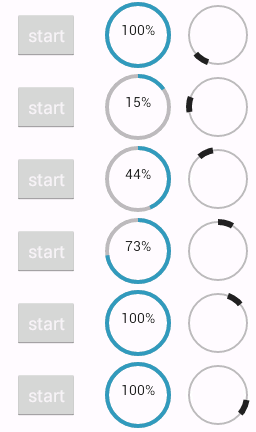
實作時通常會涉及 onMeasure、onSizeChanged、onDraw 與 invalidate 等機制。透過 Paint 繪製圓弧與文字,再用 postInvalidateDelayed 建立動畫節奏,就能做出可旋轉、可設定進度的圓形控制項。
整體而言,四種方式各有適用場景:簡單載入提示可用幀動畫或旋轉動畫;需要視覺進度可用 ClipDrawable;需要高度自訂則可選擇自定義 View。
 實踐筆記:在 Android 5.1.1 源碼裡添加一個自定義系統服務
 前言 本文記錄的是直接改動 AOSP 源碼的做法。如果你的應用沒有編譯系統的權限,其實還有另一條
 Android MediaCodec 多媒體 API 翻譯(一):核心概念與狀態解析
 本文為根據 Android MediaCodec 官方英文版所做的原創翻譯,轉載請注
 《第一行代碼》導讀:從 Android 入門到專案實作
 《第一行代碼》是一本適合 Android 初學者的學習書籍。它從環境建置開始,逐步帶讀者認識 Activity、U
 Android 多渠道打包實戰:四種常見方案與效率比較
 只要應用接入了統計 SDK,就繞不開多渠道打包這件事。渠道包的目的很單純——讓後台能分辨每一條推廣通路各自帶來多少