

編輯:關於 Android 開發
只要應用接入了統計 SDK,就繞不開多渠道打包這件事。渠道包的目的很單純——讓後台能分辨每一條推廣通路各自帶來多少下載量。問題在於渠道數量往往一漲就是幾十上百個,靠手動一個一個改、一個一個簽,時間成本完全無法接受。以下整理四種常見的作法,並比較各自的取捨。
最傳統的作法,是在 AndroidManifest.xml 的 application 節點下以 meta-data 寫死渠道資訊:
<meta-data android:name="UMENG_CHANNEL" android:value="360" />
Java 端則用 PackageManager 把它讀出來:
/**
 * 獲取 Umeng 渠道號
 *
 * @param context
 * @return 渠道號
 */
public static String getChannel(Context context) {
    String channel = "bbliveBYD";
    try {
        ApplicationInfo info = context.getPackageManager()
                .getApplicationInfo(context.getPackageName(), PackageManager.GET_META_DATA);
        if (info != null && info.metaData != null) {
            String metaData = info.metaData.getString("UMENG_CHANNEL");
            if (!StringUtil.isBlank(metaData)) {
                channel = metaData;
            }
        }
    } catch (NameNotFoundException e) {
        e.printStackTrace();
    }
    return channel;
}
凡是採用這種聲明方式,後續就能搭配下列幾種打包工具使用。
使用門檻最低。先照平常流程打一個已簽名的正式包,再打開下載回來的打包工具(建議使用 v3.2 以上版本,早期版本修掉了一些 Bug)。
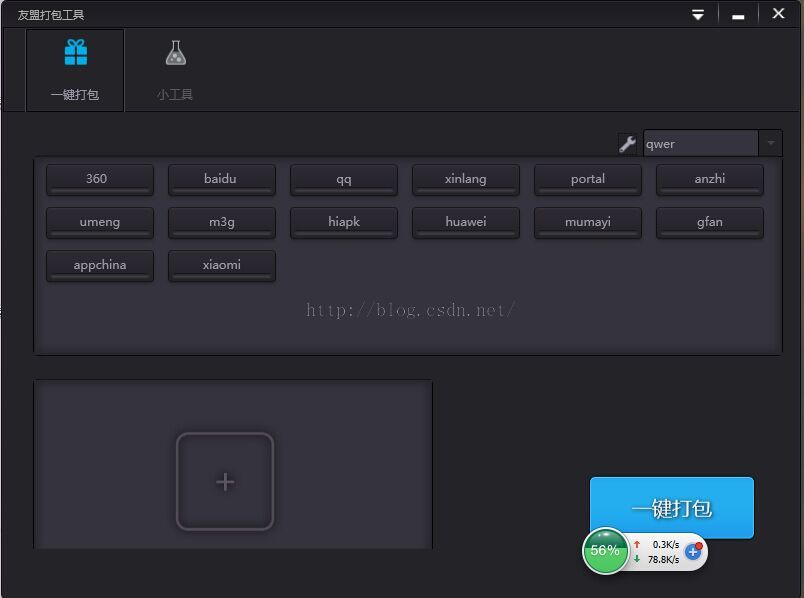
點擊扳手圖示,設定應用的簽名資訊。
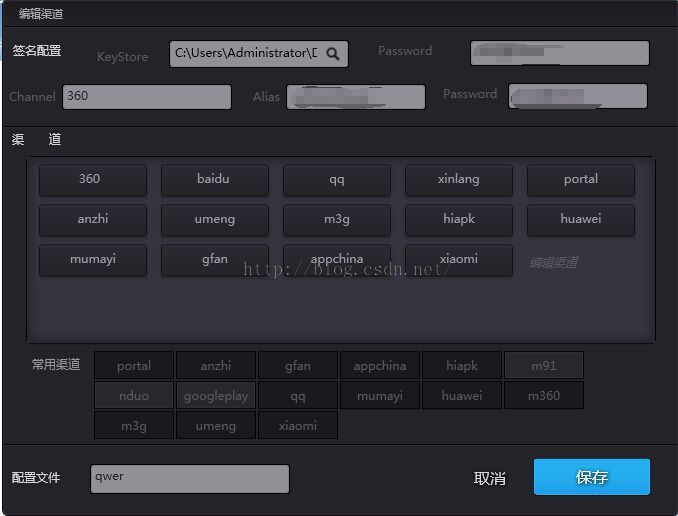
在最下方為這份設定檔取個名字並儲存,接著把前面打好的簽名包拖進工具左側的加號區,等解析完成,點擊「一鍵打包」即可。這種方式的已知問題可以參考專案在 GitHub 上的說明。
這是以 Eclipse 插件形式提供的方案,本體只是一個約 200KB 的 jar 包。早期做多渠道時我用過一段時間,優點是安裝後只要寫一份設定檔,就能批次打包,整體流程相當省事。
官方使用指南涵蓋了幾個主要功能:
下載與安裝
從 https://www.orchidshell.com/ 下載後解壓 OrchidShell.rar。
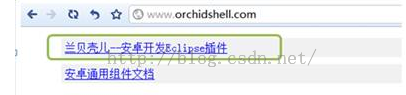
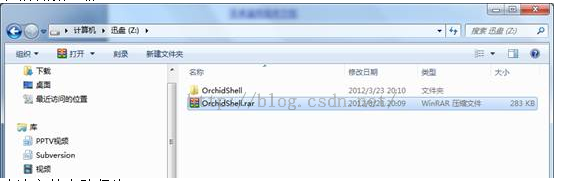
確認資料夾路徑為 OrchidShell/eclipse/plugins。
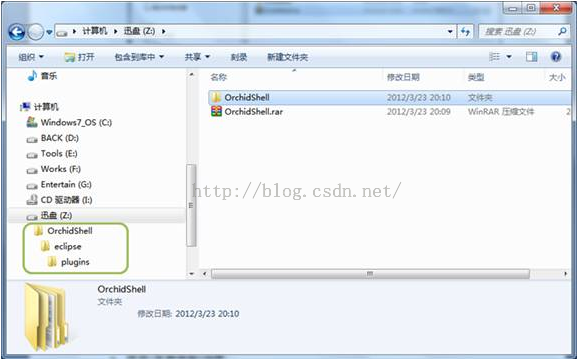
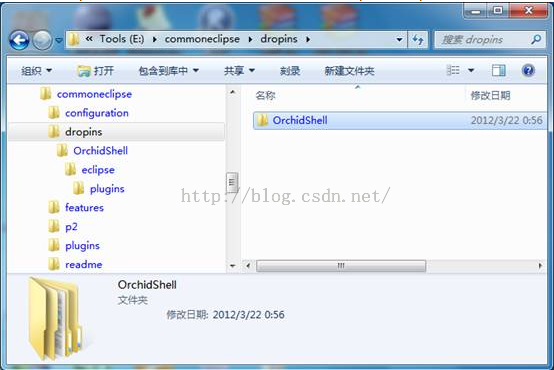
把 OrchidShell 資料夾複製到 Eclipse 的 dropins 目錄下,啟動(或重啟)Eclipse。
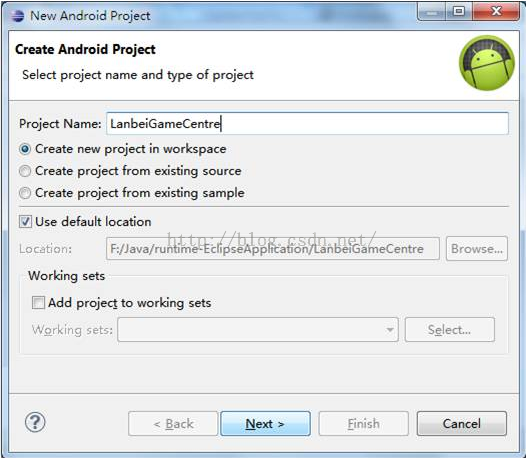
建立一個 Android 工程。
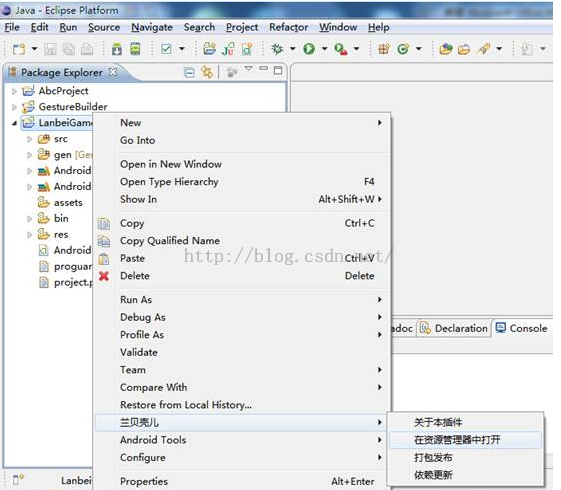
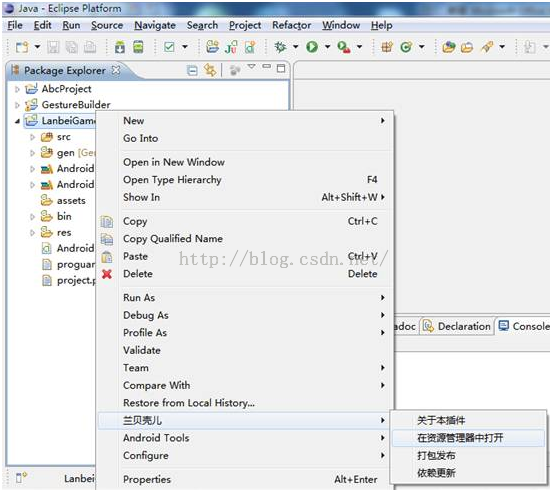
在工程上按右鍵,若能看到「蘭貝殼兒」選單,代表安裝成功。
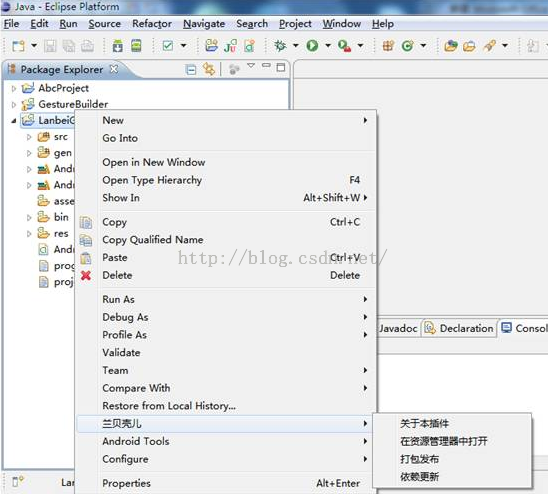
在資源管理器中打開
這個功能可以立刻開啟目前選取資源所在的資料夾。選取的是資料夾就直接開啟該資料夾。
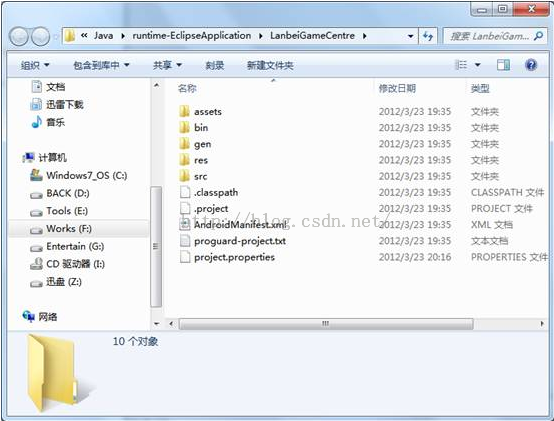
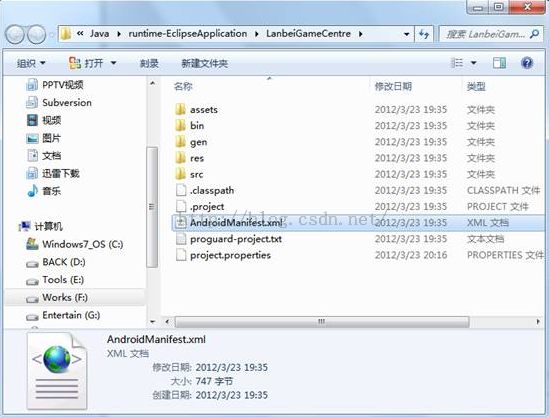
選取的是檔案時,則會開啟其父資料夾並把該檔案選取起來。
設定檔
插件以 XML 作為設定檔格式。當工程中還沒有設定檔、而某個功能又需要用到它時,插件會自動產生一份預設設定檔。
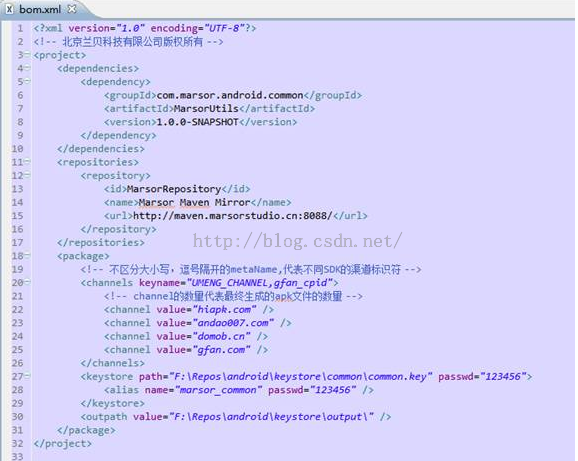
預設設定檔裡已經引用了一套通用的 Android 開發工具包,並預先配置了一個簽名用的金鑰庫,實際使用時請依自己的環境調整。
依賴更新
點擊右鍵選單中的「依賴更新」,可以集中管理工程所引用的第三方 jar 包。
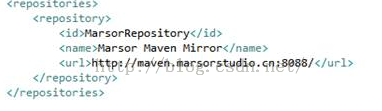
這裡的 jar 包以 Maven 的座標形式管理。

需要注意的是,所有 jar 包必須來自同一個下載來源,可以是任一家 Maven 中央庫或其鏡像。若團隊本身有自建伺服器,架一個私有 Maven 庫來管理常用元件也是不錯的選擇。
點擊選單後,更新過程會即時印在 Eclipse 主控台上。
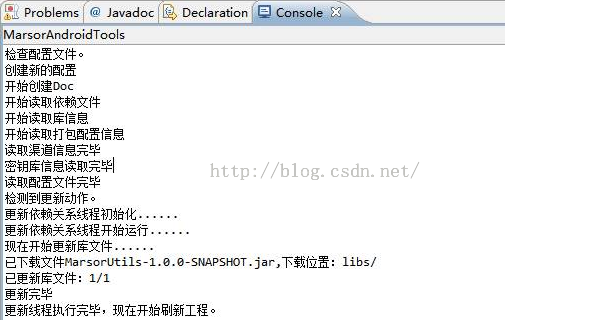
如果設定檔寫錯了,這裡會印出錯誤訊息,照著訊息修正即可。
打包發布
點擊「打包發布」,插件會依渠道逐一打包,並在過程中自動完成簽名。
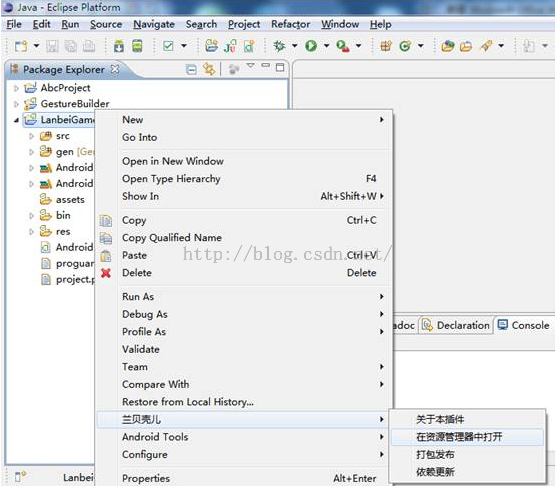
打包前需要先修改設定檔中的對應項目:
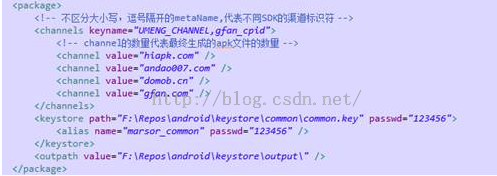
其中 channels 的 keyname 對應的是 AndroidManifest.xml 中 application 層級 meta-data 的名稱,例如同時使用友盟與機鋒網統計時:
<meta-data android:name="UMENG_CHANNEL" android:value="andao007.com" />
<meta-data android:name="gfan_cpid" android:value="andao007.com" />
那麼 keyname 就寫成 "UMENG_CHANNEL,gfan_cpid",多個項目之間以半形逗號分隔。實際請替換成你自己所用統計 SDK 的渠道標識。
<channel value="andao007.com" />
這裡的每一個 channel 對應一個要打包的渠道名稱,也就是統計後台看到的渠道標識。寫在這裡的每個渠道,插件都會自動改寫 meta-data 的 value,打出一個 apk 並完成簽名。
<keystore passwd="123456" path="F:\Repos\android\keystore\common\common.key">
keystore 就是簽名用的個人金鑰:path 改成你的金鑰庫路徑,passwd 是金鑰庫密碼。內部的 alias 則指定金鑰別名與其密碼;若有多組 alias,插件會挑選第一組可用的金鑰來簽名。
<outpath value="F:\Repos\android\keystore\output\" />
這個路徑是打包後 apk 的輸出位置,插件會在此建立一個以工程名稱命名的子資料夾。


如果已經轉到 Android Studio,用 Gradle 的 productFlavors 是最直覺的方案,設定一次之後新增渠道只是加幾行程式。
先說明簽名包的產生方式:點擊 Build → Generate Signed APK。
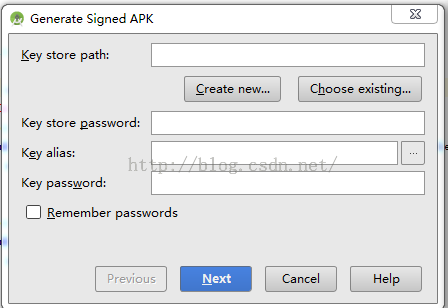
選擇 Create new key store。
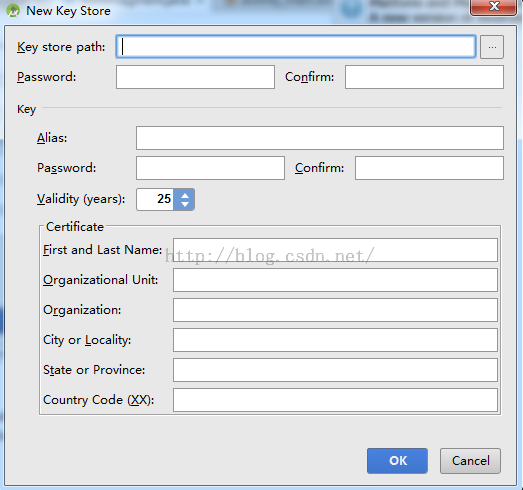
填完表單按 OK。
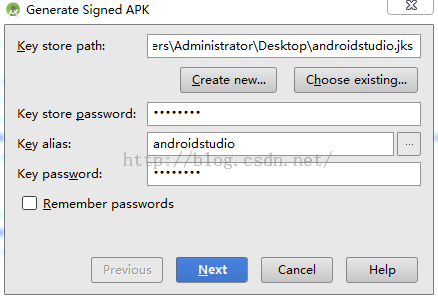
接著 Next 選擇 apk 輸出位置即可。
Gradle 多渠道的實作分兩步。第一步,在 AndroidManifest.xml 中以占位符標記渠道位置:
<meta-data
    android:name="UMENG_CHANNEL"
    android:value="${UMENG_CHANNEL_VALUE}" />
第二步,在模組的 gradle 腳本中替換占位符:
productFlavors {
    wangdoujia {
        manifestPlaceholders = [UMENG_CHANNEL_VALUE: "wangdoujia"]
    }
    xiaomi {
        manifestPlaceholders = [UMENG_CHANNEL_VALUE: "xiaomi"]
    }
    anzhi {
        manifestPlaceholders = [UMENG_CHANNEL_VALUE: "anzhi"]
    }
}
需要更多渠道時,照同樣格式往下加即可。設定完成後,執行 Build → Generate Signed APK 就能一次產出所有渠道包。
前面幾種作法共同的痛點是:每個渠道都要重新改 Manifest 並重新簽名,渠道一多就慢得讓人崩潰。美團提出的思路繞過了這個瓶頸——直接修改 apk 內的渠道標記,完全不重新簽名。
原理很簡單:把 apk 解壓後,根目錄會有一個 META-INF 資料夾。
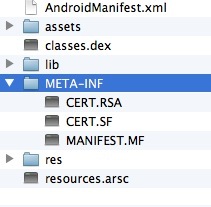
在 META-INF 目錄內新增空檔案,並不會破壞既有簽名。因此只要為不同渠道放入不同名稱的空檔案,就能唯一標識一個渠道。
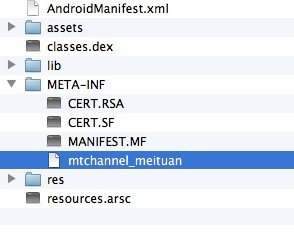
上圖是在加入名為 mtchannel_meituan 的空檔案之後的目錄結構。Java 端只要遍歷 apk 壓縮檔,找出以特定前綴命名的項目即可取得渠道號:
public static String getChannel(Context context) {
    ApplicationInfo appinfo = context.getApplicationInfo();
    String sourceDir = appinfo.sourceDir;
    String ret = "";
    ZipFile zipfile = null;
    try {
        zipfile = new ZipFile(sourceDir);
        Enumeration entries = zipfile.entries();
        while (entries.hasMoreElements()) {
            ZipEntry entry = ((ZipEntry) entries.nextElement());
            String entryName = entry.getName();
            if (entryName.startsWith("mtchannel")) {
                ret = entryName;
                break;
            }
        }
    } catch (IOException e) {
        e.printStackTrace();
    } finally {
        if (zipfile != null) {
            try {
                zipfile.close();
            } catch (IOException e) {
                e.printStackTrace();
            }
        }
    }
    String[] split = ret.split("_");
    if (split != null && split.length >= 2) {
        return ret.substring(split[0].length() + 1);
    } else {
        return "";
    }
}
如此一來,每打一個渠道包就只是複製一份 apk、在 META-INF 裡丟一個以渠道號命名的空檔案。速度快到什麼程度?九百多個渠道不到一分鐘就能全部產出。
要落地這套方案,需要準備兩樣東西:
Python:https://www.python.org
現成腳本:https://github.com/GavinCT/AndroidMultiChannelBuildTool
使用步驟:
我當時設定了 65 個渠道,轉眼就跑完了,而且渠道清單集中在 channel.txt 中維護,新增渠道幾乎零成本。
速度上,META-INF 空檔案方案幾乎無敵:手動打一個簽名包之後,剩下的全部交給腳本。
友盟打包工具對小規模渠道來說夠用,但渠道一多設定就變得繁瑣;另外含有 so 動態連結庫的 apk 用它打包可能出問題。
藍貝殼兒 Eclipse 插件速度不及美團方案,但勝在穩定、很少出錯,是我早期長期使用的方式。
Gradle productFlavors則是目前的現代化解法,設定集中、可版本控制,也方便與 CI 流程整合。
以上資料整理自網路上的公開分享,若你有更好的思路,也歡迎一併交流。
 Android 以 POST 方式提交資料到伺服器:與 GET 的完整對照
 承接上一篇〈Android 採用 get 方式提交數據到服務器〉,這次我們在同一個專案上加入
 加固之前先學會破解:無原始碼動態除錯 APK 實戰
【版權所有,轉載請註明出處。】 要做加固,你得先知道攻擊者會怎麼拆你的 App。本文的示範目標很單純:一個把 TextView 文字設為「從 JNI 讀取的加密字串」的
 仿 QQ 側滑選單實作:Fragment 切換、回調機制與網路 JSON 解析一次學會
 這篇把一個完整的側滑選單範例拆開來講,涵蓋的知識點不少:Fragment 的動態切
 Android 主題 Theme 的正確使用方式
Android 主題 Theme 的正確玩法 在 AndroidManifest.xml 中,可以透過 android:theme 指定應用程式主題。主題通常定義在 re