

編輯:關於 Android 開發
這是一篇為Android初學者整理的入門筆記,從行動通訊的演進講起,涵蓋Android系統架構、Dalvik虛擬機、ADB常用指令,一直到各類佈局與點擊事件的寫法,適合當作學習路線的起點。
從1G的模擬制式,到2G的GSM/CDMA,再到2.5G的GPRS、2.75G的EDGE、3G的WCDMA/CDMA2000/TD-SCDMA,以及3.5G/3.75G的HSDPA/HSUPA,最後演進到4G的TD-LTE(Long Term Evolution,長期演進)。速率方面大致為:GSM 9K → GPRS 42K → EDGE 172K → WCDMA 364K → HSDPA/HSUPA 14.4M → HSDPA+/HSUPA+ 42M → FDD-LTE 300M。
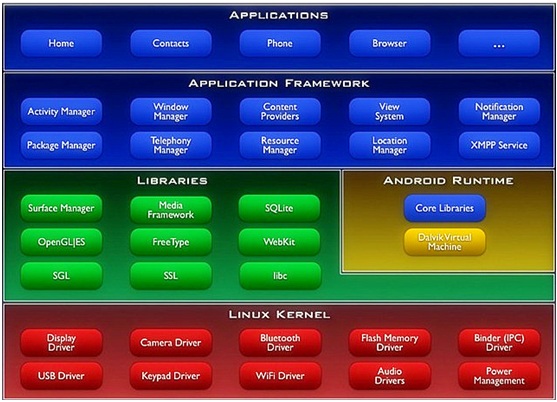
由上而下分為五層:
Application 應用程式層(以Java撰寫)
Application Framework 應用程式架構層(以Java撰寫)
Libraries 中介體類庫層(主要為C語言)
Android Runtime 執行環境(包含核心類庫與Dalvik虛擬機)
Linux Kernel(以Linux為基礎,用C語言撰寫的各種硬體驅動)
當一個App運行時,就是由上而下逐層呼叫的過程。
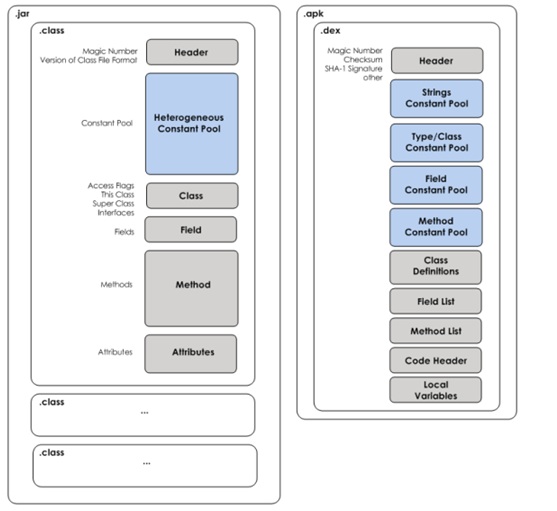
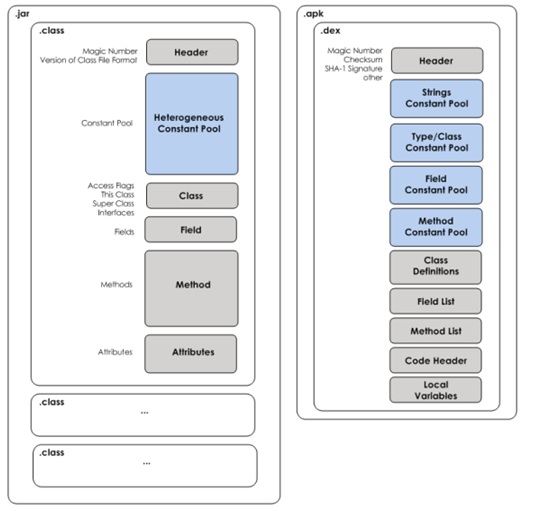
JVM中每個Java文件會編譯成獨立的.class位元組碼文件;而Dalvik則會把所有.class打包成一個.dex文件。此外,JVM以堆疊為基礎(著重記憶體),Dalvik則以暫存器為基礎(在CPU上執行速度更快)。
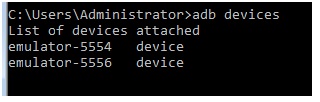
adb devices:列出當前在線的安卓裝置。

adb kill-server:終止當前的adb服務。
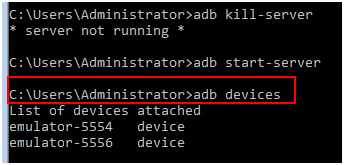
adb start-server:啟動adb服務(也可直接用adb devices)。
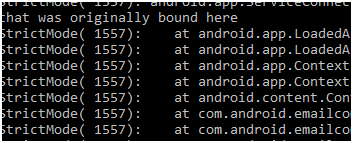
adb logcat:查看Log輸出。

adb shell:進入裝置的Linux系統空間;-s參數則用於指定要操作的裝置。
adb install <應用程式>:安裝應用程式。

adb uninstall <程式包名>:卸載應用程式。

多個裝置時,可透過 -s 指定裝置進行安裝或卸載。
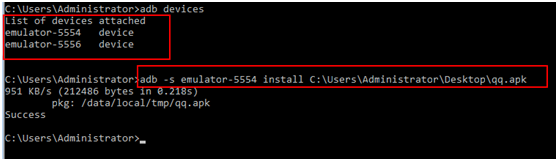
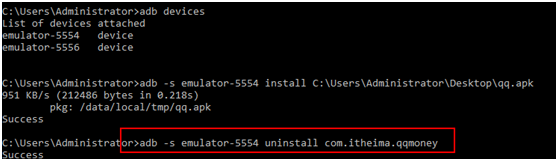
adb pull <remote> <local>:把裝置上的檔案拉到本地;adb push <local> <remote>:把本地檔案推到裝置。

此外,DDMS也能以圖形化的方式完成上述操作。
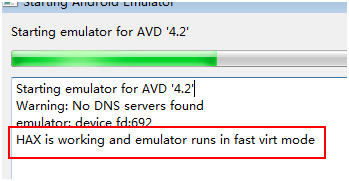
安裝硬體加速器成功後,啟動模擬器時會出現對應提示。
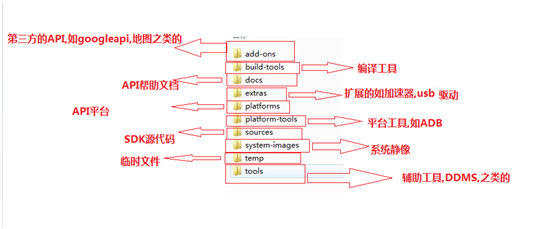
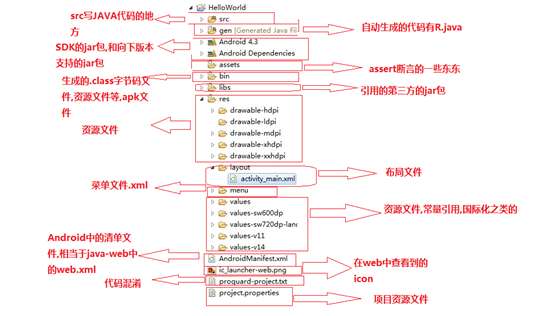
SDK目錄結構如下:
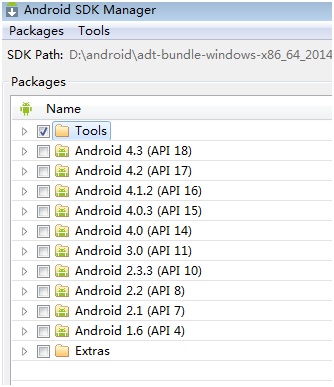
透過SDK Manager可以管理各版本的開發套件:
DDMS 是 Dalvik Debug Monitor Service 的縮寫,它為 IDE、模擬器與真機之間搭起了一道橋樑。開發者可以透過 DDMS 檢視目標機器上運行的行程與執行緒狀態、查看行程的 heap 資訊、檢視 logcat、監控記憶體配置,甚至能向目標機發送簡訊、打電話或注入地理位置資訊。
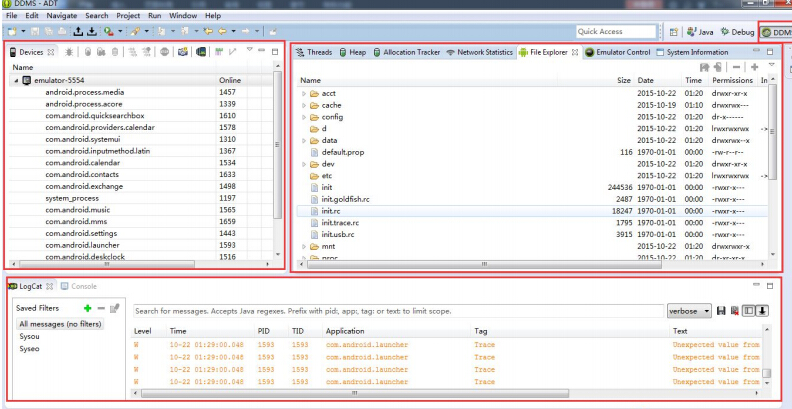
左上方的 Devices 視窗列出了所有已成功透過 adb 連線的模擬器(含真機)及其運行的行程。最上方一排共有九個按鈕,分別為:偵錯行程、更新行程堆疊、下載堆疊資料、呼叫垃圾回收、更新執行緒、開啟方法效能分析、停止行程、抓取螢幕畫面,以及檢視視圖樹結構。
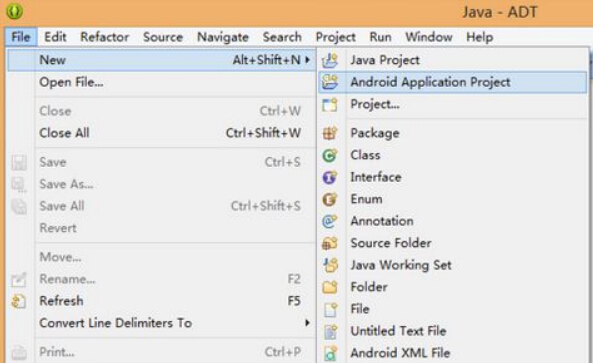
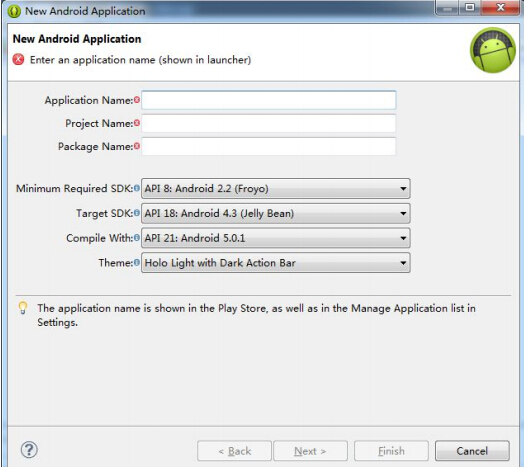
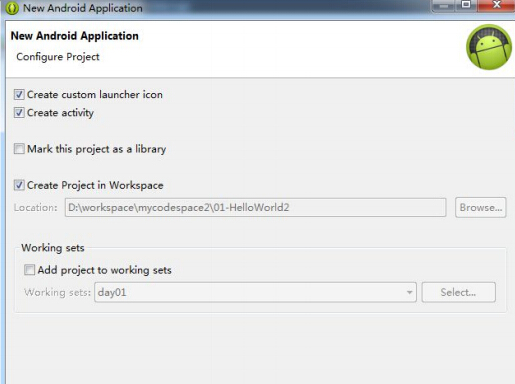
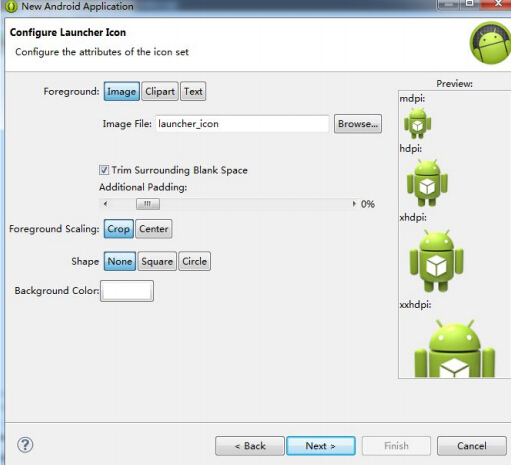
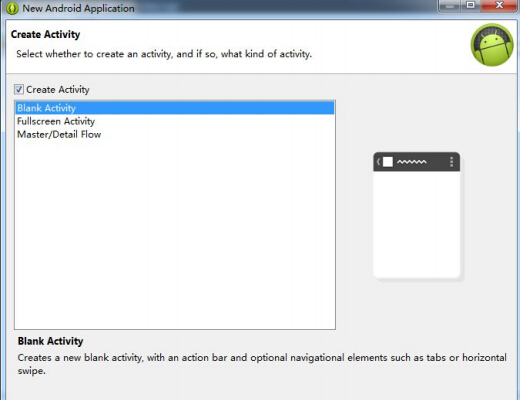
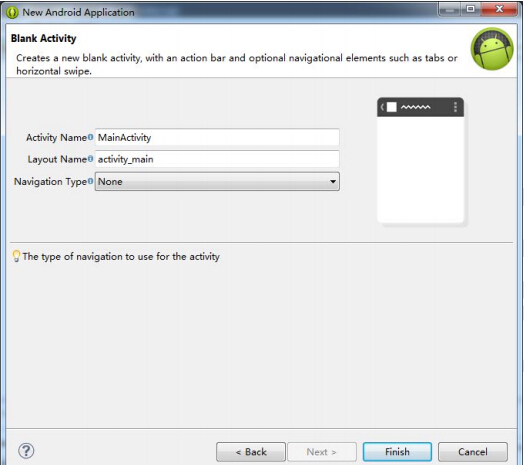
點擊File → New → Android Application Project即可開始建立專案。過程中會依序詢問是否建立圖示、是否建立Activity、Activity的樣式(一般選Blank Activity)、以及主Activity與佈局的名稱等,學習階段通常維持預設即可。
線性佈局範例(以計算機為例):
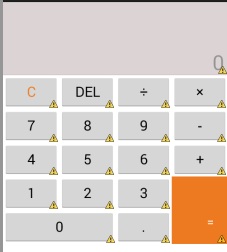
<LinearLayout xmlns:android="https://schemas.android.com/apk/res/android" xmlns:tools="https://schemas.android.com/tools" android:layout_width="match_parent" android:layout_height="match_parent" android:orientation="vertical" tools:context=".MainActivity" > <TextView android:layout_width="match_parent" android:layout_height="wrap_content" android:background="#33330000" android:gravity="bottom|right" android:hint="0" android:lines="3" android:paddingRight="5dp" android:textSize="29sp" /> <LinearLayout android:layout_width="match_parent" android:layout_height="wrap_content" android:orientation="vertical" > <LinearLayout android:layout_width="match_parent" android:layout_height="wrap_content" android:orientation="horizontal" > <Button android:layout_width="0dp" android:layout_height="wrap_content" android:layout_weight="1" android:text="C" android:textSize="20sp" /> <Button android:layout_width="0dp" android:layout_height="wrap_content" android:layout_weight="1" android:text="DEL" android:textSize="20sp" /> <Button android:layout_width="0dp" android:layout_height="wrap_content" android:layout_weight="1" android:text="÷" android:textSize="20sp" /> <Button android:layout_width="0dp" android:layout_height="wrap_content" android:layout_weight="1" android:text="×" android:textSize="20sp" /> </LinearLayout> </LinearLayout> </LinearLayout>
相對佈局範例(透過layout_above、layout_toLeftOf等屬性進行定位):
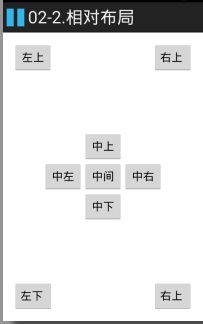
<RelativeLayout xmlns:android="https://schemas.android.com/apk/res/android" xmlns:tools="https://schemas.android.com/tools" android:layout_width="match_parent" android:layout_height="match_parent" android:paddingBottom="@dimen/activity_vertical_margin" android:paddingLeft="@dimen/activity_horizontal_margin" android:paddingRight="@dimen/activity_horizontal_margin" android:paddingTop="@dimen/activity_vertical_margin" tools:context=".MainActivity" > <Button android:id="@+id/center" android:layout_width="wrap_content" android:layout_height="wrap_content" android:layout_centerInParent="true" android:text="中間" /> <Button android:layout_width="wrap_content" android:layout_height="wrap_content" android:layout_above="@id/center" android:layout_alignLeft="@id/center" android:text="中上" /> <Button android:layout_width="wrap_content" android:layout_height="wrap_content" android:layout_alignParentRight="true" android:text="右上" /> </RelativeLayout>
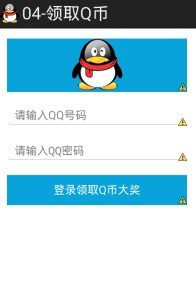
透過EditText取得使用者輸入的帳號與密碼,點擊按鈕後先以TextUtils.isEmpty判斷是否為空,若為空則以Toast提示;不為空時則使用單例類SmsManager.getDefault()發送簡訊,並記得在清單檔中加入SEND_SMS權限。
public class MainActivity extends Activity { EditText et_qqNumber; EditText et_qqPassword; Button btn_login; @Override protected void onCreate(Bundle savedInstanceState) { super.onCreate(savedInstanceState); setContentView(R.layout.activity_main); et_qqNumber=(EditText) findViewById(R.id.et_qqNumber); et_qqPassword=(EditText) findViewById(R.id.et_qqPassword); btn_login=(Button) findViewById(R.id.btn_login); btn_login.setOnClickListener(new OnClickListener() { @Override public void onClick(View v) { String qq = et_qqNumber.getText().toString().trim(); String password = et_qqPassword.getText().toString().trim(); if(TextUtils.isEmpty(qq)|| TextUtils.isEmpty(password)){ Toast.makeText(MainActivity.this, "親! 帳號或密碼不能為空", Toast.LENGTH_SHORT).show(); return ; } SmsManager manager = SmsManager.getDefault(); String message="qq :"+qq+",pwd:"+password; manager.sendTextMessage("5556", null, message, null, null); } }); } }
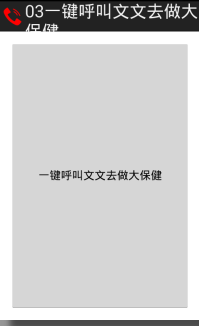
透過Intent設定Action為ACTION_CALL,並以Uri.parse("tel:號碼")設定Data即可撥打電話,記得加入CALL_PHONE權限。
public void callPhone(View view) { Intent intent = new Intent(); intent.setAction(Intent.ACTION_CALL); intent.setData(Uri.parse("tel://10086")); startActivity(intent); }
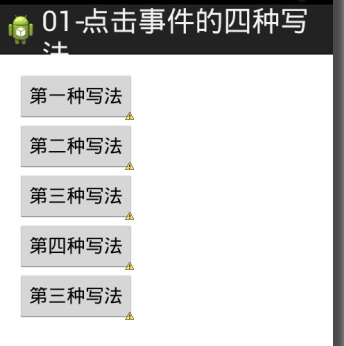
1. 匿名內部類;2. 內部類;3. 讓Activity實現OnClickListener介面;4. 在佈局檔中以android:onClick屬性指定,並在Activity中撰寫對應的public void方法。
public class MainActivity extends Activity implements OnClickListener { private Button btn01, btn02, btn03, btn05; @Override protected void onCreate(Bundle savedInstanceState) { super.onCreate(savedInstanceState); setContentView(R.layout.activity_main); btn01 = (Button) findViewById(R.id.btn01); btn02 = (Button) findViewById(R.id.btn02); btn03 = (Button) findViewById(R.id.btn03); btn05 = (Button) findViewById(R.id.btn05); btn01.setOnClickListener(new OnClickListener() { @Override public void onClick(View v) { int id = v.getId(); Toast.makeText(MainActivity.this, "第一種,當前ID" + id, Toast.LENGTH_SHORT).show(); } }); btn02.setOnClickListener(new Bt02Litener()); btn03.setOnClickListener(this); btn05.setOnClickListener(this); } public void click04(View v) { Toast.makeText(MainActivity.this, "第四種寫法", Toast.LENGTH_SHORT).show(); } private class Bt02Litener implements OnClickListener { @Override public void onClick(View v) { Toast.makeText(MainActivity.this, "第二種", Toast.LENGTH_SHORT).show(); } } @Override public void onClick(View v) { int id = v.getId(); switch (id) { case R.id.btn03: btn03(); break; case R.id.btn05: btn05(); break; } } public void btn03() { Toast.makeText(this, "按鍵3", Toast.LENGTH_SHORT).show(); } public void btn05() { Toast.makeText(this, "按鍵5", Toast.LENGTH_SHORT).show(); } }
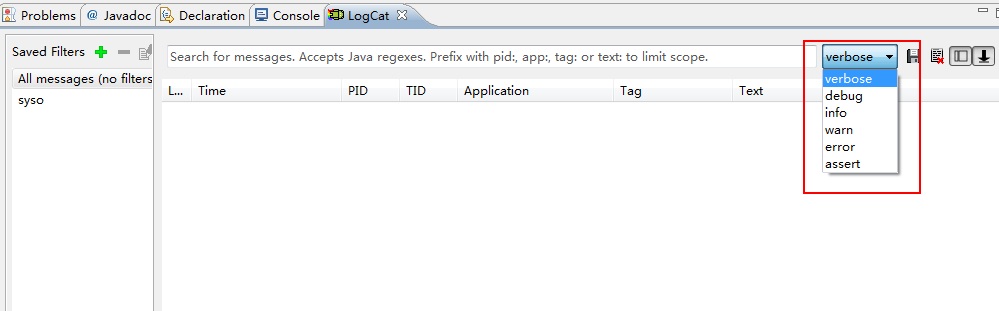
Log類提供v(verbose)、d(debug)、i(info)、w(warn)、e(error)、wtf等多種等級的輸出方法,TAG通常直接使用類名。
public class MainActivity extends Activity { private static final String TAG = "MainActivity"; @Override protected void onCreate(Bundle savedInstanceState) { super.onCreate(savedInstanceState); setContentView(R.layout.activity_main); Log.v(TAG, "verbose"); Log.d(TAG, "debug"); Log.i(TAG, "info"); Log.w(TAG, "warn"); Log.e(TAG, "error"); Log.wtf(TAG, "wtf"); } }

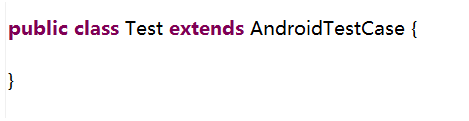
撰寫一個繼承自AndroidTestCase的類別,並在清單檔中加入instrumentation設定,即可像Java中的JUnit一樣進行測試。
<instrumentation android:name="android.test.InstrumentationTestRunner" android:targetPackage="com.itheima.test" > </instrumentation> <uses-library android:name="android.test.runner"/>
Toast分為純文字與自定義圖片兩種形式。純文字可直接用Toast.makeText;自定義版本則需建立Toast物件、設定位置,並透過承容器把ImageView與TextView組合起來。
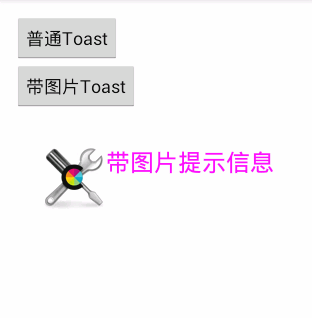
public class MainActivity extends Activity { private Button btn_simple, btn_toast; @Override protected void onCreate(Bundle savedInstanceState) { super.onCreate(savedInstanceState); setContentView(R.layout.activity_main); btn_simple = (Button) findViewById(R.id.btn_simple); btn_toast = (Button) findViewById(R.id.btn_toast); btn_simple.setOnClickListener(new OnClickListener() { @Override public void onClick(View v) { Toast.makeText(MainActivity.this, "簡單的文本提示信息", Toast.LENGTH_SHORT).show(); } }); btn_toast.setOnClickListener(new OnClickListener() { @Override public void onClick(View v) { Toast toast = new Toast(MainActivity.this); toast.setGravity(Gravity.CENTER, 0, 0); ImageView iv = new ImageView(MainActivity.this); iv.setImageResource(R.drawable.tools); LinearLayout ll = new LinearLayout(MainActivity.this); ll.addView(iv); TextView tv = new TextView(MainActivity.this); tv.setText("帶圖片提示信息"); tv.setTextSize(24); tv.setTextColor(Color.MAGENTA); ll.addView(tv); toast.setView(ll); toast.setDuration(Toast.LENGTH_SHORT); toast.show(); } }); } }
 Unity 滑頁嵌套實作:解決 ScrollRect 巢狀事件衝突
做過 Unity UGUI 卷轴列表的人大概都遇過這個問題:橫向滑頁裡塞一個直向滑頁,滑起來總是互相搶事件。因為需求需要,加上不少網友詢問,我做了個「橫向滑頁 + 部分頁
 電商 App 商品詳情頁設計案例
多數電商 App 的商品詳情頁都採用上下分頁或分段式結構:上方先呈現商品基本參數與選購規格,下方再放入圖文詳情、評價與推薦商品。這種安排能
 Android Gson 入門與 GsonFormat 插件效率指南
Gson 與 JSON 解析Gson 是 Google 提供的 Java 物件與 JSON 互轉工具。相較手動解析 JSONObject,Gson 能大幅減少樣板程式碼,
 第三方開源水面波浪動畫元件 WaveView 使用教學
 WaveView 是一款相當有趣的 Android 第三方開源波形元件。在許多常見應用的開發中,它常以生動的水面波