

編輯:關於 Android 開發
由於Android裝置的螢幕尺寸與解析度五花八門,螢幕適配一直是開發與設計中不可迴避的課題。本文將從幾個基本概念談起,並給出設計與切圖的實用建議。
1、螢幕尺寸:也就是我們平常所說的手機幾寸屏,這裡的寸指英寸(1英寸=2.54厘米)。計算方法:螢幕尺寸 = 對角線尺寸(cm) / 2.54。
2、解析度:螢幕上顯示的像素個數,單位尺寸內像素點越多,顯示的圖像就越清晰。例如720*1280表示水平方向720個像素、垂直方向1280個像素。目前主流解析度有480*800、720*1280、1080*1920。
3、螢幕密度:表示螢幕每英寸有多少個像素。
4、單位:
px:像素,一個光點即為一個像素。
dp:Android開發中用於描述尺寸和間距。
sp:與dp相同,但用於描述字號和行距。
螢幕密度與級別的對應關係:
120 ldpi(低密度)對應0.75,1dp=0.75px
160 mdpi(中等密度)對應1,1dp=1px
240 hdpi(高密度)對應1.5,1dp=1.5px
320 xhdpi(超高密度)對應2,1dp=2px
480 xxhdpi(超清密度)對應3,1dp=3px
原則上需要為不同解析度單獨設計效果圖,但考慮到實際的開發與設計成本,可以根據市場佔有率來選擇機型。目前主要有480*800、720*1280、1080*1920這幾種解析度,由於720*1280的市場佔有率仍相當可觀,建議採用它來設計;隨著技術提升,未來一定會轉向1080*1920,建議多加關注市場變化。
總結:目前採用720*1280的解析度來設計即可。
只需提供一套切圖即可:
1. 一般以720*1280來設計,切圖可直接適配該解析度的機型。
2. 720*1280下的切圖資源基本能適配其他機型,特殊的切圖(如icon)可能需要單獨適配。
3. 適配480*800機型,只需把切圖*0.75。
4. 適配1080*1920機型,只需把切圖*1.5。
5. 適配1080*1920時,不要生硬地將圖標放大1.5倍,而應在720*1280下就採用矢量圖形繪製。例如圖標在720*1280下為48px,適配時調整為72px(48*1.5),再交由開發放入xxhdpi目錄即可自動適配;同理適配480*800時調整為32px(48*0.75)放入hdpi目錄。720*1280下的切圖資源則放在xhdpi目錄。
注意:設計圖片時盡量採用偶數,能由開發直接寫出來的內容就不要切圖。
只需提供一套標註即可。原則上需為不同解析度單獨標註,但基於成本考量,選取320dpi(解析度720*1280)進行設計,此解析度下1dp=2px。設計師應建立相對單位的概念,直接使用dp標註尺寸、sp標註文字大小。
1. 採用720*1280解析度進行設計(使用偶數值,方便dp與px轉換)。
2. 標註時盡量採用相對位置。
3. 首先在720*1280下切圖,即可完全適配該解析度的機型。
本文為博主原創文章,轉載請注明出處:https://www.cnblogs.com/rencm/p/5197140.html
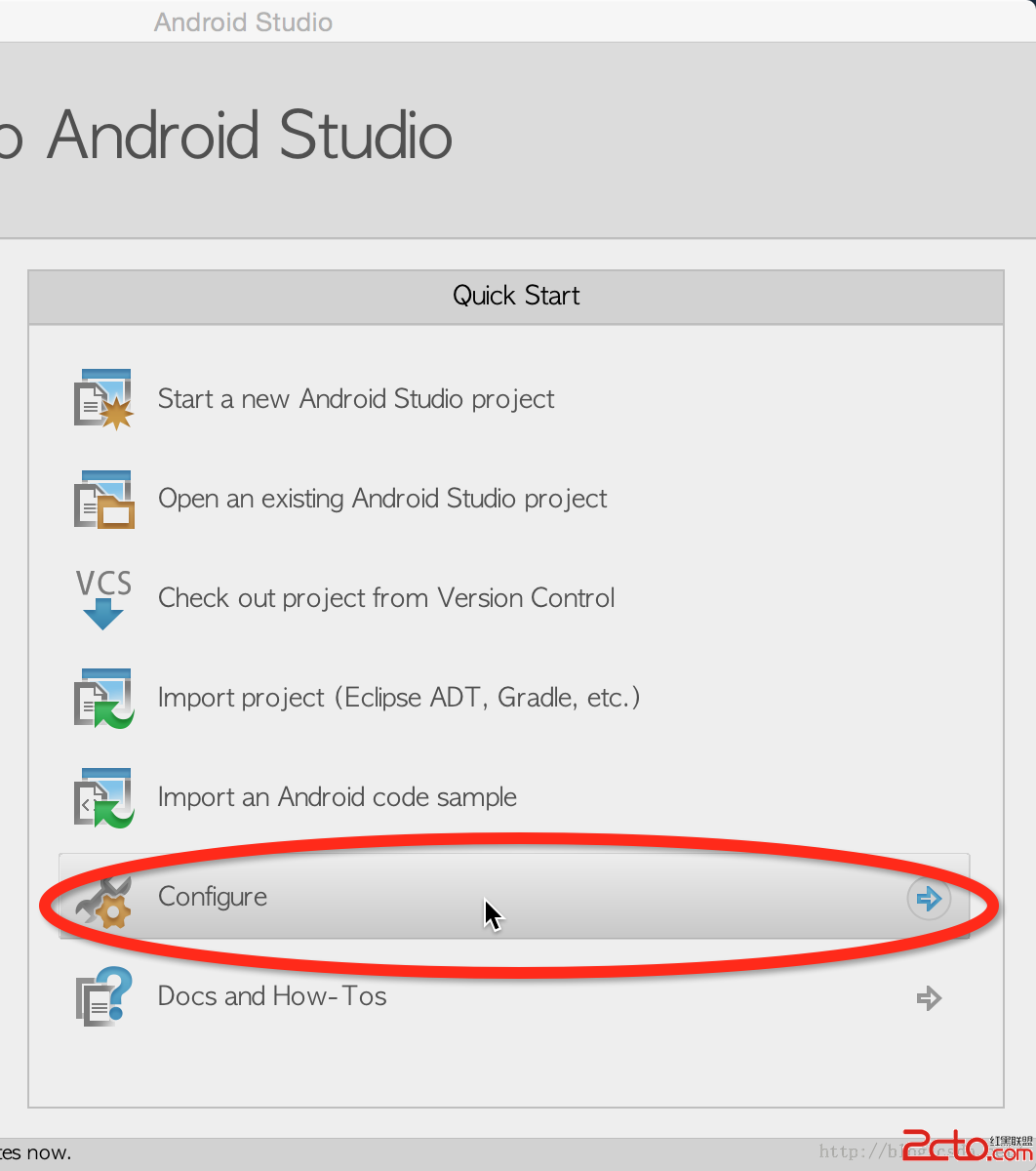 Android Studio 插件安裝指南:兩種入口與完整操作步驟
Android Studio 的強大,很大一部分來自生態裡豐富的第三方插件。裝對插件,代碼生成、樣式復用、接口對接這些繁瑣工作的效率能提升一大截。本文把安裝流程完整梳理一
 開箱推薦:一個基於百度數據的新聞客戶端完整源碼
 想找一個資料來源現成、結構又看得懂的新聞客戶端範例,這個專案值得收藏。它直接採用百度的新聞數據介面,不用自己搭後端就能跑起
 Activity 啟動模式之 SingleInstance:獨立返回棧與跨應用共享
它到底特殊在哪 終於到了最後一種啟動模式。指定為 singleInstance 的 Activity 會啟用一個全新的返回棧來管理自己(其實 singleTask 若指定
 Android 離線緩存快速實現:Volley 與圖片快取
離線緩存的目標離線緩存的目標是讓 App 在無網路時仍能顯示上次取得的資料。Volley 內建快取,可與 Universal-ImageLoader 搭配,實現圖文快取。