

編輯:關於 Android 開發
Android Studio 的強大,很大一部分來自生態裡豐富的第三方插件。裝對插件,代碼生成、樣式復用、接口對接這些繁瑣工作的效率能提升一大截。本文把安裝流程完整梳理一遍。
打開插件管理界面有兩條路:
一是通過菜單 Configure → Plugins;
二是通過 File → Settings(Windows)/Preferences(macOS)→ Plugins。
兩者最終打開的是同一個界面,習慣哪個就用哪個。
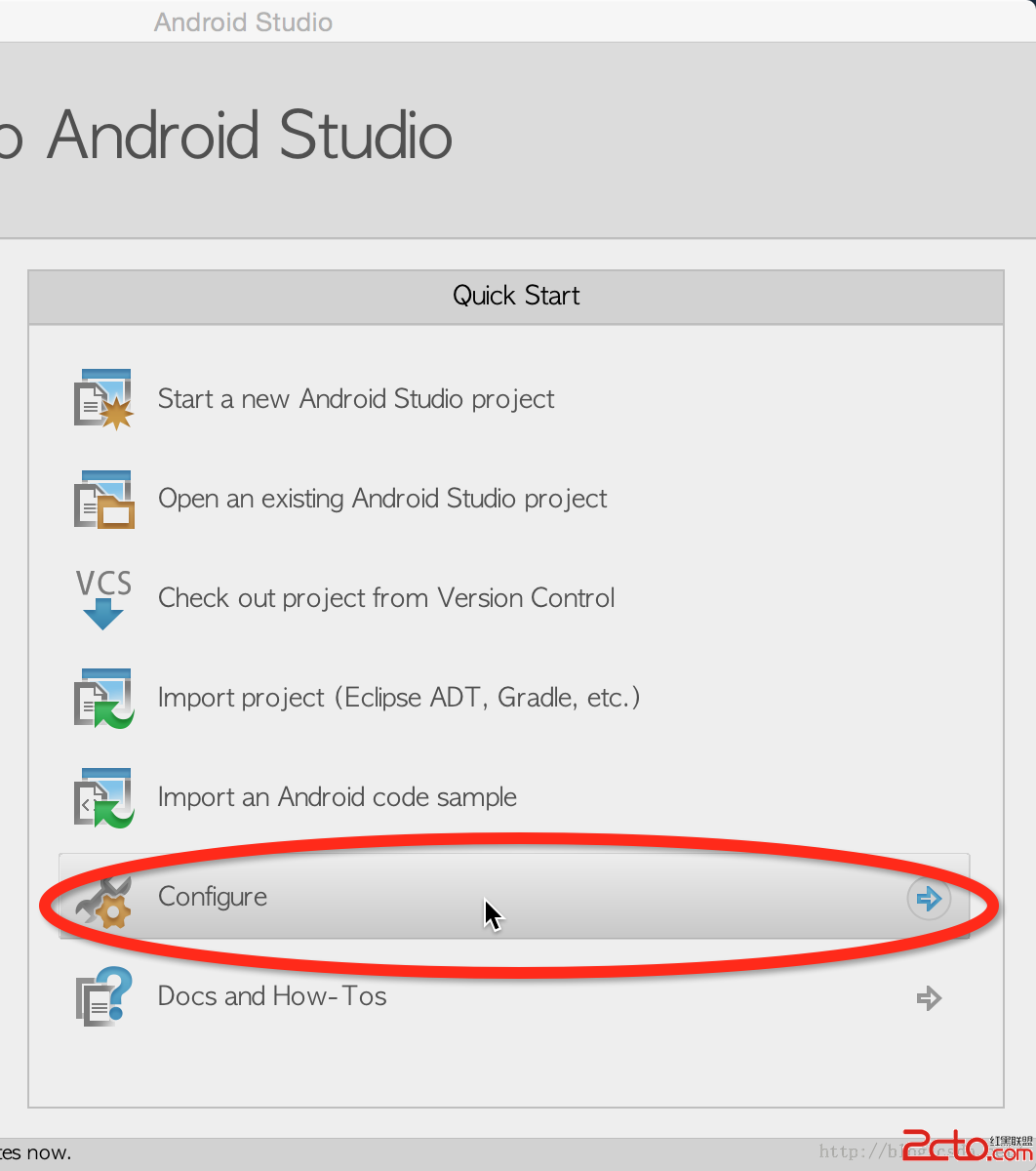
第一步,打開 Android Studio,在歡迎界面的菜單中找到 Configure。
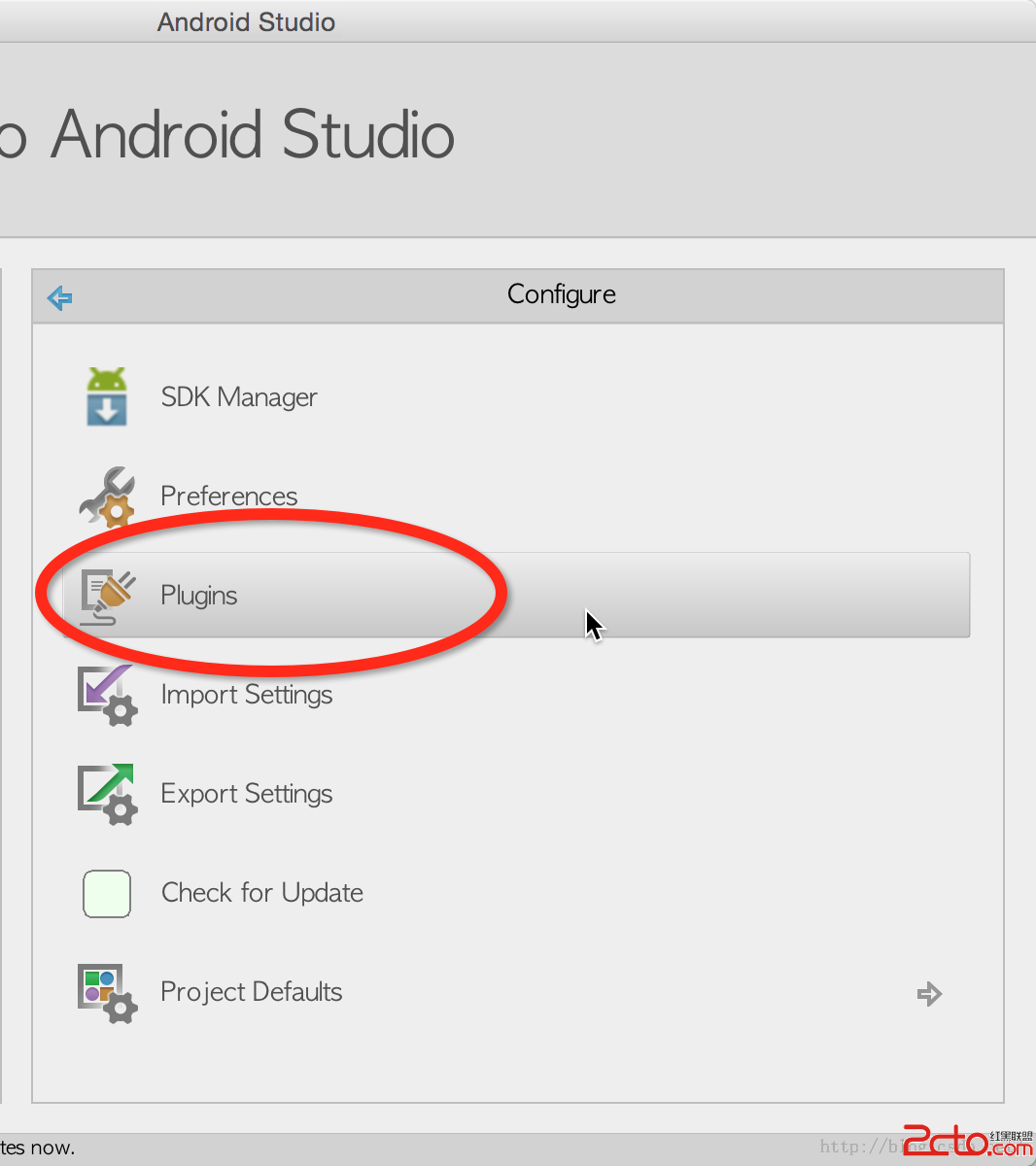
第二步,在下拉菜單中選擇 Plugins。
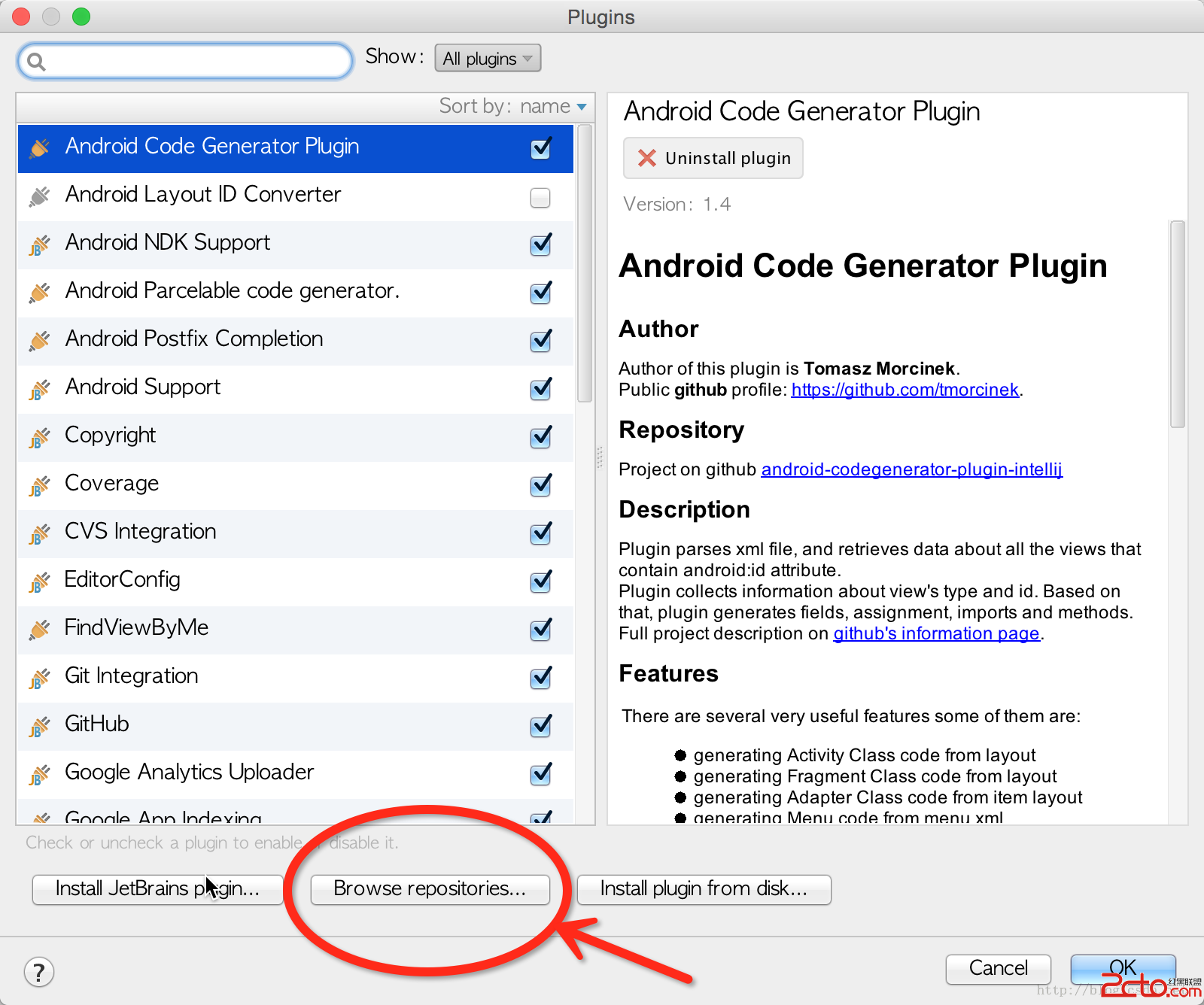
第三步,插件列表打開後,可以看到當前已安裝的所有插件。此時有兩個選擇:
點擊 Browse repositories 進入在線倉庫搜索安裝新插件;如果手上已經有離線安裝包,則選擇 Install plugin from disk 從本地加載。
卸載也很直接:在列表中選中某個插件,右側介紹欄裡會出現 Uninstall 按鈕。
第四步,進入 Browse repositories 後,在搜索框輸入插件名(比如 GsonFormat、ButterKnife),選中目標插件,右側介紹欄會顯示詳細說明,點擊 Install plugin 即可開始安裝。
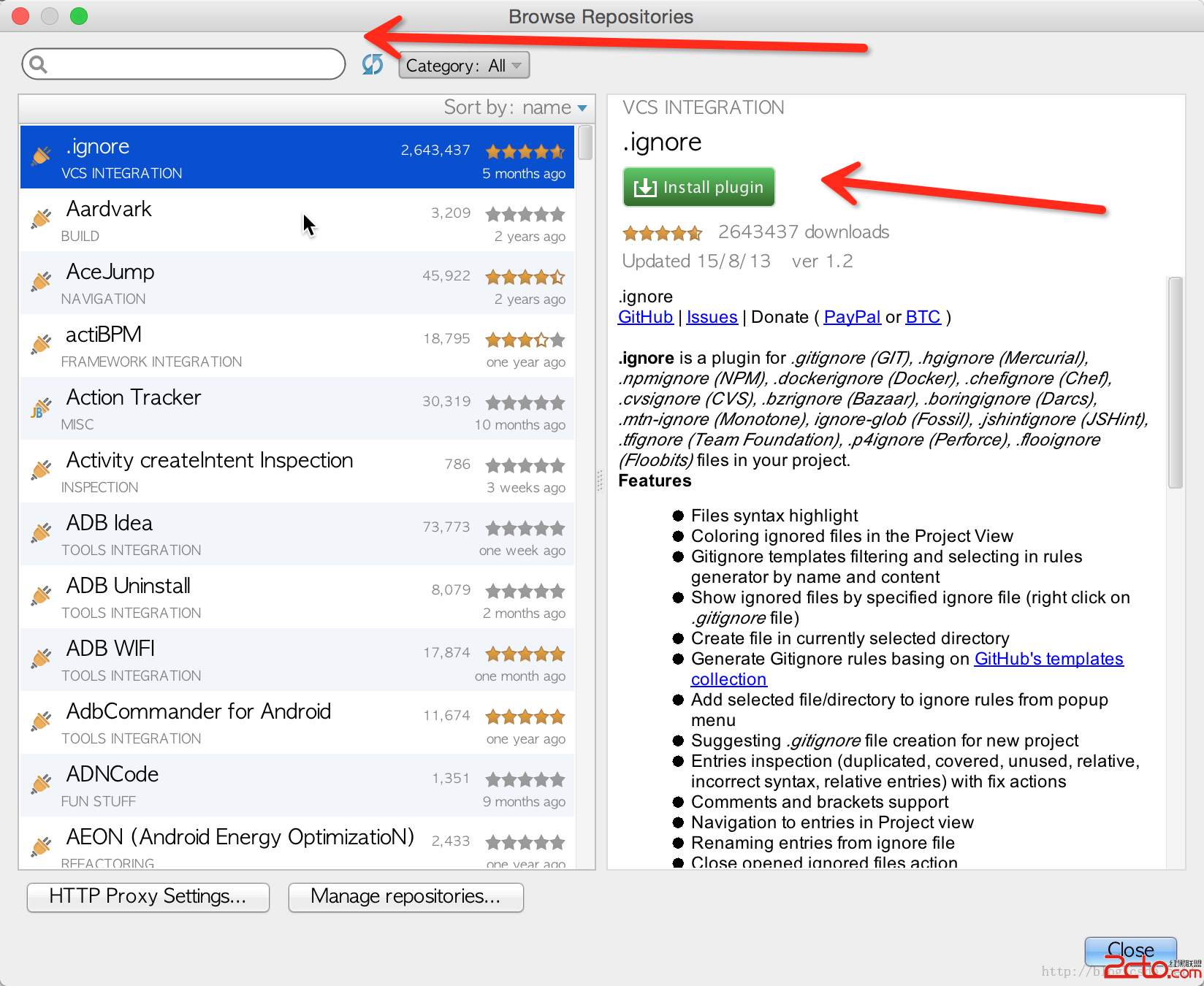
如果項目已經打開,可以直接走 File → Settings → Plugins,然後選擇 Browse repositories 聯網安裝,操作與上面完全一致。
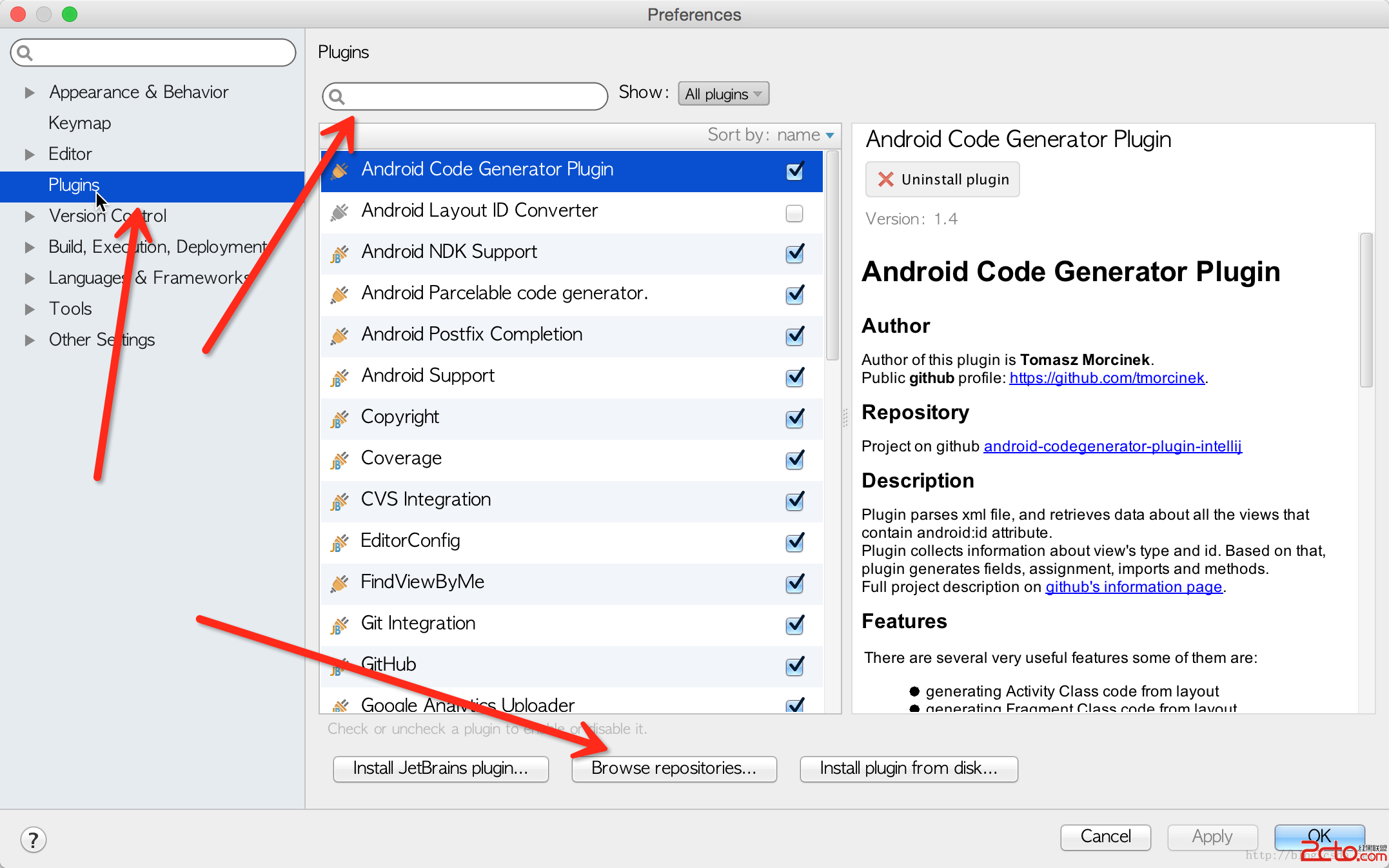
安裝後需要重啟。部分插件在提示安裝成功後會要求重啟 IDE 才能生效,別忘了點擊 Restart。
注意版本兼容性。插件通常會標注支持的 IDE 版本範圍,Android Studio 升級之後偶爾會出現插件失效的情況,這時候去/plugins 裡看看有沒有可用更新,或者到插件倉庫頁面確認兼容性說明。
網絡問題的解法。如果在 Browse repositories 裡搜索超時或者列表加載不出來,多半是網絡問題,可以檢查是否需要配置代理(Settings → Appearance & Behavior → System Settings → HTTP Proxy)。
別裝太多。插件並非越多越好,每個插件都會佔用內存、增加索引時間,裝太多反而會讓 IDE 變卡。留下真正提升效率的那幾個就夠了。
社區裡已經有大量插件推薦清單,涵蓋代碼生成、布局預覽、動畫調試、API 對接、正規化檢查等各個方向,有興趣可以自行搜索整理一份適合自己的工具鏈。
工具是槓桿,選對了能省下大量重復勞動。祝各位每日精進。
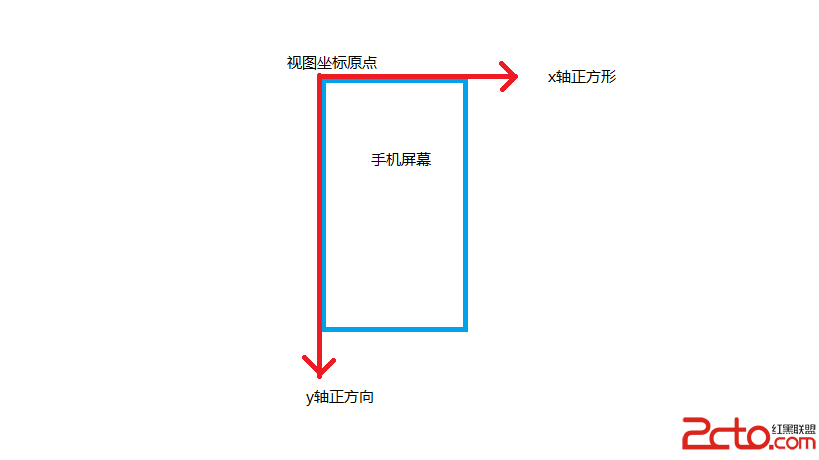 Android 滾動機制入門:mScrollX、scrollTo 與重繪原理
 在理解 Android 使用者介面的滾動效果之前,需要先釐清觸摸事件、座標系統與 View
 從零搭建流媒體直播服務器
需求:現在要搭建一台流媒體服務器,把主講人的電腦桌面與聲音即時直播給遠端觀看,要求延遲在 5 秒左右。理論上 RTSP、RTMP、HTTP 都能做直播與點播,但一般直播多
 Android 學習指南之二十五:用 SurfaceView 打造高流暢動畫(下)
這一節談的是 SurfaceView 的動畫繪製。作為 View 的子公司類別,SurfaceView 有自己獨立的繪圖表面,並在背景執行緒上繪製,因此速度比一般 Vie
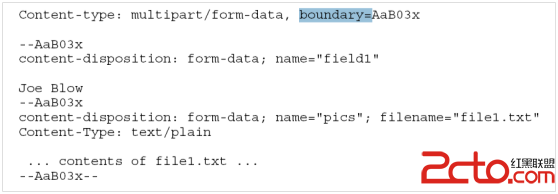 Android 端用 HttpURLConnection 上傳文件到服務器
一、實現原理 最近在做的 Android 客戶端要支持把圖片上傳到後台。服務端我選了 Spring 3 MVC 的 HTTP 接口,客戶端本想隨便找個現成例子抄一抄,結果