

編輯:關於 Android 開發
顧名思義,Camera 就是拍照與錄影的功能。像微信裡想拍張照片傳給朋友,背後走的就是這條路。但要注意的是,多數 App 並不會直接呼叫 Camera API 自己實作取景界面,而是直接叫起系統內建的相機程式——畢竟每台手機都預裝了相機 App,共用它反而更省事、體驗也更一致。
再往下一層看,Camera 最終會調到底層的 V4L2 介面。關於 V4L2 與 Android Camera 框架,之後有機會再細談,這裡先把「呼叫系統相機」這條最實用的路徑走通。
呼叫系統相機需要用到 Intent,並透過 MediaStore 取得照片輸出路徑。下面建立一個 CameraPictureTest 專案來試試。
<LinearLayout xmlns:android="https://schemas.android.com/apk/res/android"
    android:layout_width="match_parent"
    android:layout_height="match_parent"
    android:layout_margin="10dp"
    android:orientation="vertical">

    <ImageView
        android:id="@+id/picture"
        android:layout_width="wrap_content"
        android:layout_height="wrap_content" />

    <Button
        android:id="@+id/take_photo"
        android:layout_width="match_parent"
        android:layout_height="wrap_content"
        android:text="拍照" />
</LinearLayout>package com.example.jared.camerapicturetest;
import android.content.Intent;
import android.graphics.Bitmap;
import android.graphics.BitmapFactory;
import android.net.Uri;
import android.os.Bundle;
import android.os.Environment;
import android.provider.MediaStore;
import android.support.v7.app.AppCompatActivity;
import android.view.View;
import android.widget.Button;
import android.widget.ImageView;
import java.io.File;
import java.io.FileNotFoundException;
import java.io.IOException;
public class MainActivity extends AppCompatActivity {
public static final int TAKE_PHOTO = 1;
public static final int CROP_PICTURE = 2;
private Button takePhoto;
private ImageView picture;
private Uri imageUri;
@Override
protected void onCreate(Bundle savedInstanceState) {
super.onCreate(savedInstanceState);
setContentView(R.layout.activity_main);
takePhoto = (Button) findViewById(R.id.take_photo);
takePhoto.setOnClickListener(new myOnClickListener());
picture = (ImageView) findViewById(R.id.picture);
picture.setOnClickListener(new myOnClickListener());
}
private class myOnClickListener implements View.OnClickListener {
@Override
public void onClick(View view) {
switch (view.getId()) {
case R.id.take_photo:
setTakePhoto();
break;
default:
break;
}
}
}
public void setTakePhoto() {
File outputImage = new File(Environment.getExternalStorageDirectory(), "test.jpg");
try {
if (outputImage.exists()) {
outputImage.delete();
}
outputImage.createNewFile();
} catch (IOException e) {
e.printStackTrace();
}
imageUri = Uri.fromFile(outputImage);
Intent intent = new Intent(MediaStore.ACTION_IMAGE_CAPTURE);
intent.putExtra(MediaStore.EXTRA_OUTPUT, imageUri);
startActivityForResult(intent, TAKE_PHOTO);
}
@Override
protected void onActivityResult(int requestCode, int resultCode, Intent data) {
super.onActivityResult(requestCode, resultCode, data);
switch (requestCode) {
case TAKE_PHOTO:
if (resultCode == RESULT_OK) {
Intent intent1 = new Intent("com.android.camera.action.CROP");
intent1.setDataAndType(imageUri, "image/*");
intent1.putExtra("scale", true);
intent1.putExtra(MediaStore.EXTRA_OUTPUT, imageUri);
startActivityForResult(intent1, CROP_PICTURE);
}
break;
case CROP_PICTURE:
if (resultCode == RESULT_OK) {
try {
Bitmap bitmap = BitmapFactory.decodeStream(
getContentResolver().openInputStream(imageUri));
picture.setImageBitmap(bitmap);
} catch (FileNotFoundException e) {
e.printStackTrace();
}
}
break;
default:
break;
}
}
}整體流程是這樣的:先決定輸出路徑為外部儲存空間根目錄下的 test.jpg,接著把這個路徑包成 Uri,透過 Intent 叫起相機。拍照完成後如果回傳成功,就再發出一個裁剪的 Intent 處理照片;裁剪回來之後,把結果解碼成 Bitmap 顯示到 ImageView 上。
要在真機上看效果,順便介紹一個小工具:用 Chrome 的 Vysor 擴充功能,可以把 Android 手機畫面丟到電腦(Mac 或 PC)上顯示,需要 Android 5.0 以上版本。
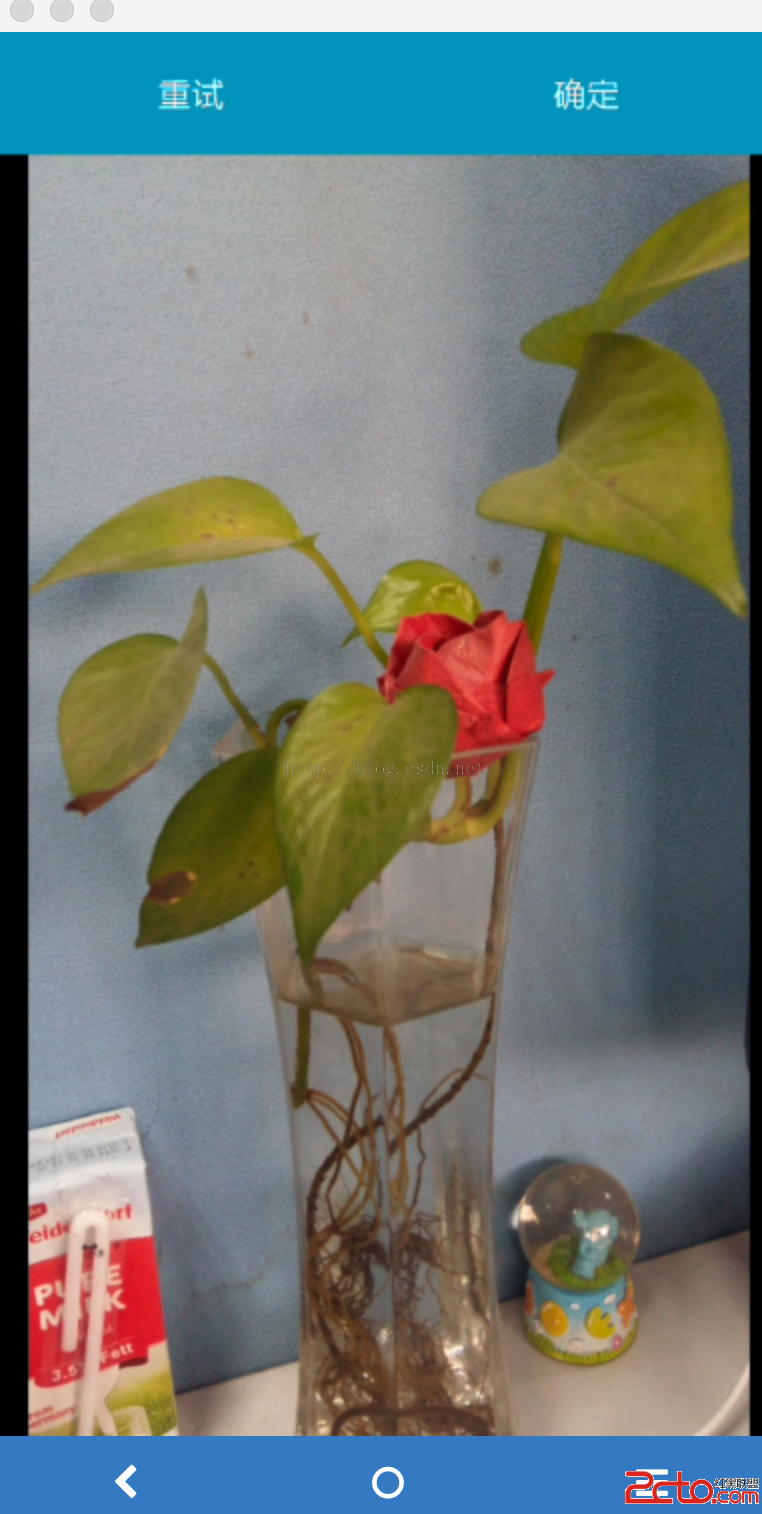
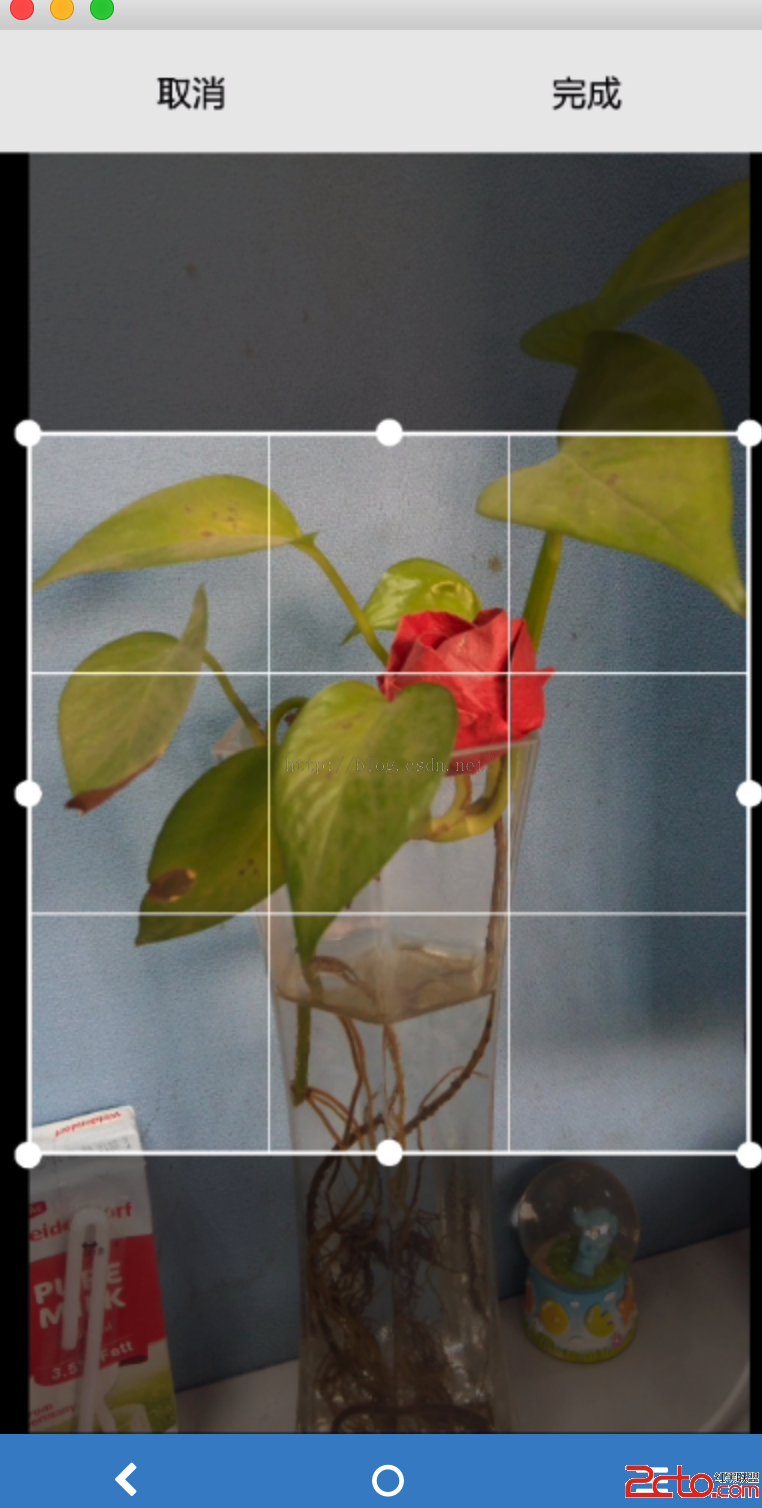
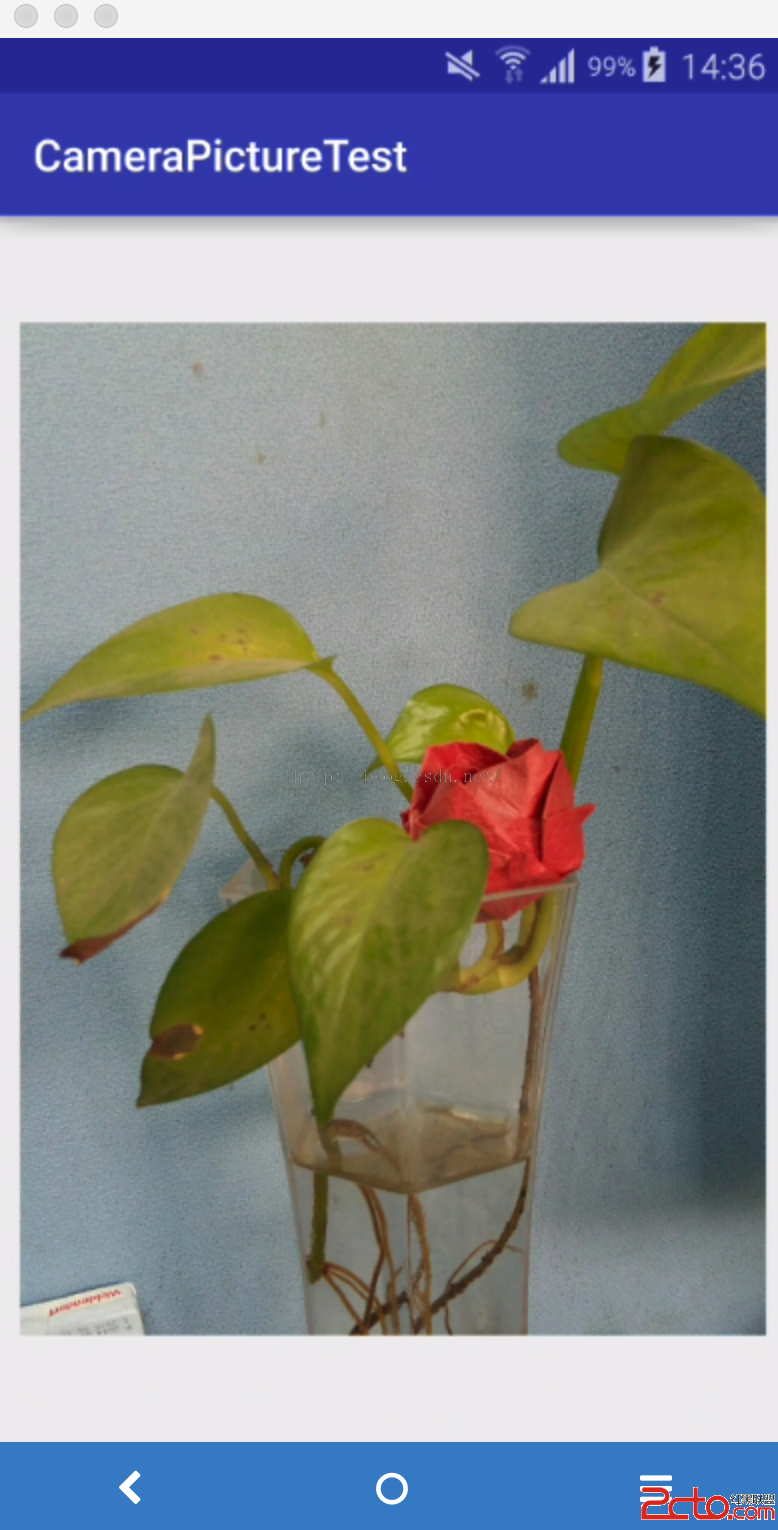
微信裡除了直接拍照,還有相當一部分是從相冊挑既有照片。實作方式和拍照幾乎一樣,只是 Intent 換成 GET_CONTENT 並指定 image/* 類型。先在版面配置中補一顆按鈕:
<LinearLayout xmlns:android="https://schemas.android.com/apk/res/android"
    android:layout_width="match_parent"
    android:layout_height="match_parent"
    android:layout_margin="10dp"
    android:orientation="vertical">

    <ImageView
        android:id="@+id/picture"
        android:layout_width="wrap_content"
        android:layout_height="wrap_content" />

    <Button
        android:id="@+id/take_photo"
        android:layout_width="match_parent"
        android:layout_height="wrap_content"
        android:text="拍照" />

    <Button
        android:id="@+id/choose_photo"
        android:layout_width="match_parent"
        android:layout_height="wrap_content"
        android:text="選取照片" />
</LinearLayout>
接著在 MainActivity 中補上選圖的邏輯:
public void setChoosePhoto() {
    File outputImage1 = new File(Environment.getExternalStorageDirectory(), "test1.jpg");
    try {
        if (outputImage1.exists()) {
            outputImage1.delete();
        }
        outputImage1.createNewFile();
    } catch (IOException e) {
        e.printStackTrace();
    }
    imageUri = Uri.fromFile(outputImage1);

    Intent intent1 = new Intent("android.intent.action.GET_CONTENT");
    intent1.setType("image/*");
    intent1.putExtra("crop", true);
    intent1.putExtra("scale", true);
    intent1.putExtra(MediaStore.EXTRA_OUTPUT, imageUri);
    startActivityForResult(intent1, CROP_PICTURE);
}
並在點擊事件的分支裡補上對應的 case:
case R.id.choose_photo:
    setChoosePhoto();
    break;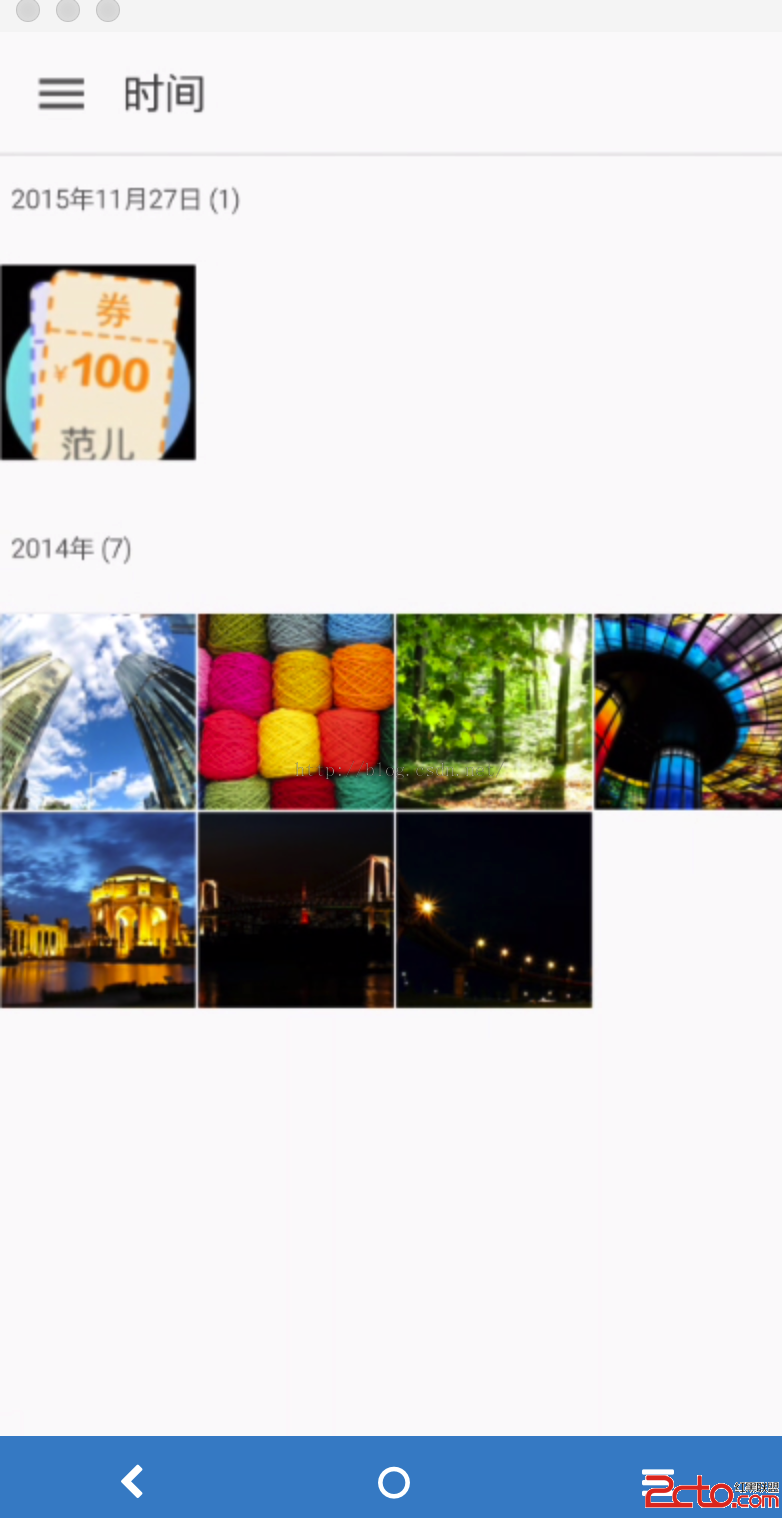
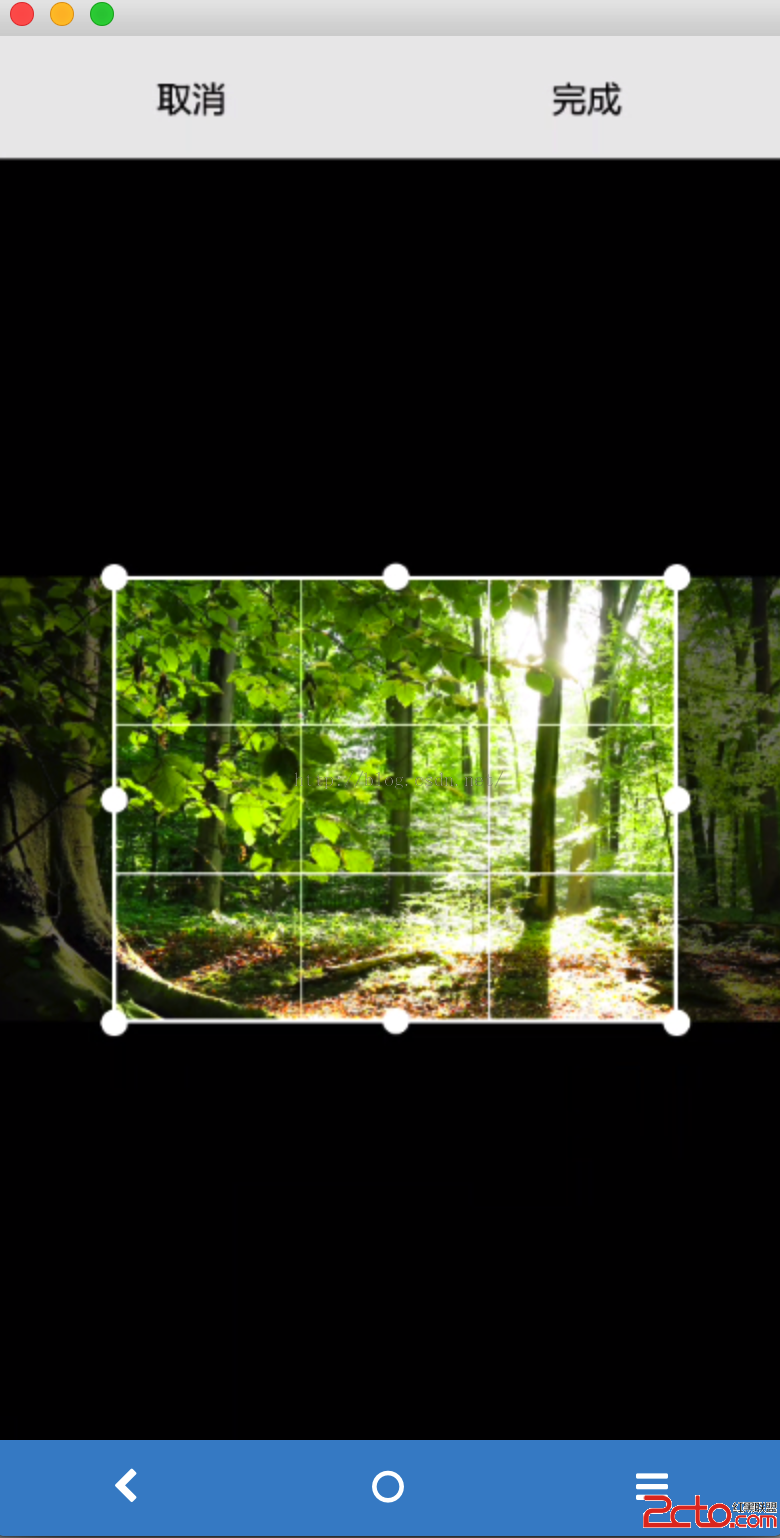
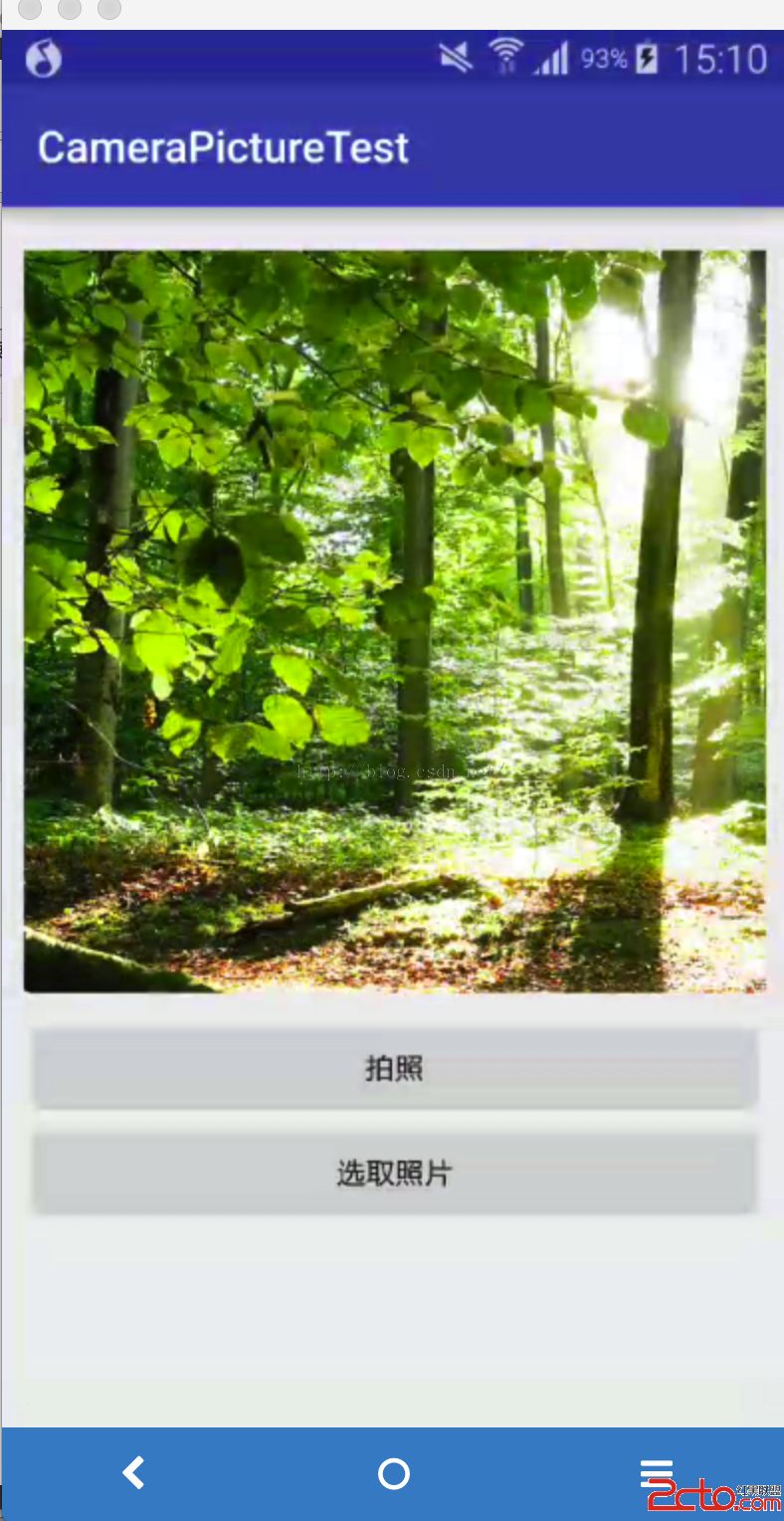
點下「選取照片」後會進入相冊 App,選一張圖、裁剪、保存,流程就走完了。
這套寫法沿用了 Uri.fromFile() 與 com.android.camera.action.CROP 這類早期做法,在 Android 7.0 之後會遇到 FileUriExposedException,而部分機型也不再提供裁剪 Activity。若要在新專案中使用,建議改用 FileProvider 產生 content Uri,並以 UCrop 這類第三方庫取代系統裁剪。理解原理之後,換成新 API 只是替換實作細節而已。
附:本篇參考《第一行代碼》。
 React Native 組件生命週期解析:從初始化、更新到卸載
 React Native 的組件也有生命週期。理解這些回調函式,有助於掌握初始化、資料更新與資源清理的時
 新手也能上手的 Android 練習專案——每日一圖
一個很適合 Android 新手拿來練手的開源小專案 專案簡介 這個小專案會每天推送一張精選美圖,第一個版本已經完成並開源。後續我還會持續優化與擴充功能,如果你在使用過程
 使用 ShareSDK 快速實現 Android 第三方分享
ShareSDK 是常見的第三方分享整合方案,支援微信、QQ、微博、Line 等平台。本文以 Android 為例,說明從申請 Appkey 到完成一鍵分享的流程。 一、
 Android WindowManager 深入解析與浮動視窗安全風險探討
 前陣子在網路上看到有人在討論一個攻擊手法:應用可以開啟一個背景 Service,持續偵測目前最