

編輯:關於 Android 開發
本篇說明如何透過自定義 View 繪製折線圖。核心概念是繼承 View,在 onDraw 中使用 Canvas 與 Paint 畫出背景線、折線、資料點與文字標註。
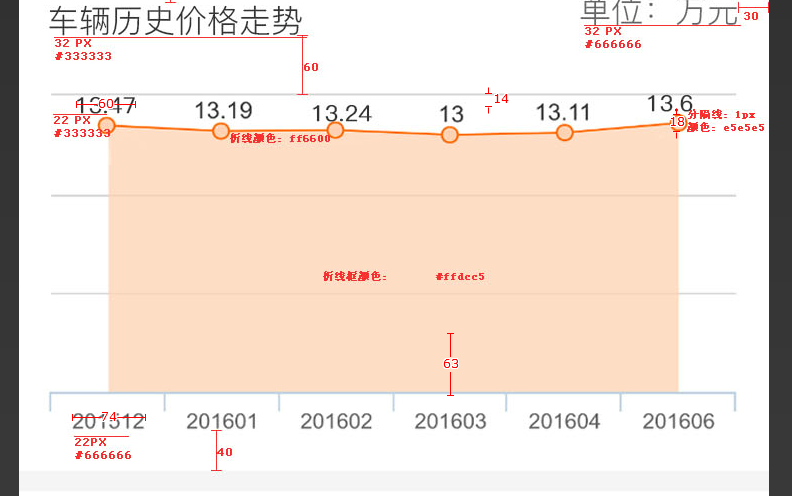
折線圖通常由幾個部分組成:背景格線、資料點、連線、數值文字與底部標籤。自定義 View 會先取得資料清單,再依據資料最大值與最小值計算每個點的 Y 座標,最後依序繪製。
對外可提供 setPrices 方法傳入資料集合,內部呼叫 invalidate 觸發重繪。每次 onDraw 執行時,會重新計算座標並更新畫面。
Y 座標通常會根據價格最大值與最小值進行正規化,讓資料落在可視區域內。X 座標則依據資料索引平均分布,使每個點在水平方向上有固定間距。
建議先畫背景線,再畫折線與資料點,最後畫數值與底部標籤。這樣可以確保文字與圖形不會互相遮擋,也能讓視覺層次更清楚。
自定義折線圖的關鍵在於資料轉座標、Canvas 繪製順序,以及 Paint 樣式切換。掌握這些概念後,就能延伸出更複雜的圖表效果。
 Android 狀態欄通知 Notification 完整使用指南
什麼是 Notification Notification 是 Android 系統中用來在狀態欄顯示通知的控件。由於不同裝置、不同系統版本的呈現方式略有差異,開發時需要
 Android 手機衛士實作:使用者密碼入庫前先做 MD5 加密
Android 手機衛士:別把密碼明文存下來 一般沒有用 root 權限的手機,是進不去 data/data 這個目錄的,所以我們存在 SharedPreference
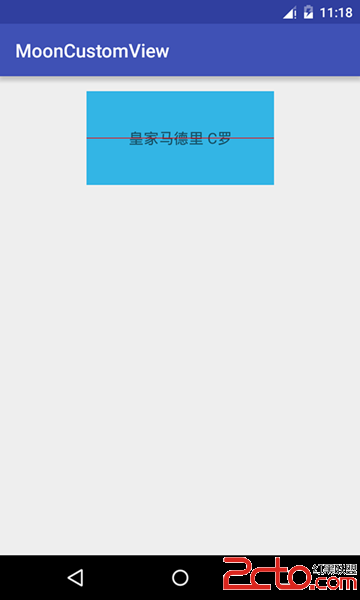 Android View 體系(九):動手打造屬於自己的自定義 View
從零認識自定義 View 讀完前面幾篇關於 View 體系的文章後,終於輪到許多人既期待又頭痛的主題——自定義 View。之所以說它「高手必備」,是因為實現方式千變萬化、
 個人 App 開發實錄(一):從靈感到第一版界面的歷程
某天突然靈感來了,想做一個影片分享社群類的 App。既然想到了,就開始動手。 寫這系列文章有兩個目的:一是逼自己把技術磨得更扎實,二是單純自娛自樂。專案架構沿用之前公開過