

編輯:關於 Android 開發
做 App 開發,大概都遇過這幾件事:
如果有以上困擾,本文討論的方案就是一個相當完整的解法。要補充的是,對於大型應用或系統級 App,這種優化的收益會非常明顯;小型專案的效益則要自己衡量。
PNG 是位圖,由排列與染色過的像素點組成。放大時會看見一個個小方塊,因為放大的本質是「放大單一像素」。這也是它在不同解析度下表現糟糕的原因。
SVG 是可縮放向量圖,以向量描述圖形而非像素,因此縮放不會造成品質下降,在任何解析度下都一樣清晰。
IconFont 是 WebFont 形式的圖示,本質上就是字型檔,而字型的來源通常是 SVG 向量圖,所以同樣具備縮放不失真的特性。
| 圖示類型 | 構成 | 優勢 | 劣勢 |
|---|---|---|---|
| PNG | 獨立像素點 | 能還原各種色彩與真實畫面 | 體積較大,縮放與旋轉易失真 |
| SVG | 向量 | 體積較小,縮放與旋轉不失真 | 色彩變化過多的圖形製作難度大 |
| IconFont | WebFont | 體積較小,縮放與旋轉不失真 | 基本不支援多色彩,一般為單色 |
IconFont 的基礎建設由平台方提供,流程大致如下(以向量圖示平台為例):
assets 目錄。res/values/strings.xml,把這些字符碼加成 string 資源。iconfont.xml 的 string 檔,複製進 res 即可,不必手動搬。<TextView
android:layout_width="wrap_content"
android:layout_height="wrap_content"
android:text="@string/icon_font_add" />Typeface iconfont = Typeface.createFromAsset(getAssets(), "iconfont.ttf");
TextView textview = (TextView) findViewById(R.id.test);
textview.setTypeface(iconfont);做到這裡就完成了。實務上通常會直接繼承出一個自訂的 IconTextView,把字型設定收攏在裡面,就不必每處都寫一遍。這塊的技術門檻不高,主要成本在設計端產出圖示。
IconFont 的素材來源就是 SVG,只是 SVG 的製作更自由、使用更靈活。用文字編輯器(而不是圖片檢視器)打開一個 .svg 檔,會看到類似下面的內容:
<svg width="4cm" height="4cm" viewBox="0 0 400 400"
     xmlns="https://www.w3.org/2000/svg" version="1.1">
  <title>Example triangle01- simple example of a 'path'</title>
  <desc>A path that draws a triangle</desc>
  <rect x="1" y="1" width="398" height="398"
        fill="none" stroke="red" stroke-width="3"></rect>
  <path d="M 100 100 L 300 100 L 200 300 z"
        fill="yellow" stroke="red" stroke-width="10"></path>
</svg>
可以明顯看出來:所謂 pathData,就是 path 節點下 d 屬性的值。而 Android 的 VectorDrawable 正是把這串 d 值直接搬過來用。
每個指令都有大小寫兩種形式:大寫代表後面參數為絕對座標,小寫代表相對座標,參數之間以空格或逗號分隔。
M/m(moveto):移動到繪製起點,後接座標點。Z/z(closepath):閉合路徑,無參數。L/l(lineto):畫直線到指定點,多組座標可畫折線。H/h:畫水平直線到指定 x。V/v:畫垂直直線到指定 y。C/c、S/s:三次貝茲曲線。Q/q、T/t:二次貝茲曲線。A/a:橢圓弧線。這些都可由設計工具產出,了解它的目的是在需要微調時知道自己在改什麼。
Android L 時代 Google 提供了對 SVG 的部分支援,對應的元件是 VectorDrawable 與 AnimatedVectorDrawable。兩者的父類別都是 Drawable,本質上就是 Drawable。遺憾的是它們不在 support 套件中,社群則有開源的相容實作可用。
android:name:定義這個 VectorDrawable 的名稱。android:width / android:height:幾何寬高,單位一般用 dp。android:viewportWidth / android:viewportHeight:viewport 寬高,也就是 path 繪製所在的虛擬畫布。android:tint / android:tintMode:著色與著色模式(預設 src_in)。android:autoMirrored:版面方向為 RTL 時是否鏡像反轉。android:alpha:透明度。用來定義一個 path 組或子組:name、rotation(旋轉角度)、pivotX / pivotY(縮放或旋轉的中軸點,使用虛擬畫布座標)、scaleX / scaleY、translateX / translateY。
定義實際被繪製的路徑:name、pathData(取自 SVG 的 d 值)、fillColor(填充色)、strokeColor(外框色)、strokeWidth、strokeAlpha、fillAlpha、trimPathStart / trimPathEnd / trimPathOffset(0–1 的路徑百分比裁剪)、strokeLineCap(線端樣式)、strokeLineJoin(轉角樣式)、strokeMiterLimit。
定義裁剪路徑,只作用於當前組或子項,屬性為 name 與 pathData。
現在 Android Studio 已支援在 drawable 目錄下按右鍵新增 Vector 資源,SVG 或 Material Design 圖示都能一步生成對應的 XML,不必再去找第三方轉換工具。
生成的檔案大致如下:
<!-- vectordrawable.xml -->
<vector xmlns:android="https://schemas.android.com/apk/res/android"
    android:width="100dp"
    android:height="100dp"
    android:viewportWidth="24.0"
    android:viewportHeight="24.0">
    <path
        android:fillColor="#FF000000"
        android:pathData="M7.52,21.48C4.25,19.94 ..." />
</vector>
重點幾乎都在 pathData 上。若能把 pathData 的規範吃透,能做出的效果會非常可觀。
AnimatedVectorDrawable 本質上是透過 ObjectAnimator 與 AnimatorSet 對 VectorDrawable 做屬性動畫,通常會拆成三個 XML。
放在 res/drawable/ 下。動畫通常發生在 group 或 path 節點上,所以要加動畫的節點一定要取唯一名稱。
<!-- vectordrawable.xml -->
<vector xmlns:android="https://schemas.android.com/apk/res/android"
    android:height="64dp"
    android:width="64dp"
    android:viewportHeight="600"
    android:viewportWidth="600">
    <group
        android:name="rotationGroup"
        android:pivotX="300.0"
        android:pivotY="300.0"
        android:rotation="45.0">
        <path
            android:name="v"
            android:fillColor="#000000"
            android:pathData="M300,70 l 0,-70 70,70 0,0 -70,70z" />
    </group>
</vector>把動畫與前面的 VectorDrawable 關聯起來:
<!-- avd.xml -->
<animated-vector xmlns:android="https://schemas.android.com/apk/res/android"
    android:drawable="@drawable/vectordrawable">
    <target
        android:name="rotationGroup"
        android:animation="@anim/rotation" />
    <target
        android:name="v"
        android:animation="@anim/path_morph" />
</animated-vector>放在 res/animator/ 下,就是我們熟悉的 ObjectAnimator 或 AnimatorSet。以 pathData 的變形為例:
<!-- rotation.xml:將目標旋轉 360 度 -->
<objectAnimator xmlns:android="https://schemas.android.com/apk/res/android"
    android:duration="6000"
    android:propertyName="rotation"
    android:valueFrom="0"
    android:valueTo="360" />

<!-- path_morph.xml:讓路徑變形 -->
<set xmlns:android="https://schemas.android.com/apk/res/android">
    <objectAnimator
        android:duration="3000"
        android:propertyName="pathData"
        android:valueFrom="M300,70 l 0,-70 70,70 0,0 -70,70z"
        android:valueTo="M300,70 l 0,-70 70,0 0,140 -70,0 z"
        android:valueType="pathType" />
</set>if (drawable instanceof Animatable) {
((Animatable) drawable).start();
}做到這裡,AnimatedVectorDrawable 的基本用法就完整了。重點同樣是 pathData 的定義——特別是變形動畫,起點與終點的 pathData 指令數量與型別必須一致,否則動畫不會生效。
對做系統 App 的人來說,原生元件大概夠用了;但對一般第三方開發者,相容性問題才是主戰場。社群提供的 vector-compat 可以在 Android L 以下版本使用 VectorDrawable / AnimatedVectorDrawable,具體用法請參考其 README 與範例。
上面這些元件雖名為「支援 SVG」,實際上只支援 SVG 中的一部分(主要是 pathData)。若要完全直接載入 .svg 檔,騰訊微信團隊提出過一套完整的實作思路,並已在自家應用上做過效能、記憶體與灰度驗證。有興趣的人可以查閱相關資料。
三種方案各有適用場景:需要擬真色彩與寫實畫面,PNG 仍然無可替代;單色小圖示且想一套圖走全平台,IconFont 最省事;需要向量精度又想要動畫能力,VectorDrawable 是最合適的選擇。Android L 上那個旋轉的 loading 圈,背後的原理其實就是這一套東西。
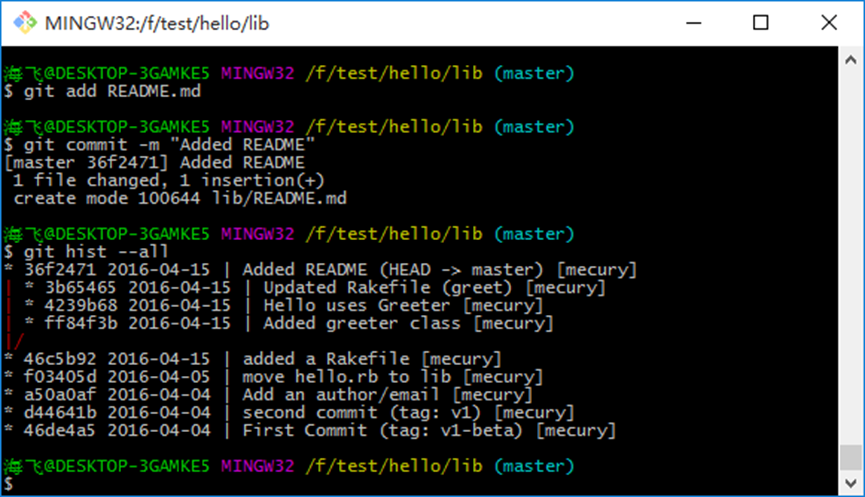 Git 學習筆記:從基礎指令到分支合併完整整理
 這篇關於 Git 的筆記寫著寫著有些零碎,下次會更注意條理,先把重點整理如下。 基礎操作 建立專案: mkdir xx:
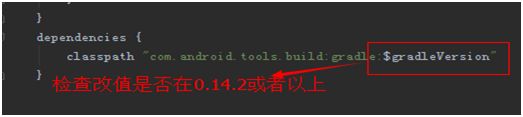 Android 65536 方法數限制與 Multidex 分包實務
 Android 開發中,早期 Dalvik 格式的 dex 檔以 short 類型索引方法,因此單一
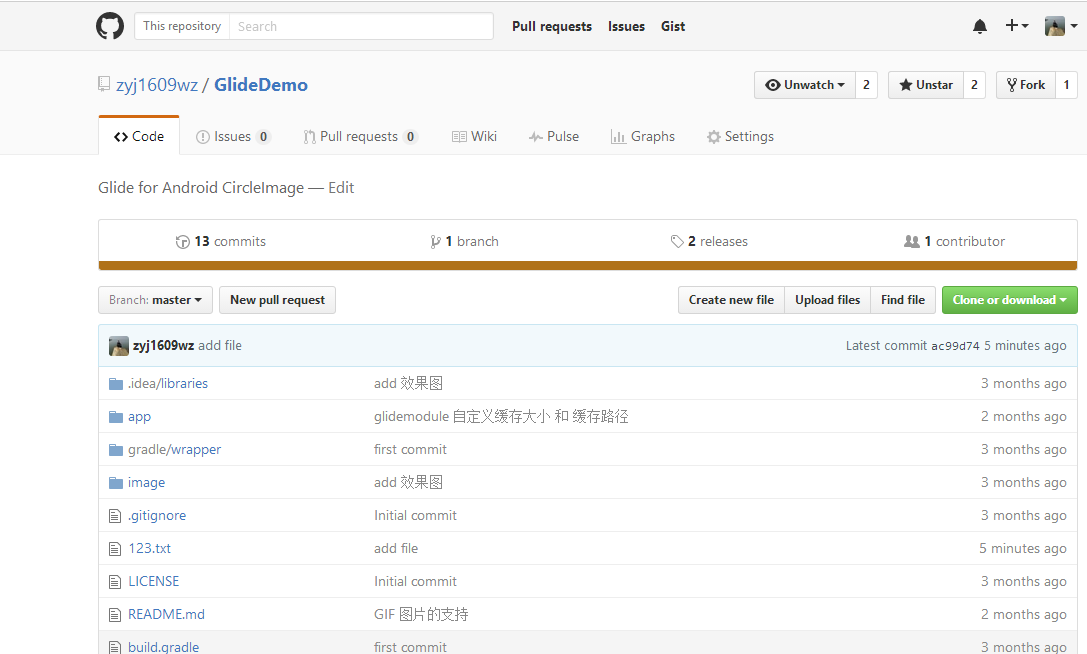 Android 開發者如何用 GitHub 快速完成多人協作
GitHub 多人協作的簡便做法 在 Android 專案開發中,多人協作是常見需求。相較於配置複雜的組織、團隊與公鑰流程,直接使用倉庫邀請功能,可以快速讓同事加入同一個
 Android ListView 圖片載入優化:避免 OOM 與圖片錯位
 在 ListView 中載入網路圖片,常見問題是記憶體不足與圖片錯位。若每個項目都直接下載並建立

