

編輯:關於 Android 開發
現代行動應用幾乎都會透過網路與伺服器互動。當功能出現異常時,抓包往往是最直接的診斷方式。若只需要快速觀察封包內容,tcpdump 是一個輕量而實用的工具。
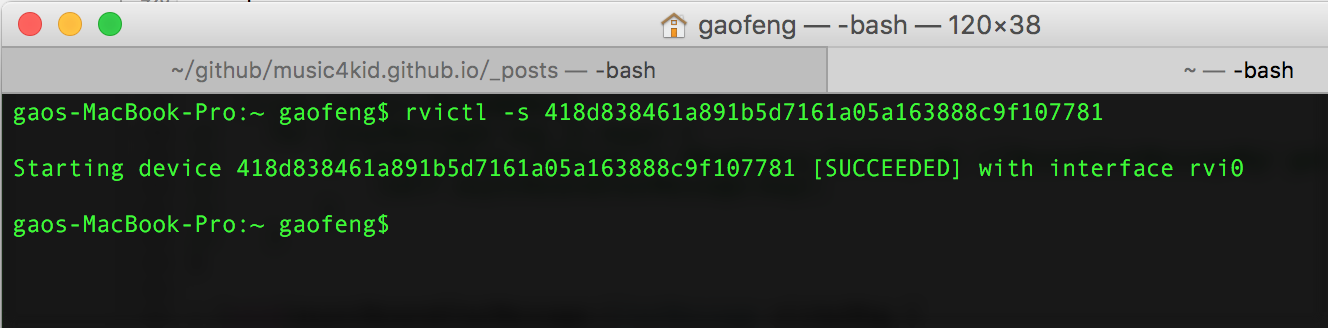
在 macOS 環境中,可透過 rvictl 為 iOS 裝置建立虛擬網卡。首先取得裝置的 udid,接著在終端機建立虛擬網路介面,最後即可使用 tcpdump 監聽流量。
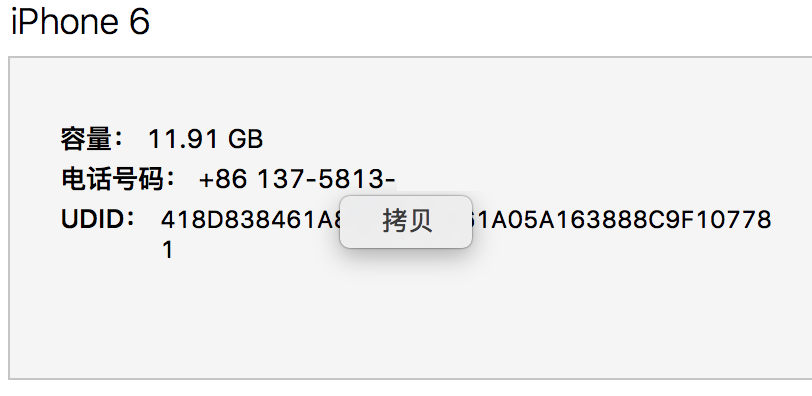
取得 udid 後,可在終端機執行 rvictl 相關指令,建立對應的虛擬網卡。完成後,系統會出現一個可用來監聽的網路介面。
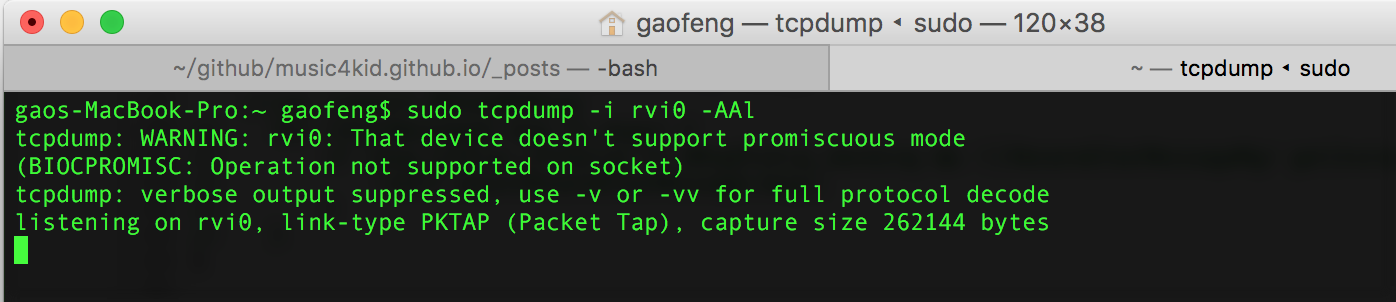
接著啟動 tcpdump,指定監聽的虛擬網卡,即可開始觀察裝置的網路封包。常見參數包括以 ASCII 顯示內容,以及即時輸出封包資訊。
Android 裝置無法直接透過 rvictl 建立虛擬網卡,但可將 Android 版本的 tcpdump 可執行檔上傳至裝置。前提是裝置已取得 root 權限。
可先下載適用於 Android 的 tcpdump,再透過 adb push 將檔案送到裝置。常見做法是放到可讀寫的目錄,例如 sdcard 下的資料目錄。

完成上傳後,透過 adb shell 進入裝置,切換到檔案所在位置,再執行 tcpdump。這樣就能開始擷取 Android 裝置的網路封包。

成功執行 tcpdump 後,畫面會出現大量封包資訊。每一筆紀錄通常包含時間、來源位址與埠號、目的位址與埠號、TCP 旗標、序列號、確認號、視窗大小與資料長度等欄位。
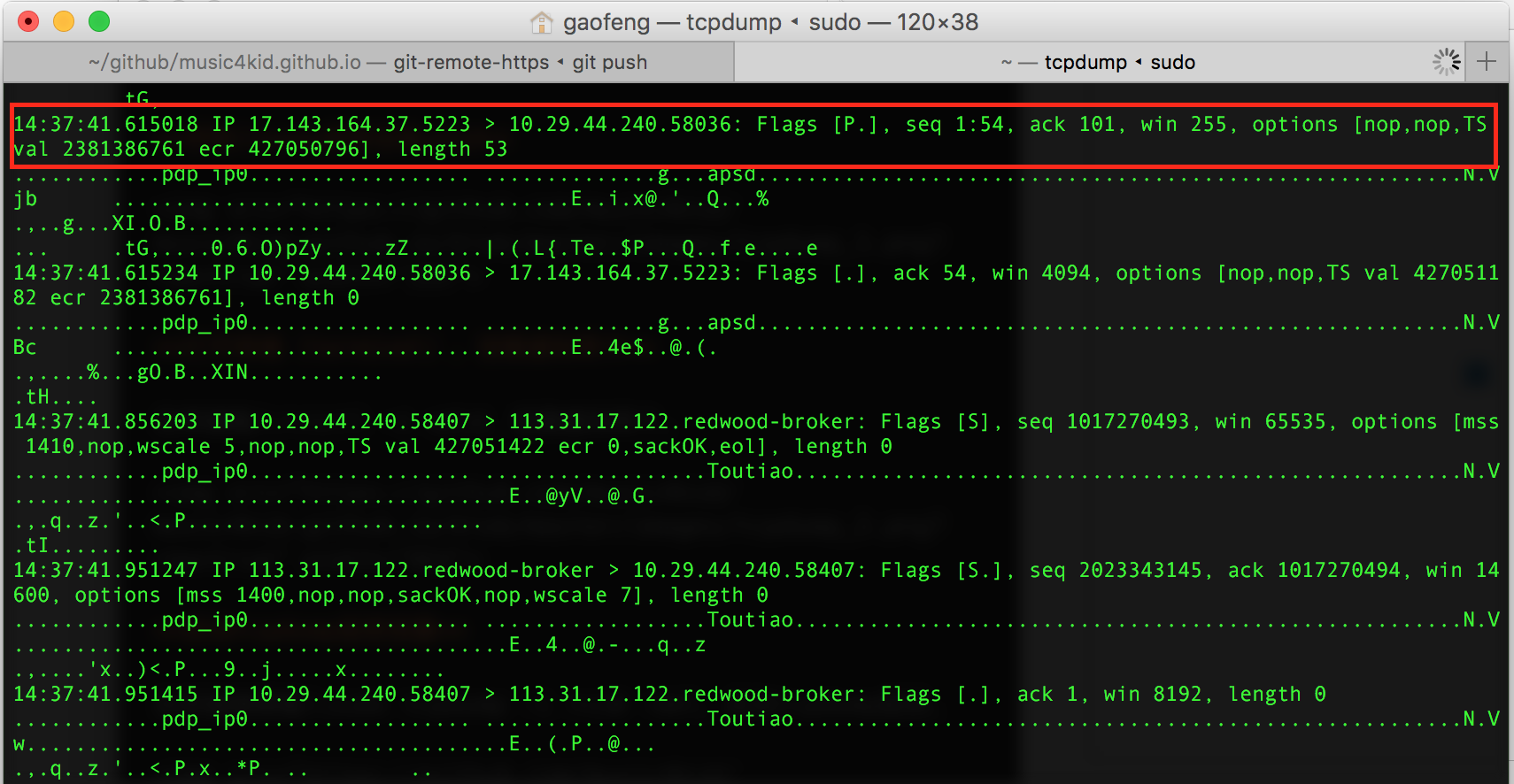
時間欄位代表封包被擷取的時刻。來源與目的位址則可判斷封包方向。TCP 旗標可看出連線狀態,例如 SYN 代表建立連線,ACK 代表確認,PSH 代表需要盡快交給應用層處理,FIN 與 RST 則與連線結束有關。
序列號與確認號是 TCP 可靠傳輸的重要依據。視窗大小則反映接收端可接受的資料量。若封包含有應用層資料,length 欄位可協助判斷這次傳輸的實際內容大小。
TCP Header 中的旗標共有多個位元,常見包含 CWR、ECE、URG、ACK、PSH、RST、SYN、FIN。理解這些旗標,有助於判斷連線建立、資料推送與連線中斷的過程。
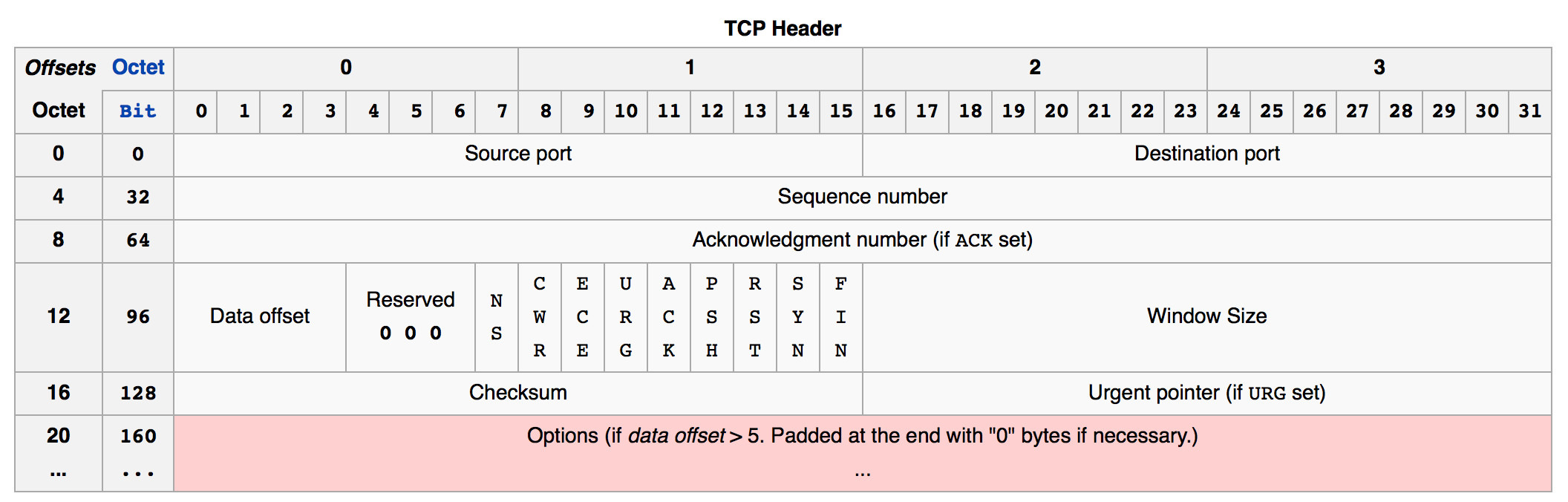
其中,SYN、SYN ACK、ACK 三者常用來描述 TCP 三次握手。PSH 常出現在需要立即處理的封包中。RST 則代表連線被強制重置。FIN 表示資料已送完,準備關閉連線。
tcpdump 有許多實用參數。例如 -i 可指定監聽的網路介面;-A 可以 ASCII 顯示封包內容;-X 可同時顯示 ASCII 與十六進位;-n 可避免解析主機名稱;-s 可指定擷取長度;-c 可限制封包數量。
此外,也可使用 src、dst、port 等條件,縮小監聽範圍。例如只看某個來源、某個目的或某個埠號的封包,能大幅提升分析效率。
以一次 App 的網路請求為例,可先看到用戶端發出 SYN,伺服器回覆 SYN ACK,用戶端再回 ACK,完成三次握手。接著才會進入實際的請求與回應階段。
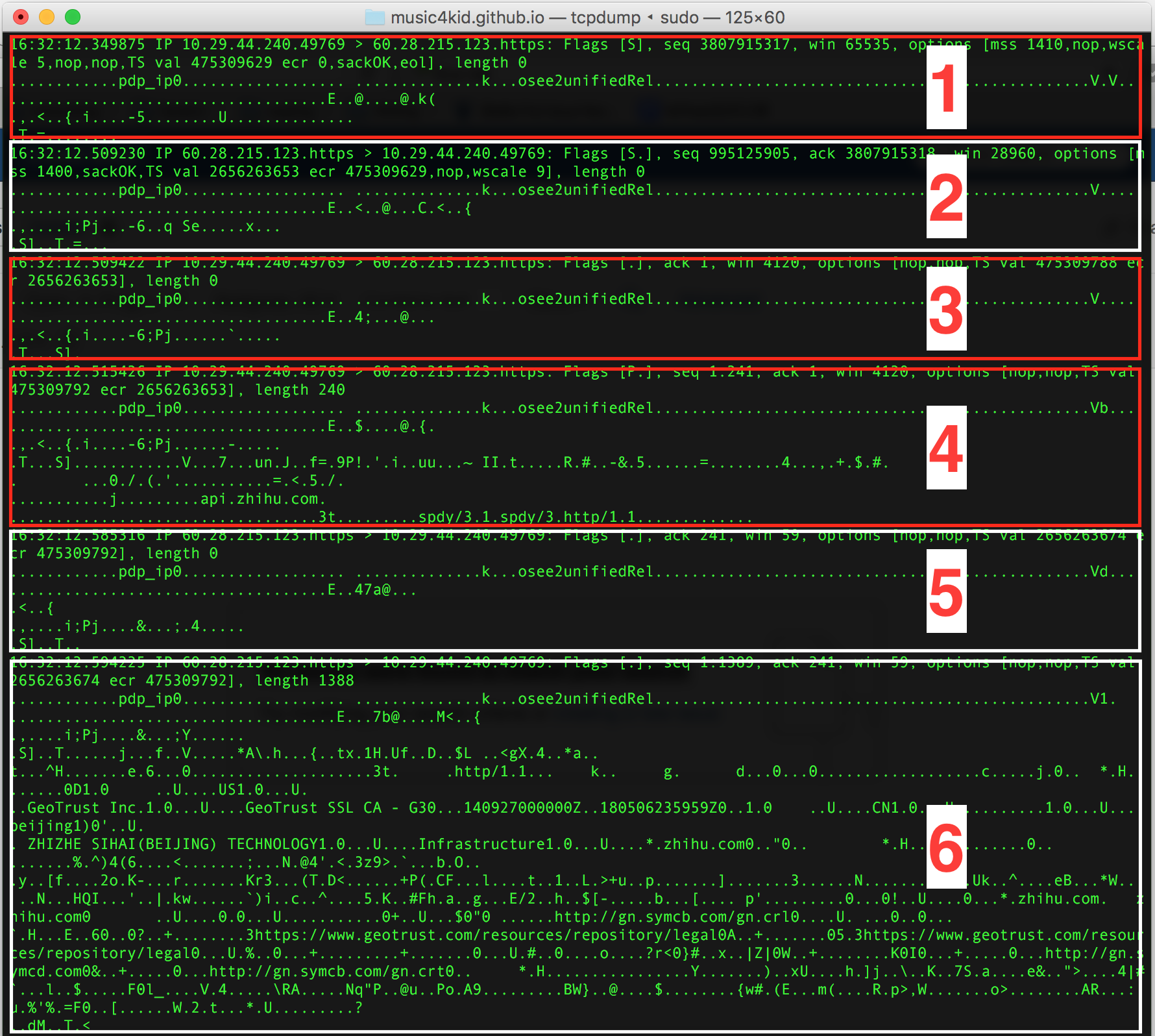
在請求階段,封包可能包含 HTTP 或 HTTPS 相關資訊。若為 HTTPS,內容會被加密,但仍可從封包大小、方向與時序判斷互動模式。回應完成後,雙方可能以 FIN 或 RST 結束連線。

tcpdump 的價值在於快速、直接地暴露網路細節。只要熟悉基本參數與 TCP 封包欄位,就能用它排查連線失敗、延遲、重送或協定異常等問題。若要更深入分析,也可搭配 Wireshark 等工具進行視覺化檢視。
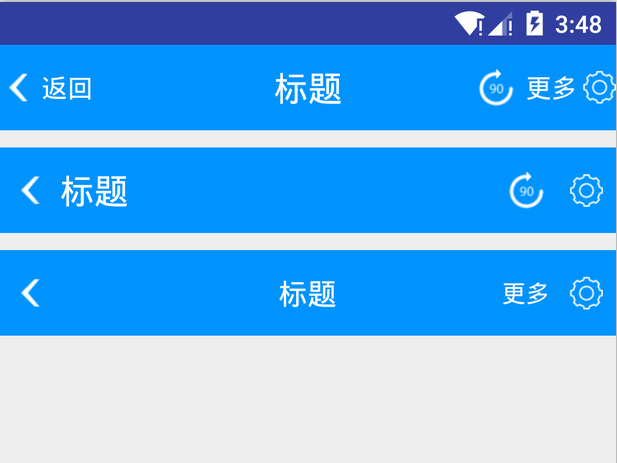 Android 自定義 TitleView:打造可重複使用、樣式彈性的標題欄
 在 Android 開發過程中,經常會遇到同一個專案裡需要重複定義相同樣式的標題欄。Andr
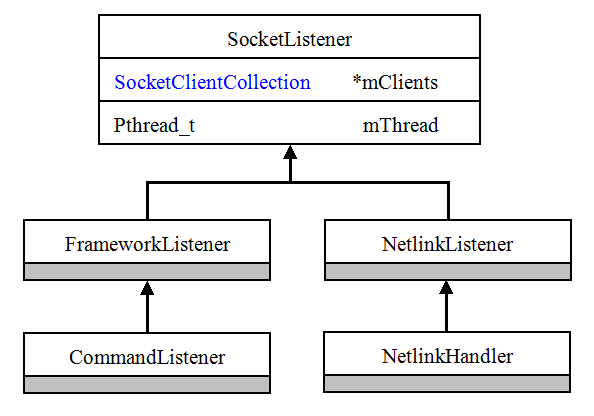 Android 儲存系統深度剖析:Vold 與 MountService(三)
前文已經走完了 Vold 的 main() 函數,也梳理過 NetlinkManager 的呼叫鏈路,最後停在 NetlinkHandler 物件的建立與 start()
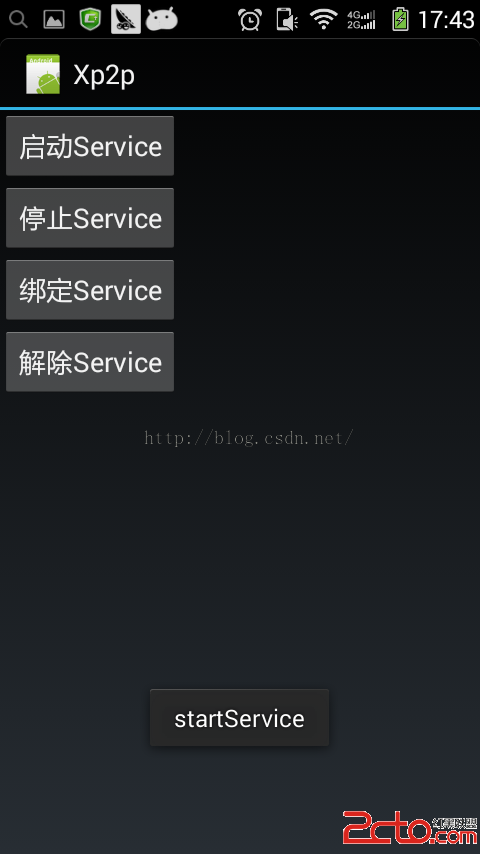 Android Service 元件實作範例:啟動、停止與綁定流程解析
Android Service 元件實作範例:啟動、停止與綁定 Service 是 Android 中負責背景工作的四大元件之一。本文以一個簡單範例說明如何透過 Acti
 一個難倒「三年經驗」Android 工程師的 Bug:ImageView 的 scaleType 為什麼失效
一個難倒「三年經驗」Android 工程師的 Bug 晚上九點多,合作的外包夥伴丟了一份工程給我,說有個「bug」折騰了很久搞不定,讓我幫忙看一眼。 場景很常見:做一個圖