

編輯:關於 Android 開發
要做「左右滑動切換圖片」這種效果,ViewFlipper 是一個非常輕量的選擇。它本質上是一個只能顯示單一子 View 的容器,透過 showNext() 與 showPrevious() 在子檢視之間切換,並可搭配進出動畫。
廢話不多說,直接看程式碼。
在 ViewFlipper 裡放入兩個 LinearLayout,各自包一張 ImageView:
<RelativeLayout xmlns:android="https://schemas.android.com/apk/res/android"
    xmlns:tools="https://schemas.android.com/tools"
    android:layout_width="match_parent"
    android:layout_height="match_parent"
    android:paddingBottom="@dimen/activity_vertical_margin"
    android:paddingLeft="@dimen/activity_horizontal_margin"
    android:paddingRight="@dimen/activity_horizontal_margin"
    android:paddingTop="@dimen/activity_vertical_margin"
    tools:context=".MainActivity" >

    <ViewFlipper
        android:id="@+id/viewFlipper1"
        android:layout_width="match_parent"
        android:layout_height="match_parent" >

        <LinearLayout
            android:layout_width="match_parent"
            android:layout_height="match_parent"
            android:orientation="vertical" >
            <ImageView
                android:id="@+id/imageView1"
                android:layout_width="match_parent"
                android:layout_height="match_parent"
                android:src="@drawable/item1"
                android:scaleType="centerCrop" />
        </LinearLayout>

        <LinearLayout
            android:layout_width="match_parent"
            android:layout_height="match_parent"
            android:orientation="vertical" >
            <ImageView
                android:id="@+id/imageView2"
                android:layout_width="match_parent"
                android:layout_height="match_parent"
                android:src="@drawable/item2"
                android:scaleType="centerCrop" />
        </LinearLayout>
    </ViewFlipper>
</RelativeLayout>
package com.example.viewflipper;

import android.os.Bundle;
import android.app.Activity;
import android.view.MotionEvent;
import android.widget.ViewFlipper;

public class MainActivity extends Activity {

    private ViewFlipper viewflipper;
    private float startx, endx;

    @Override
    protected void onCreate(Bundle savedInstanceState) {
        super.onCreate(savedInstanceState);
        setContentView(R.layout.activity_main);
        viewflipper = (ViewFlipper) findViewById(R.id.viewFlipper1);
    }

    @Override
    public boolean onTouchEvent(MotionEvent event) {
        int action = event.getAction();
        if (action == MotionEvent.ACTION_DOWN) {
            startx = event.getX();
        } else if (action == MotionEvent.ACTION_UP) {
            endx = event.getX();
            if (startx - endx > 20) {
                // 由右往左滑:下一張
                viewflipper.setInAnimation(this, android.R.anim.fade_in);
                viewflipper.setOutAnimation(this, android.R.anim.fade_out);
                viewflipper.showNext();
            } else if (endx - startx > 20) {
                // 由左往右滑:上一張
                viewflipper.setInAnimation(this, android.R.anim.fade_in);
                viewflipper.setOutAnimation(this, android.R.anim.fade_out);
                viewflipper.showPrevious();
            }
        }
        return super.onTouchEvent(event);
    }
}
滑動門檻:程式裡的 20 是像素差值門檻,用來過濾「誤觸」。數值太小會導致輕點就翻頁,太大則要滑得很用力,可依實際手感調整。
動畫資源:示範用的是系統內建的 android.R.anim.fade_in / fade_out 淡入淡出。若想要更具方向感的推移效果,可以自訂 anim 檔並改指定義好的版面資源,程式碼中已保留切換位置(註解掉的 in_rightleft、out_leftright 等)。
自動輪播:若想讓它自動播放,只要用 Handler 或 postDelayed 週期性呼叫 showNext(),並在 onPause() 中移除回呼即可。
這樣就完成了一個手勢驅動的圖片切換器,運行無誤。
 Android GUI 系統之 SurfaceFlinger:VSync 訊號與合成流程
SurfaceFlinger 與 VSync VSync,即垂直同步,是圖形系統中相當重要的概念。它的目的在於讓畫面生成與螢幕刷新之間保持一致,避免畫面撕裂或延遲。 VS
 Android 加固入門:從靜態逆向理解 so 校驗機制
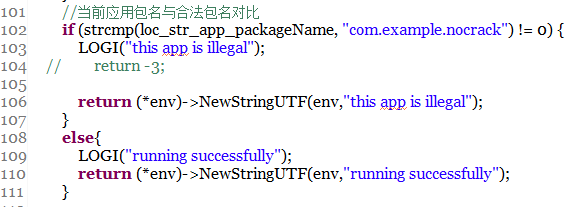
加固系列(三):先學會「破解」,才能做好「加固」——以靜態修改 so 為例 【版權所有,轉載請注明出處。】 本文以作者自建的示例項目為對象,目的是幫助讀者理解 App 加
 自定義 ViewGroup 打造各種風格的 SlidingMenu 側滑菜單
自定義 ViewGroup,打造各種風格的 SlidingMenu 看了鴻洋大大的 QQ 5.0 側滑菜單影片課程後,我對側滑動畫效果的實現有了新的認識,彷彿打通了任督二
 在 Android Studio 中設定並使用 SVN 版本控制
 本文以 Android Studio 1.4 RC3 為例,說明如何完成 SVN 的安裝、關聯、忽略清單