

編輯:關於 Android 開發
Android Studio 在開發 Android APK 時確實十分便利,但它的許多設定都與老搭檔 Eclipse 不太一樣。最讓人一時摸不著頭緒的,莫過於「加入新的 jar」這件事——在 Android Studio 裡,你找不到 Eclipse 那個熟悉的「Java 編譯路徑」入口,自然也就找不到添加 jar 的地方。
但其實換個思路想,在 Android Studio 中加入 jar 反而比想像中簡單得多。下面就用圖文並茂的方式,帶你走一遍完整流程。

啟動 Android Studio,進入後你會看到如下圖所示的啟動介面。
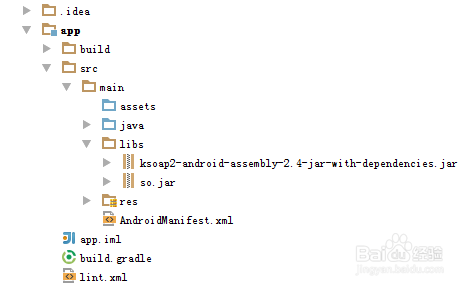
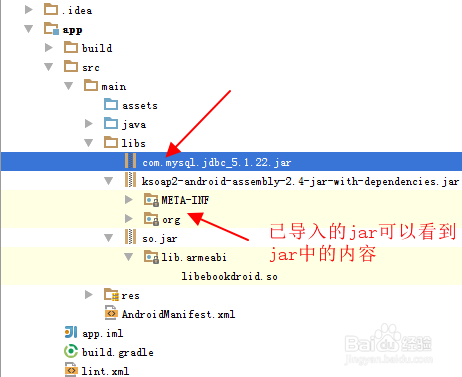
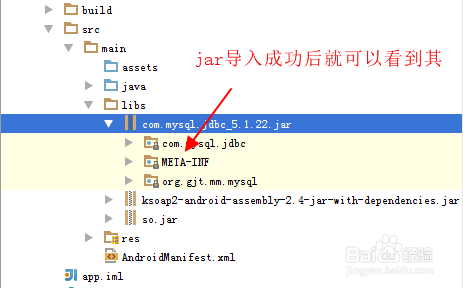
複製你需要加入的 jar,將它貼到 app——src——main——libs 資料夾下。任何可執行的 Android Studio 專案都有這樣的目錄結構。此時你會發現,雖然 jar 已經貼了進來,卻還沒被真正匯入,因此無法展開查看其中的內容;而已匯入的 jar,則可以直接展開檢視裡面的類別。
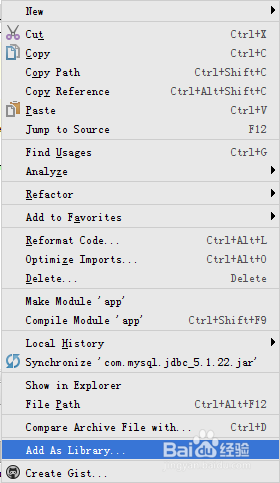
在新貼上的 jar 上按右鍵,於彈出選單中選擇 Add As Library。
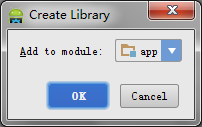
接著選擇要匯入到的目標 module(在 Android Studio 中,module 大致相當於 Eclipse 裡的 project)。如果目前只有一個專案,下拉選單中除了 app 也沒有其他選項,那麼直接按下 OK 確認即可。
完成這一步,jar 就被正式加入專案中了。
 Android 消息機制入門:用 Handler 解決子執行緒更新 UI
本文接續處理《Android 網絡圖片查看器》中出現的問題。原版在子執行緒中直接更新 UI,運行後
 谷歌電子市場(三):應用頁面實現
 下面展示應用頁面的核心實現代碼,包括 Fragment、網絡協議解析與列表 Item 的 Holder。 public class A
 基於微信開放平台 v3 SDK 接入微信支付的填坑全記錄
接觸微信支付之前,就聽說這是個「坑」,心裡早有了準備。原以為自己會跳進去爬不出來,沒想到最終還是把它填平了。調用成功的那一刻,我感覺公司所有同事都變得可愛起來,隔著北京的
 從 Binder 到 AIDL:Android 跨進程通信的完整入門
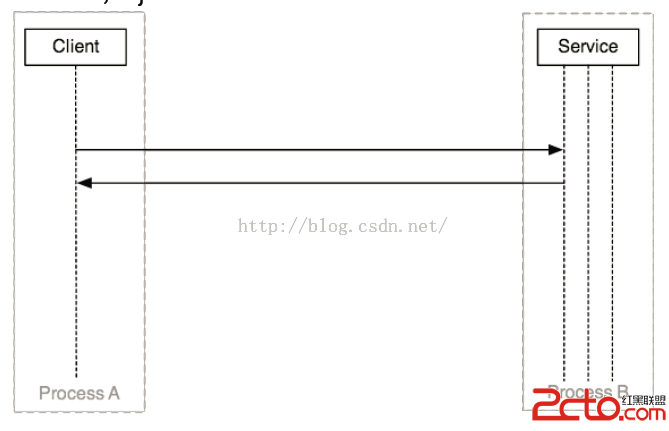
 在 Android 系統裡,應用程式與系統服務往往運行在不同進程中。為了兼顧安全性、穩定性與資源管理