

編輯:關於 Android 開發
Git 客戶端下載網址:https://git-scm.com/download/
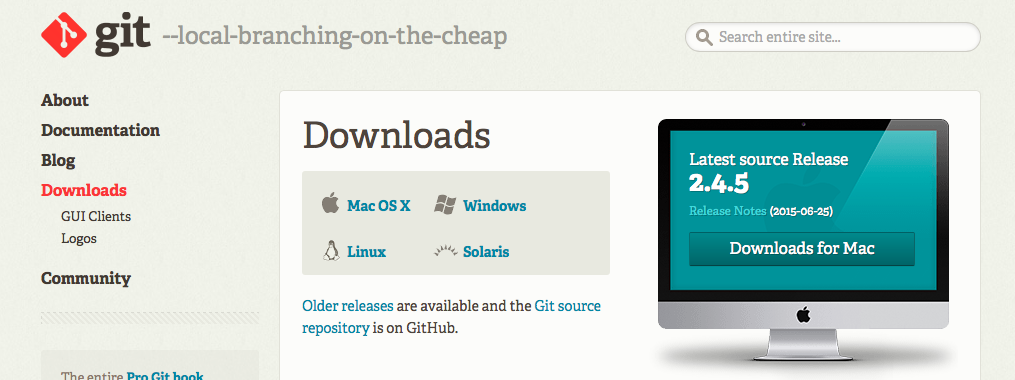
依據自己的使用平台下載對應的客戶端。以下以 Mac 系統為例:當客戶端安裝配置完畢後,打開 Android Studio 的設定面板,找到 Git 相關選項。
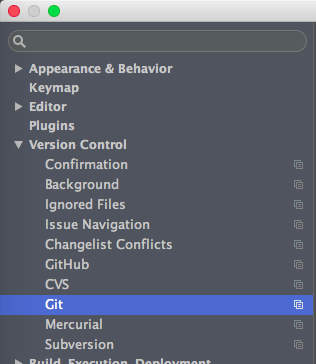
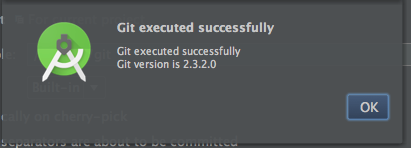
在右側的 Path to Git executable 欄位中,指定 Git 的可執行程式路徑,然後點擊右邊的 Test 按鈕。

當出現下圖所示的提示時,代表我們已經配置成功。
由於我的網路速度較慢,所以沒有用 GitHub,而是改用國內的 git.oscchina.net。以下是在 Android Studio 中連結 OSC 的過程,說實話步驟有些繁瑣。先到 git.oscchina.net 網站申請一個帳號,然後建立一個專案,過程這裡就不再贅述。
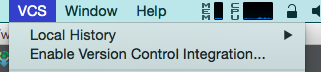
如下圖,先啟用右鍵的 Git 選單,選擇 Enable Version Control Integration。
先透過 pull 更新新建 Git 庫裡的檔案。
.gitignore 檔無需更新,依據自己本地的檔案情況處理即可。
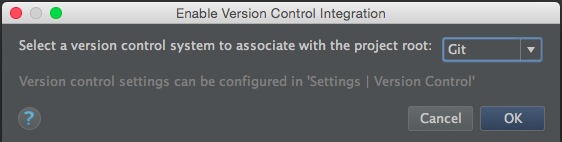
在下拉選單中選擇 Git,點擊 OK。
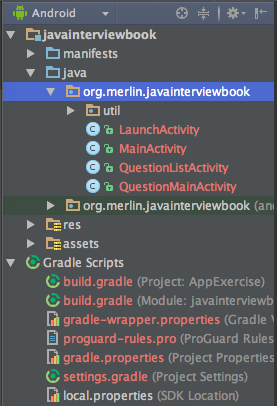
此時 Module 中的檔案都會變成紅色。選擇專案,按右鍵將其加入提交列表。
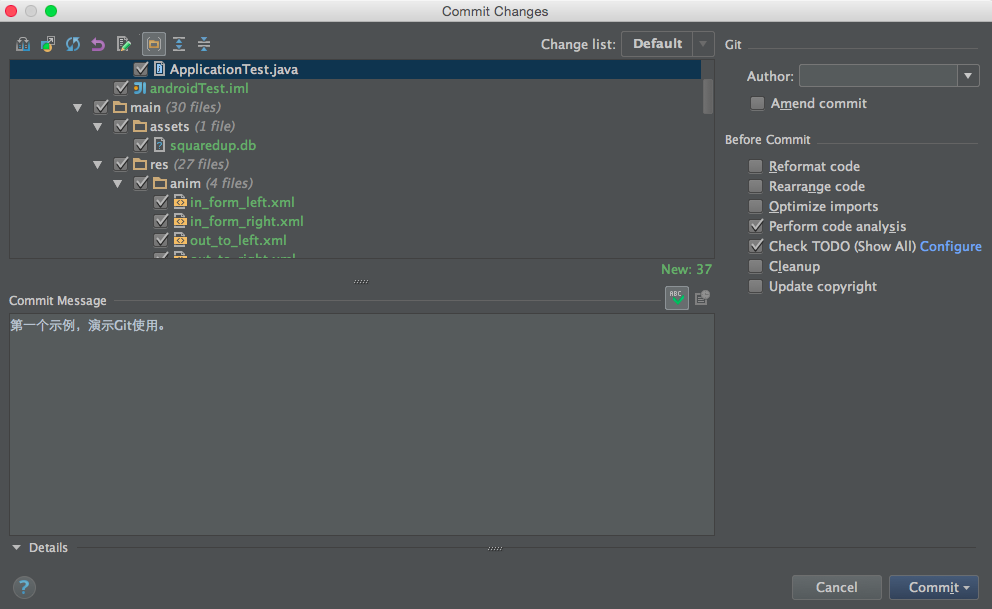
接著選擇 Commit Directory...
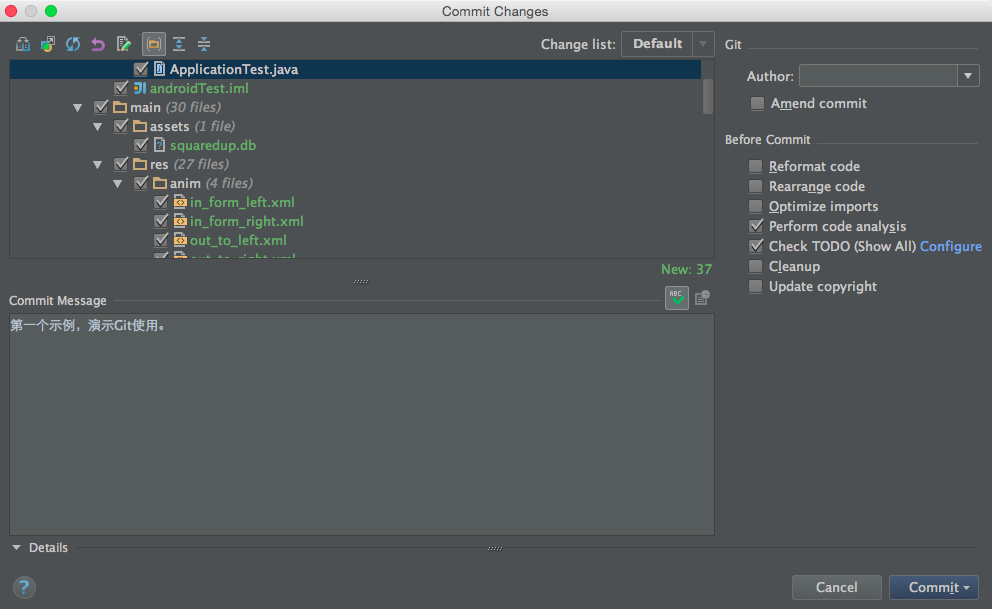
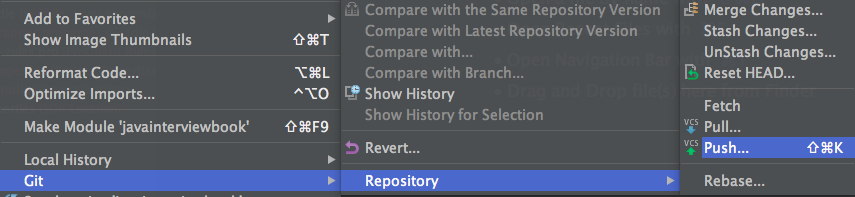
Commit Message 是必填項,填好後點擊 Commit 按鈕。然後如下圖選擇 Push...(若前面選的是 Commit and Push,則可直接跳過此步驟)。
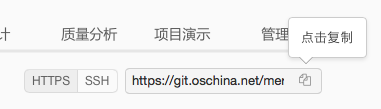
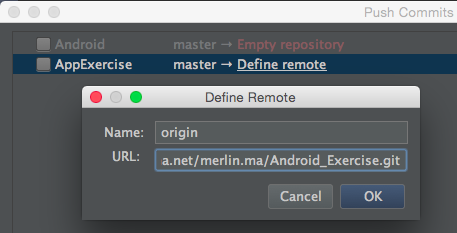
第一次推送前需要先設定遠端主機,將 Git@OSC 倉庫的 HTTPS 連接複製到 URL 欄位中。
最後選擇需要提交的專案,點擊 Push 按鈕即可完成推送。如果發現提交更新被拒絕,可以找出被拒絕檔案所在目錄中所有的隱藏 .git 資料夾,將其刪除後再試一次即可。
 Android TextView 兩端對齊實作:自繪與全角字元技巧
為什麼 TextView 預設不是兩端對齊 Android 的 TextView 預設多為左對齊,這是因為文字排版會受到字元寬度、換行規則與字型度量影響。若希望中文段落看
 Android 讀取系統聯絡人:raw_contacts、data 與 mimetypes 三表解析
 Android 的聯絡人資料庫(contacts2.db)結構以「表
 Android 為 Button 加上點擊水波紋效果的實作解析
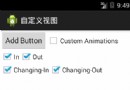
Android 點擊 Button 水波紋效果 先來看成果:點擊時按壓位置會盪開一圈半透明的圓環,最後才觸發原本的點擊邏輯,質感接近 360 手機衛士那類安全軟體的互動回
 RoundedBitmapDrawable 實作圓角與正圓圖片
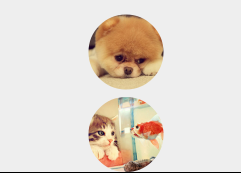
不寫 Canvas,也能裁出圓角 自訂 View 畫圓角圖片是經典做法,但要處理 onDraw()、抗鋸齒與 canvas.clipPath() 的效能問題,程式碼也不算