

編輯:關於 Android 開發
本篇聚焦第四組 UI 組件:AdapterView 及其子類。AdapterView 是一組相當重要的組件,它本身是一個抽象基類,其派生的子類在用法上十分相似,僅顯示介面各異。
AdapterView 繼承自 ViewGroup,本質上是一個容器,可以容納多個「列表項」。而這些列表項由 Adapter 提供——只要呼叫 AdapterView 的 setAdapter(Adapter) 方法設定即可。下圖為 AdapterView 及其子類的繼承關係類圖(圖片取自網路,略有些模糊):
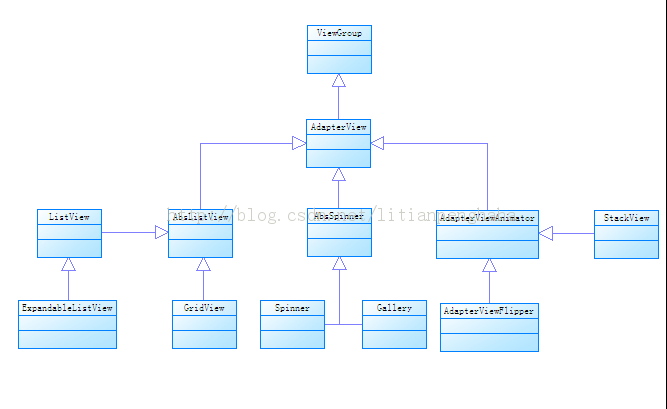
ListView 以垂直列表的形式顯示所有列表項,有兩種建立方式:(1) 直接使用 ListView 進行建立;(2) 讓 Activity 繼承 ListActivity(等同於該 Activity 顯示的組件為 ListView),再為 ListView 設定要顯示的列表項。
請記住:ListView/GridView/Spinner/Gallery 等 AdapterView 都只是容器,Adapter 負責提供每個列表項組件,AdapterView 則負責以合適的方式將它們顯示出來。以下先用最簡單的方式——直接在版面配置中透過 android:entries 指定字串陣列資源:
<?xml version="1.0" encoding="utf-8"?>
<LinearLayout xmlns:android="https://schemas.android.com/apk/res/android"
 android:orientation="vertical"
 android:layout_width="match_parent"
 android:layout_height="match_parent">
 <TextView
 android:layout_width="wrap_content"
 android:layout_height="wrap_content"
 android:layout_marginTop="120px"/>
 <!-- 直接使用數組資源給出列表項 -->
 <!-- 設置使用紅色的分隔條 -->
 <ListView
 android:layout_width="match_parent"
 android:layout_height="wrap_content"
 android:entries="@array/books"
 android:divider="#f00"
 android:dividerHeight="2px"
 android:headerDividersEnabled="false">
 </ListView>
</LinearLayout>
其中引用的陣列資源另行定義:
<?xml version="1.0" encoding="utf-8"?>
<resources>
 <string-array name="books">
 <item>瘋狂Java講義</item>
 <item>瘋狂Ajax講義</item>
 <item>瘋狂XML講義</item>
 <item>瘋狂Android講義</item>
 </string-array>
</resources>
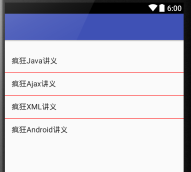
效果圖:
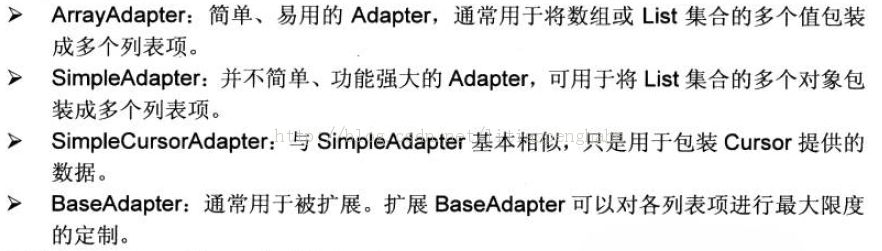
Adapter 接口派生出 ListAdapter 與 SpinnerAdapter 兩個子接口,分別為 AbsListView 與 AbsSpinner 提供列表項。其常用實現類包括 ArrayAdapter、SimpleAdapter、BaseAdapter 等(下圖取自 https://www.it165.net/pro/html/201404/11876.html):
以下透過 ArrayAdapter 來實現 ListView。版面配置中放兩個未指定 android:entries 的 ListView,交由 Adapter 提供列表項:
<LinearLayout xmlns:android="https://schemas.android.com/apk/res/android"
 android:orientation="vertical"
 android:layout_width="match_parent"
 android:layout_height="match_parent">
 <ListView
 android:id="@+id/list1"
 android:layout_width="match_parent"
 android:layout_height="wrap_content"
 android:divider="#f00"
 android:dividerHeight="2px"
 android:headerDividersEnabled="false">
 </ListView>
 <ListView
 android:id="@+id/list2"
 android:layout_width="match_parent"
 android:layout_height="wrap_content"
 android:divider="#0f0"
 android:dividerHeight="2px"
 android:headerDividersEnabled="false">
 </ListView>
</LinearLayout>
在 Activity 中為兩個 ListView 提供 Adapter:
public class ArrayAdapterTest extends AppCompatActivity {
 @Override
 protected void onCreate(Bundle savedInstanceState) {
 super.onCreate(savedInstanceState);
 setContentView(R.layout.activity_array_adapter_test);
 ListView list1=(ListView)findViewById(R.id.list1);
 String[] arr1={"孫悟空","豬八戒","沙和尚"};
 ArrayAdapter<String> adapter1=new ArrayAdapter<String>(this,R.layout.array_item,arr1);
 list1.setAdapter(adapter1);
 ListView list2=(ListView)findViewById(R.id.list2);
 String[] arr2={"java","hibernate","struts","spring","android"};
 ArrayAdapter<String> adapter2=new ArrayAdapter<String>(this,R.layout.array_item,arr2);
 list2.setAdapter(adapter2);
 }
}
建立 ArrayAdapter 的三個參數分別為:Context(代表存取整個 Android 應用的接口)、textViewResourceId(作為列表項組件的資源 ID),以及提供資料的陣列或 List。以下是 R.layout.array_item 的版面配置:
<?xml version="1.0" encoding="utf-8"?>
<TextView xmlns:android="https://schemas.android.com/apk/res/android"
 android:id="@+id/TextView"
 android:layout_width="match_parent"
 android:layout_height="wrap_content"
 android:textSize="24dp"
 android:padding="10px"
 android:shadowColor="#f0f"
 android:shadowDx="4"
 android:shadowDy="4"
 android:shadowRadius="2">
</TextView>
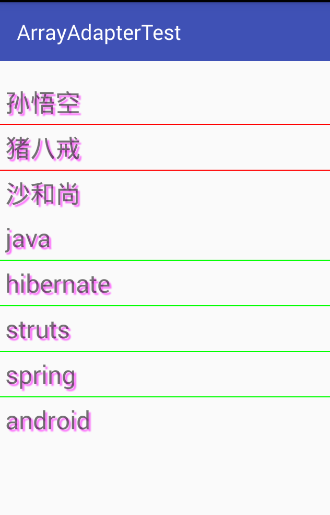
效果圖:
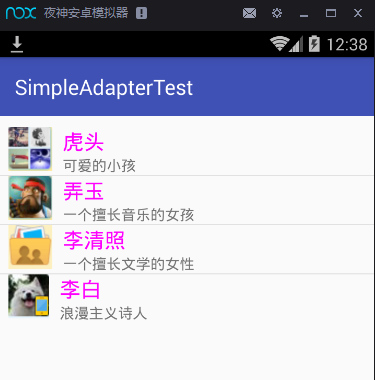
接下來用功能更強大、也相對複雜的 SimpleAdapter 建立 ListView。先定義版面配置與列表項的 simple_item.xml(含 ImageView 與兩個 TextView),最後是 Activity 程式碼:
public class SimpleAdapterTest extends AppCompatActivity {
 private String[] names=new String[]{"虎頭","弄玉","李清照","李白"};
 private String[] descs=new String[]{"可愛的小孩","一個擅長音樂的女孩","一個擅長文學的女性","浪漫主義詩人"};
 private int[] imageIds=new int[]{R.drawable.tiger,R.drawable.nongyu,R.drawable.qingzhao,R.drawable.libai};
 @Override
 protected void onCreate(Bundle savedInstanceState) {
 super.onCreate(savedInstanceState);
 setContentView(R.layout.activity_simple_adapter_test);
 List<Map<String,Object>> listItems=new ArrayList<Map<String,Object>>();
 for(int i=0;i<names.length;i++) {
 Map<String,Object> listItem=new HashMap<String,Object>();
 listItem.put("header",imageIds[i]);
 listItem.put("personName",names[i]);
 listItem.put("desc",descs[i]);
 listItems.add(listItem);
 }
 SimpleAdapter simpleAdapter=new SimpleAdapter(this,listItems,R.layout.simple_item,
 new String[]{"personName","header","desc"},new int[]{R.id.name,R.id.header,R.id.desc});
 ListView list=(ListView)findViewById(R.id.mylist);
 list.setAdapter(simpleAdapter);
 list.setOnItemClickListener(new AdapterView.OnItemClickListener() {
 @Override
 public void onItemClick(AdapterView<?> parent, View view, int position, long id) {
 System.out.println(names[position]+"被單擊了");
 }
 });
 list.setOnItemSelectedListener(new AdapterView.OnItemSelectedListener() {
 @Override
 public void onItemSelected(AdapterView<?> parent, View view, int position, long id) {
 System.out.println(names[position]+"被選中了");
 }
 @Override
 public void onNothingSelected(AdapterView<?> parent) { }
 });
 }
}
效果圖:
這個範例較為複雜,理解之後會有一種渾然一體的暢快感,實務上資料項通常會改為從資料庫中擷取。此外,還可以擴展 BaseAdapter 來實現不預存列表項的 ListView,从而获得對 Adapter 最大的控制權,這裡不再贅述。
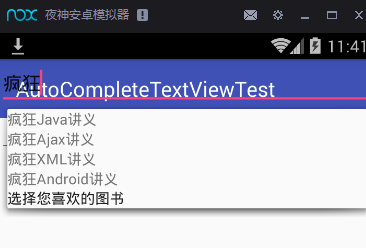
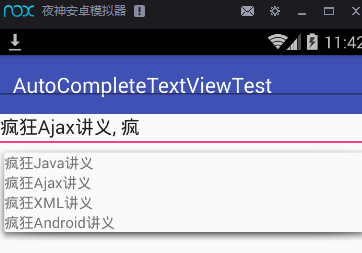
它從 EditView 派生而來,比普通編輯框多了一項能力:當使用者輸入一定字元後,會自動彈出一個下拉選單供選擇。AutoCompleteTextView 又派生出 MultiAutoCompleteTextView(允許輸入多個提示項)。核心在於為它們設定帶有提示資料的 Adapter,並為 Multi 版本設定分隔符:
public class AutoCompleteTextViewTest extends AppCompatActivity {
 AutoCompleteTextView actv;
 MultiAutoCompleteTextView mactv;
 String[] books=new String[]{"瘋狂Java講義","瘋狂Ajax講義","瘋狂XML講義","瘋狂Android講義"};
 @Override
 protected void onCreate(Bundle savedInstanceState) {
 super.onCreate(savedInstanceState);
 setContentView(R.layout.activity_auto_complete_text_view_test);
 ArrayAdapter<String> aa=new ArrayAdapter<String>(this,R.layout.simple_dropdown_item_line,books);
 actv=(AutoCompleteTextView)findViewById(R.id.auto);
 mactv=(MultiAutoCompleteTextView)findViewById(R.id.mauto);
 actv.setAdapter(aa);
 mactv.setAdapter(aa);
 mactv.setTokenizer(new MultiAutoCompleteTextView.CommaTokenizer());
 }
}
執行效果:
GridView 用於在介面上按列、行分布顯示多個組件(可視為多列的 ListView),一般將 numColumns 設為大於 1,否則就退化成 ListView 了。以下範例是一個帶預覽的圖片瀏覽器,透過 SimpleAdapter 為 GridView 提供圖片,並以 OnItemSelectedListener 與 OnItemClickListener 即時更新預覽的 ImageView。
效果圖(忘了在上面加個佔位):

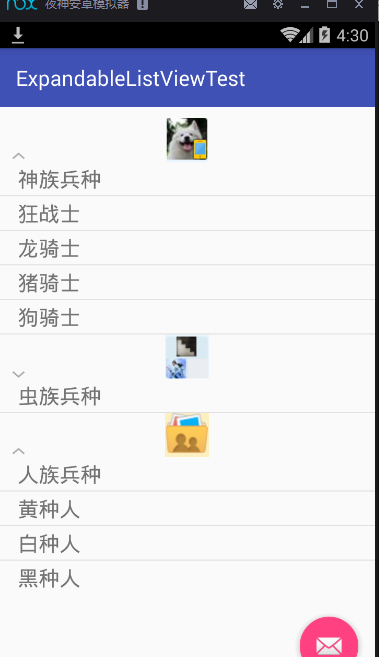
ExpandableListView 是 ListView 的子類,在普通 ListView 基礎上擴展,把列表項分為幾組,每組又可包含多個子項。它與普通 ListView 用法十分相似,只是所顯示的列表應由 ExpandableListAdapter 提供。核心方法包括 getGroupCount、getChildrenCount、getGroupView、getChildView 等。
執行效果:
Spinner 就是一個列表選擇框,點擊後相當於彈出一個選單供使用者選擇,用法簡單,這裡不再贅述。(Gallery 已逐漸淡出視野,同樣不做介紹。)
它能在多個 View 切換過程中呈現漸隱漸現的動畫效果,還可控制自動播放下一個 View 組件。以下範例是一個自動播放的圖片庫,透過 BaseAdapter 提供圖片,並以 showPrevious、showNext、startFlipping、stopFlipping 等方法控制播放。
效果圖:

StackView 會以堆疊的方式顯示多個列表項,最上方的那張可以拖走,露出底下的下一項,互動起來別有一番趣味。以下範例展示疊在一起的圖片,透過 SimpleAdapter 提供資料,並以 showPrevious、showNext 切換。
效果圖(最上方的圖片可以拖走,效果不錯;畫面略顯雜亂,估計是各圖片尺寸不一致所致):

本篇到此結束。最近忙著玩,連續拖更,下一篇將接著介紹 ProgressBar 及其子類。
 如何使用 Android Studio 開發 Gradle 插件
 緣由 先說說為什麼會寫這篇文章。前段時間插件化與熱修復技術很火,比如 Nuwa 熱修復工具 NuwaGr
 Java 入門:關鍵字、標識符、變數與運算子
 這篇文章整理 Java 學習初期最常遇到的基礎概念,包含關鍵字、標識符、變數、資料型別、型別轉換、常數、註解與常用運算子。這
 Android 廣播機制進階解析:非同步接收、權限控制與應用內廣播
Android 廣播機制進階解析 廣播是 Android 四大組件之一,常用於跨組件、跨進程傳遞事件。本文從接收器執行線程、權限設定、應用內廣播與版本差異等角度,整理使用
 Android 安全專項:AndBug 動態調試工具環境搭建與上手
 AndBug 是一款面向 Android 的動態分析框架,能在不改動 apk 的前提下向目標進程注入腳