

編輯:關於 Android 開發
本文記錄了從零開始搭建 Android 開發環境、建立第一個 App 的完整流程,適合剛接觸安卓開發的新手照著一步步實作。
JDK 安裝
Java 開發套件是運行 Android 開發工具的基礎,請先自行下載並完成安裝。
配置環境變數
1. 開啟「我的電腦」,依序進入「內容 → 進階 → 環境變數」。
2. 新增兩個系統變數 JAVA_HOME 與 CLASSPATH。
變數名:JAVA_HOME,變數值(JDK 安裝目錄):C:\Program Files\Java\jdk1.7.0
變數名:CLASSPATH,變數值:.;%JAVA_HOME%\lib\dt.jar;%JAVA_HOME%\lib\tools.jar;
3. 在「系統變數」中找到名為 Path 的項目,雙擊編輯,把 JDK 安裝目錄下 bin 資料夾的絕對路徑加入,並以半形分號與既有路徑分隔。
變數名:Path,變數值:%JAVA_HOME%\bin;%JAVA_HOME%\jre\bin;
完成上述設定後直接啟動 Eclipse,它通常會自動辨識並完成 Java 環境的對接。
可以選用整合好的開發包,解壓後即可直接使用,省去逐一安裝的麻煩;若偏好自行下載,也可自行搜尋取得。
特別提醒:務必確認系統位元數一致,64 位元的 Eclipse 要搭配 64 位元的 Java JDK,否則容易報錯。
關鍵的一步來了——在建立專案之前,得先準備一台模擬器。
所有元件安裝完成後,Eclipse 工具列會出現相關選項,選擇 Android Virtual Device Manager。
畫面中若已有先前建立的裝置可忽略,點擊右側的 Create 新增。
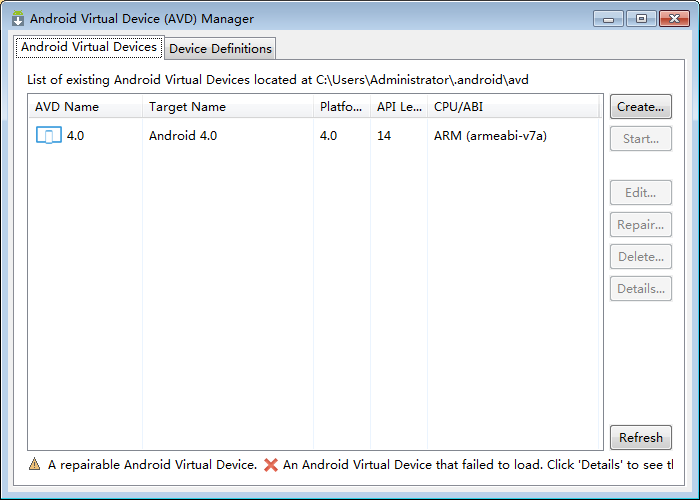
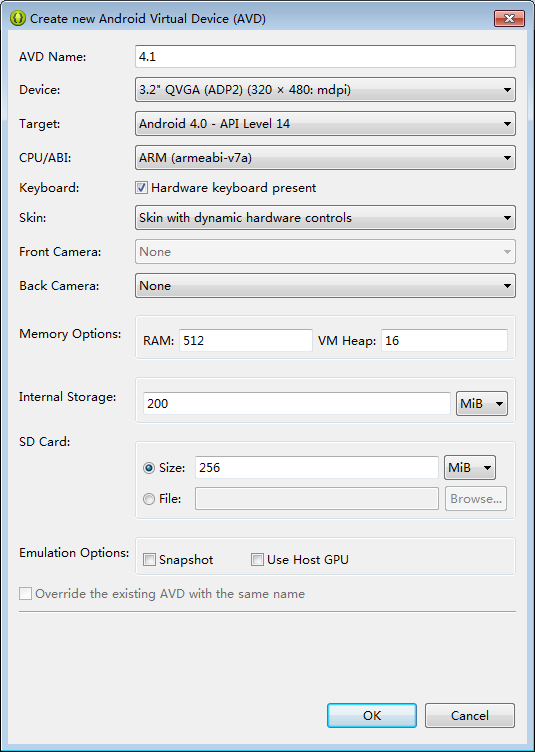
選取剛建立的模擬器並點擊 Start 啟動。
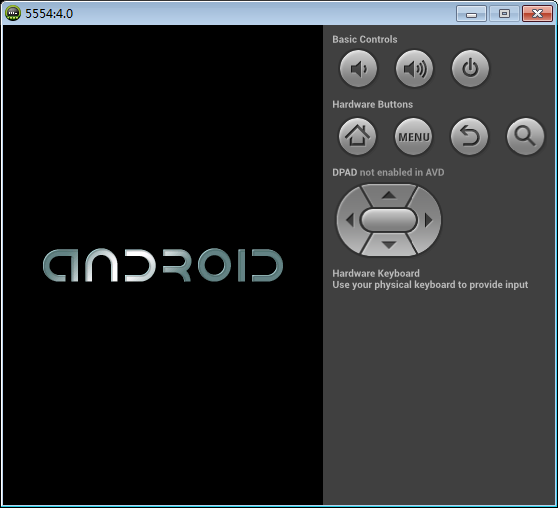
稍待片刻便會出現模擬器畫面。模擬器需要一段開機時間,正常約 30 秒左右就會進入桌面。
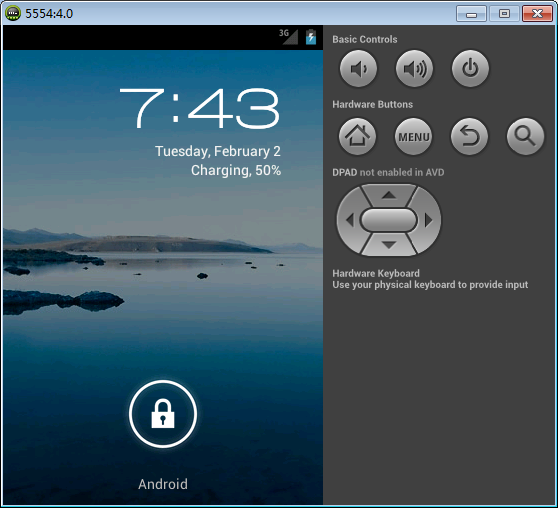
若遲遲未出現畫面,可檢查以下幾點(已成功啟動者可略過):
1. 確認 Android SDK Manager 中的 ARM EABI v7a System Image 是否已安裝。
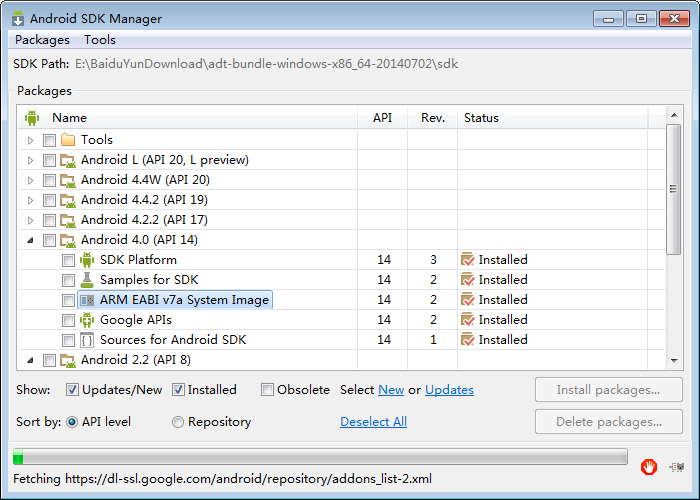
2. 調整模擬器的記憶體大小,反覆嘗試直到能順利啟動。
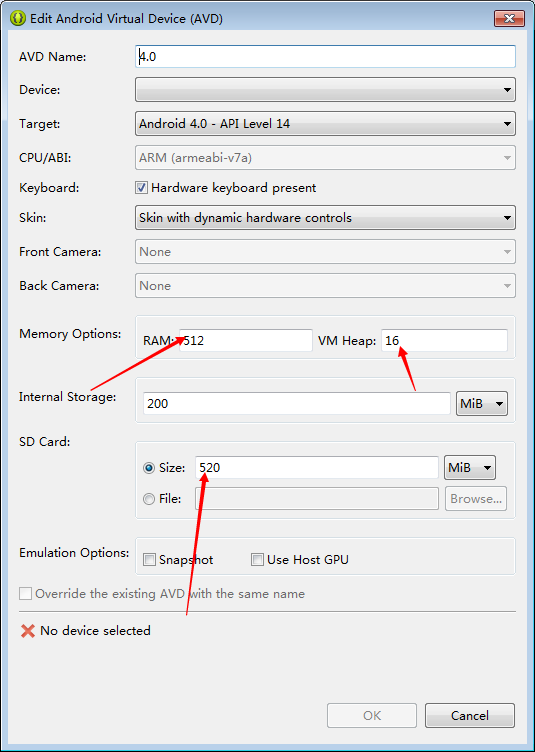
建立專案
點擊 Eclipse 的 File > New > Android Application Project。
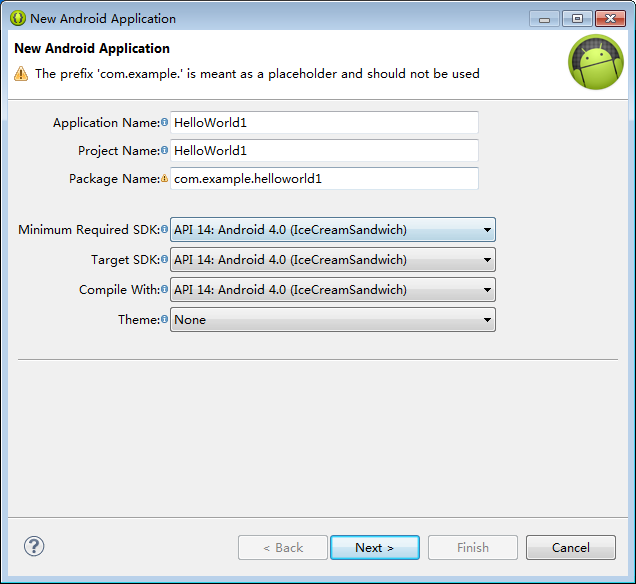
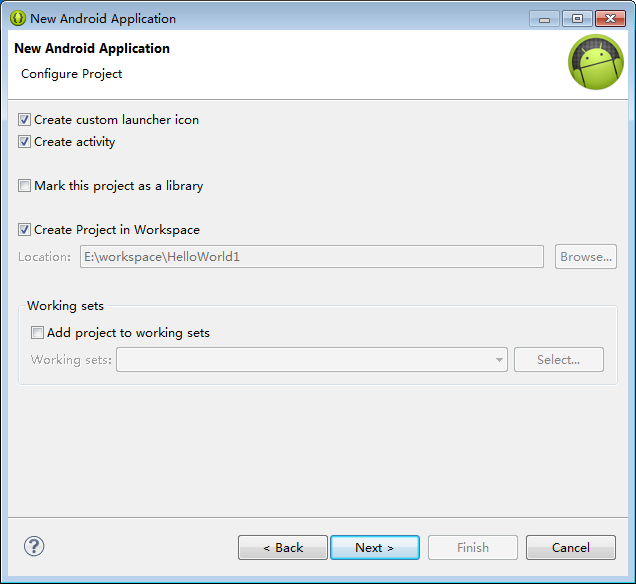
下一步設定專案存放路徑。
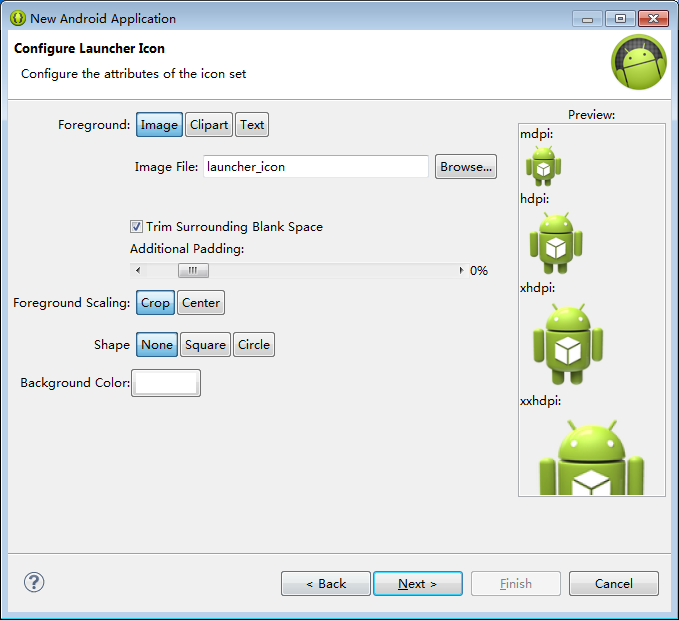
接著設定應用程式圖示,可依需求自訂不同解析度的圖標。
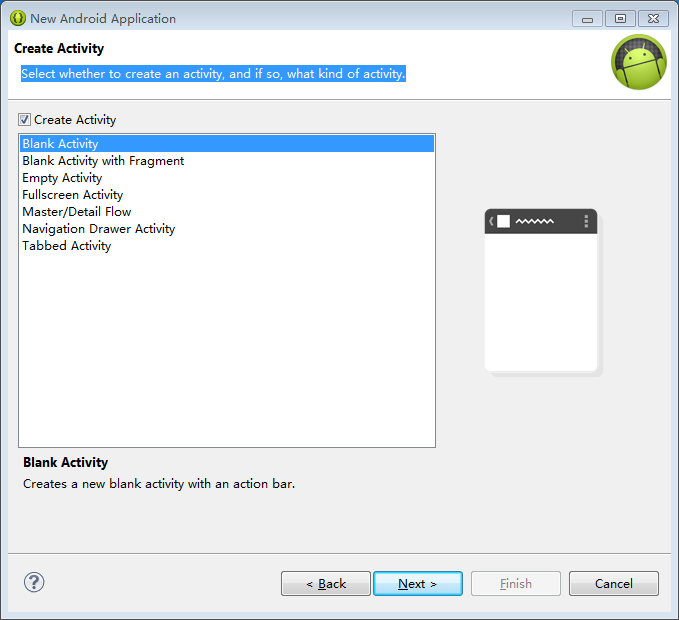
下一步選擇要建立哪種 Activity,一般維持預設即可。
再下一步是設定啟動用的主程式名稱,可依喜好修改。
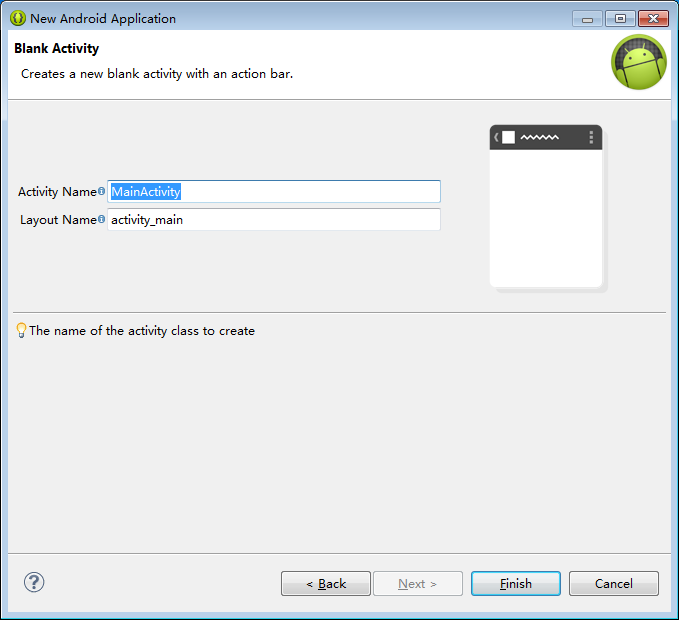
至此,第一個專案就建立完成了。
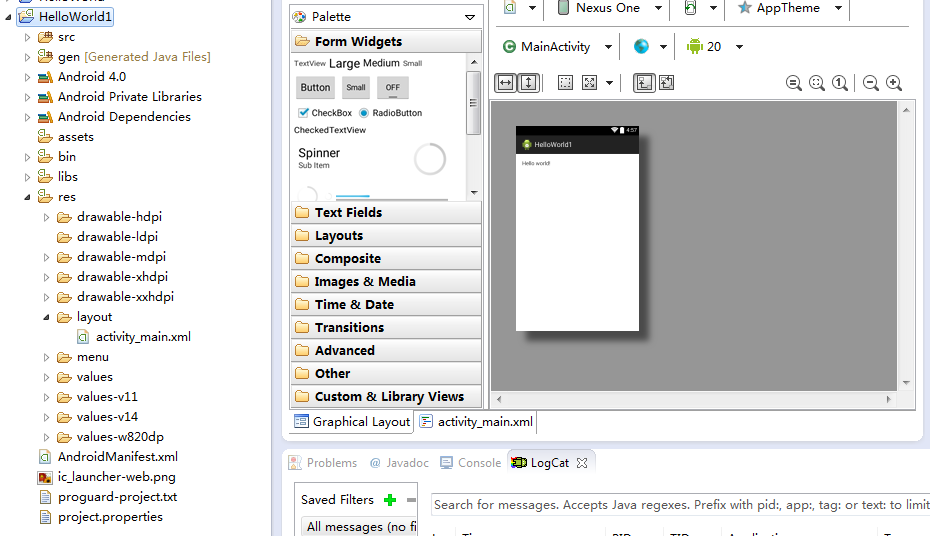
在專案名稱上按右鍵,選擇 Run As > Android Application 即可執行。
若跳出「No compatible targets were found. Do you wish to add a new Android Virtual Device」的提示,代表沒有符合版本的模擬器,需另建一台。例如專案採用 4.0 版本,模擬器也必須是 4.0 才能匹配。
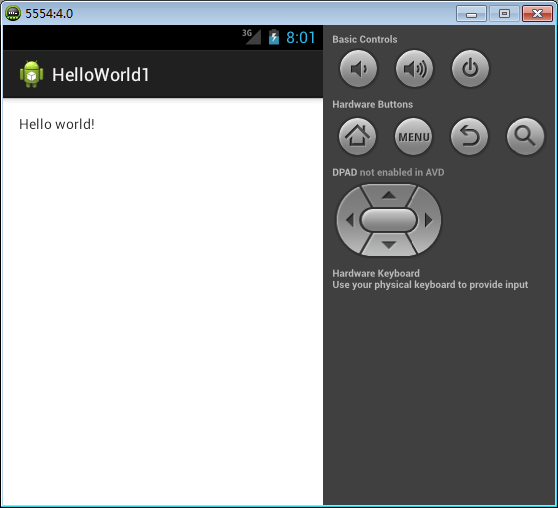
最終執行成果如下:
 ToggleButton 自定義開關按鈕的完整實現指南
動手打造屬於自己的 ToggleButton 開關效果 在 Android 開發中,ToggleButton 是一種常見的兩態開關控件,特別適合密碼保護、自動更新這類需要
 詳解 Android Shape 標籤:打造自訂控制項外觀
Android 開發者在實作過程中,經常得兼顧一些美工相關的工作,而這恰恰是不少工程師比較不拿手的部分。本文就從簡潔易用的角度,和大家聊聊 shape 的用法。 在 An
 Android Studio 安裝與初始化指南
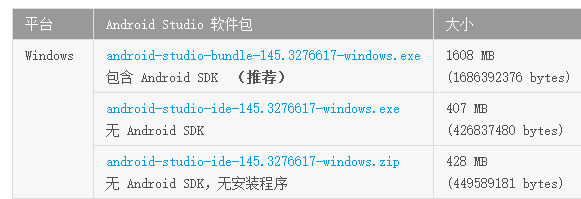
Android Studio 安裝 Android Studio 是目前 Android 開發的主流 IDE。安裝前可先下載包含 SDK 的版本,減少後續設定時間。 安
 Android 安全開發:ZIP 目錄遍歷漏洞原理與修復
ZIP 目錄遍歷漏洞簡介 ZIP 壓縮檔中若包含「../」等路徑字串,且未經驗證就進行解壓,可能造成目錄遍歷風險。攻擊者可藉此覆蓋應用程式檔案,甚至進一步執行惡意程式碼。