

編輯:關於 Android 開發
本文分享一個仿通訊錄的右側字母索引導航欄完整源碼,實現手指滑動時快速定位聯絡人的效果。
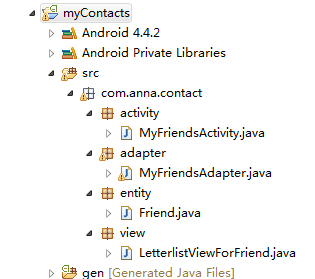
整体分為四個部分:Activity、Adapter、Entity 與自定義 View。
1. Activity

package com.anna.contact.activity;

import java.util.ArrayList;
import java.util.HashMap;
import java.util.List;

import com.anna.contact.R;
import com.anna.contact.adapter.MyFriendsAdapter;
import com.anna.contact.entity.Friend;
import com.anna.contact.view.LetterlistViewForFriend;
import com.anna.contact.view.LetterlistViewForFriend.OnTouchingLetterChangedListener;

import android.app.Activity;
import android.content.Context;
import android.graphics.PixelFormat;
import android.os.Bundle;
import android.os.Handler;
import android.view.LayoutInflater;
import android.view.View;
import android.view.Window;
import android.view.WindowManager;
import android.view.ViewGroup.LayoutParams;
import android.widget.AdapterView;
import android.widget.AdapterView.OnItemClickListener;
import android.widget.ListView;
import android.widget.TextView;

public class MyFriendsActivity extends Activity {

    ListView lv_friend;
    String[] strings;// 存放存在的漢語拼音首字母
    List<Friend> friends;
    LetterlistViewForFriend letterlistViewForFriend;// 右邊字母導航
    HashMap<String, Integer> alphaIndex;// 存放首字母與對應的列表位置
    TextView overlay;
    Handler handler;
    OverlayThread overlayThread;// 隱藏字母提示框

    @Override
    protected void onCreate(Bundle savedInstanceState) {
        super.onCreate(savedInstanceState);
        requestWindowFeature(Window.FEATURE_NO_TITLE);
        setContentView(R.layout.vip_myactivity_myfriend);
        overlayThread = new OverlayThread();
        handler = new Handler();
        initOverlay();// 初始化右邊導航
        initData();// 初始化通訊錄
        lv_friend = (ListView) this.findViewById(R.id.vip_myfriend_lv_1);
        lv_friend.setAdapter(new MyFriendsAdapter(MyFriendsActivity.this, friends));

        letterlistViewForFriend = (LetterlistViewForFriend) this.findViewById(R.id.LetterlistViewForFriend);
        letterlistViewForFriend.setOnTouchingLetterChangedListener(new OnTouchingLetterChangedListener() {
            @Override
            public void onTouchingLetterChanged(String s) {
                int position = alphaIndex.get(s);
                if (alphaIndex.get(s) != null) {
                    lv_friend.setSelection(position);
                }
                overlay.setText(s);
                overlay.setVisibility(View.VISIBLE);
                handler.removeCallbacks(overlayThread);
                handler.postDelayed(overlayThread, 1500);// 延遲一秒隱藏 overlay
            }
        });
    }

    // 初始化漢語拼音首字母彈出提示框
    private void initOverlay() {
        LayoutInflater inflater = LayoutInflater.from(this);
        overlay = (TextView) inflater.inflate(R.layout.overlay_layout, null);
        overlay.setVisibility(View.INVISIBLE);
        WindowManager.LayoutParams lp = new WindowManager.LayoutParams(
            LayoutParams.WRAP_CONTENT, LayoutParams.WRAP_CONTENT,
            WindowManager.LayoutParams.TYPE_APPLICATION,
            WindowManager.LayoutParams.FLAG_NOT_FOCUSABLE | WindowManager.LayoutParams.FLAG_NOT_TOUCHABLE,
            PixelFormat.TRANSLUCENT);
        WindowManager windowManager = (WindowManager) this.getSystemService(Context.WINDOW_SERVICE);
        windowManager.addView(overlay, lp);
    }

    public class OverlayThread implements Runnable {
        @Override
        public void run() {
            overlay.setVisibility(View.INVISIBLE);
        }
    }

    private void initData() {
        List<String> list_data = new ArrayList<String>();
        list_data.add("Alex"); list_data.add("Anna"); list_data.add("Blic");
        // ...其餘資料略...
        friends = new ArrayList<Friend>();
        alphaIndex = new HashMap<String, Integer>();
        for (int i = 0; i < list_data.size(); i++) {
            Friend friend = new Friend();
            friend.setName(list_data.get(i));
            friends.add(friend);
        }
        strings = new String[friends.size()];
        for (int i = 0; i < friends.size(); i++) {
            char letter = friends.get(i).getName().substring(0, 1).charAt(0);
            String currentLetter = (letter + "").toUpperCase();
            String lastLetter = (i - 1) > 0 ? (friends.get(i - 1).getName().substring(0, 1).charAt(0) + "").toUpperCase() : "";
            if (!lastLetter.equals(currentLetter)) {
                alphaIndex.put(currentLetter, i);
                strings[i] = currentLetter;
            }
        }
    }

    @Override
    protected void onDestroy() {
        super.onDestroy();
        WindowManager windowManager = (WindowManager) this.getSystemService(Context.WINDOW_SERVICE);
        windowManager.removeView(overlay);
    }
}
2. Adapter
package com.anna.contact.adapter;

import java.util.List;
import com.anna.contact.R;
import com.anna.contact.entity.Friend;
import android.content.Context;
import android.view.LayoutInflater;
import android.view.View;
import android.view.ViewGroup;
import android.widget.BaseAdapter;
import android.widget.ImageView;
import android.widget.TextView;

public class MyFriendsAdapter extends BaseAdapter {
    LayoutInflater inflater;
    List<Friend> list;

    public MyFriendsAdapter(Context context, List<Friend> list) {
        inflater = LayoutInflater.from(context);
        this.list = list;
    }

    @Override public int getCount() { return list.size(); }
    @Override public Object getItem(int position) { return list.get(position); }
    @Override public long getItemId(int position) { return position; }

    @Override
    public View getView(int position, View convertView, ViewGroup parent) {
        viewHolder holder;
        if (convertView == null) {
            convertView = inflater.inflate(R.layout.vip_myactivity_myfriend_item, null);
            holder = new viewHolder();
            holder.vip_friend_letter = (TextView) convertView.findViewById(R.id.vip_friend_letter);
            holder.vip_friend_name = (TextView) convertView.findViewById(R.id.vip_friend_item_name);
            convertView.setTag(holder);
        } else {
            holder = (viewHolder) convertView.getTag();
        }
        holder.vip_friend_name.setText(list.get(position).getName());
        char letter = list.get(position).getName().substring(0, 1).charAt(0);
        String currentLetter = (letter + "").toUpperCase();
        String lastLetter = (position - 1) > 0 ? (list.get(position - 1).getName().substring(0, 1).charAt(0) + "") : "";
        if (!lastLetter.equals(currentLetter)) {
            holder.vip_friend_letter.setText(currentLetter);
            holder.vip_friend_letter.setVisibility(View.VISIBLE);
        } else {
            holder.vip_friend_letter.setVisibility(View.GONE);
        }
        return convertView;
    }

    public class viewHolder {
        TextView vip_friend_letter;
        ImageView vip_friend_logo;
        TextView vip_friend_name;
    }
}
3. Entity
package com.anna.contact.entity;

import android.widget.ImageView;

public class Friend {
    private String name;
    private String letter;
    private ImageView logo;

    public String getName() { return name; }
    public void setName(String name) { this.name = name; }
    public String getLetter() { return letter; }
    public void setLetter(String letter) { this.letter = letter; }
    public ImageView getLogo() { return logo; }
    public void setLogo(ImageView logo) { this.logo = logo; }
}
4. 自定義 View
package com.anna.contact.view;

import android.content.Context;
import android.graphics.Canvas;
import android.graphics.Color;
import android.graphics.Paint;
import android.graphics.Typeface;
import android.util.AttributeSet;
import android.view.MotionEvent;
import android.view.View;

public class LetterlistViewForFriend extends View {

    OnTouchingLetterChangedListener onTouchingLetterChangedListener;
    String[] b = {"A", "B", "C", "D", "E", "F", "G", "H", "I", "J", "K", "L", "M", "N",
                  "O", "P", "Q", "R", "S", "T", "U", "V", "W", "X", "Y", "Z"};
    int choose = -1;
    Paint paint = new Paint();
    boolean showBkg = false;

    public LetterlistViewForFriend(Context context, AttributeSet attrs) { super(context, attrs); }
    public LetterlistViewForFriend(Context context) { super(context); }
    public LetterlistViewForFriend(Context context, AttributeSet attrs, int defStyle) { super(context, attrs, defStyle); }

    @Override
    protected void onDraw(Canvas canvas) {
        super.onDraw(canvas);
        if (showBkg) {
            canvas.drawColor(Color.parseColor("#40000000"));
        }
        int height = getHeight();
        int width = getWidth();
        int singleHeight = height / b.length;
        for (int i = 0; i < b.length; i++) {
            paint.setColor(Color.BLACK);
            paint.setTypeface(Typeface.DEFAULT_BOLD);
            paint.setAntiAlias(true);
            if (i == choose) {
                paint.setColor(Color.parseColor("#3399ff"));
                paint.setFakeBoldText(true);
            }
            float xPos = width / 2 - paint.measureText(b[i]) / 2;
            float yPos = singleHeight * i + singleHeight;
            canvas.drawText(b[i], xPos, yPos, paint);
            paint.reset();
        }
    }

    @Override
    public boolean dispatchTouchEvent(MotionEvent event) {
        final int action = event.getAction();
        final float y = event.getY();
        final int oldChoose = choose;
        final OnTouchingLetterChangedListener listener = onTouchingLetterChangedListener;
        final int c = (int) (y / getHeight() * b.length);
        switch (action) {
            case MotionEvent.ACTION_DOWN:
                showBkg = true;
                if (oldChoose != c && listener != null) {
                    if (c > 0 && c < b.length) {
                        listener.onTouchingLetterChanged(b[c]);
                        choose = c;
                        invalidate();
                    }
                }
                break;
            case MotionEvent.ACTION_MOVE:
                if (oldChoose != c && listener != null) {
                    if (c > 0 && c < b.length) {
                        listener.onTouchingLetterChanged(b[c]);
                        choose = c;
                        invalidate();
                    }
                }
                break;
            case MotionEvent.ACTION_UP:
                showBkg = true;
                if (oldChoose != c && listener != null) {
                    if (c > 0 && c < b.length) {
                        listener.onTouchingLetterChanged(b[c]);
                        choose = c;
                        invalidate();
                    }
                }
                break;
        }
        return true;
    }

    public void setOnTouchingLetterChangedListener(OnTouchingLetterChangedListener onTouchingLetterChangedListener) {
        this.onTouchingLetterChangedListener = onTouchingLetterChangedListener;
    }

    public interface OnTouchingLetterChangedListener {
        public void onTouchingLetterChanged(String s);
    }
}
關鍵思路:自定義 View 透過 onDraw 繪製 A–Z 字母,dispatchTouchEvent 根據觸摸 Y 座標換算字母索引並回調,Activity 收到回調後呼叫 ListView 的 setSelection 完成定位,同時彈出首字母提示框。
 Android 基礎入門教程——9.4 使用 MediaRecord 錄音
 標簽(空格分隔):Android 基礎入門教程 本節引言 本節是 Android 多媒體基
 Android 應用集成 Facebook 登錄的入門指引
第一步:注册 Facebook 開發者賬號 要在 Android 應用中集成 Facebook 登錄,首先需要前往 Facebook 開發者平台注册一個賬號: https
 Android Activity 生命週期詳解:各回調時機與職責
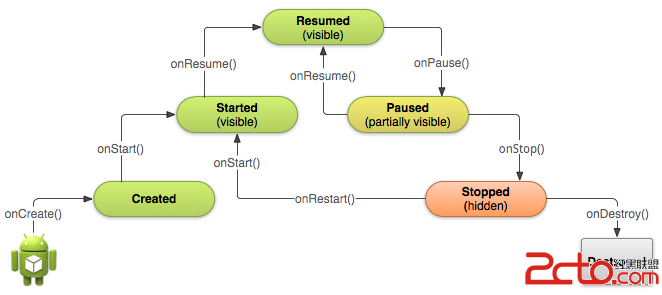
 本文參考官方文檔,目的不是去總結 Activity 如何啟動、創建、暫停與銷毀,而是從實際開發出發,分
 行動端 HTTP 框架選型指南:Android 開發者的實務思考
眾所周知,Android 應用主要透過客戶端—伺服器模式進行資料交互。一般開發時,往往是一個介面對應一個顯示模組,這樣的設計在客戶端更新時會非常棘手。為了解決這個問題,