

編輯:關於 Android 開發
今天我們一起來看一下工具欄控件 ToolbarAndroid 的完整解析與最佳實踐。歡迎加入 React Native 技術交流群(282693535),也歡迎掃描訂閱號關注移動技術乾貨。
ToolbarAndroid 組件封裝了 Android 平台中的 Toolbar 組件(僅適用於 Android)。一個 Toolbar 可顯示 Logo 圖標、若干導航圖片(如菜單按鈕)、標題與副標題,還有一系列功能列表。標題與副標題上下排列,因此 Logo 與導航圖標顯示在左邊,標題副標題居中,功能列表顯示在右邊。
【注】若 Toolbar 只有一個子節點,會顯示在標題與功能列表中間。
特別聲明:Toolbar 的 Logo、導航圖標及功能列表圖標雖支持加載遠程圖片,但該功能僅在 Dev(開發模式)中支持。在 Release(發布模式)中應只使用應用內資源,例如 request('./some_icon.png') 會自動加載。因此開發中只要不直接使用 {uri:'https://...'} 一般沒問題。
先看官方提供的一個簡單例子:
render: function() {
    return (
        <ToolbarAndroid
            actions={[{title: 'Settings', show: 'always'}]}
            logo={require('./app_logo.png')}
            title="AwesomeApp" />
    );
},
onActionSelected: function(position) {
    if (position === 0) {
        // index of 'Settings'
        showSettings();
    }
}
該代碼添加了一個 ToolbarAndroid 組件,包含 Logo 圖標、標題與功能列表,功能被點擊時響應相關方法。
3.1 View 相關屬性樣式全部繼承(寬高、背景色、邊距等)。
3.2 actions:設置功能列表,參數為 [{title: string, icon: optionalImageSource, show: enum('always','ifRoom','never'), showWithText: bool}]。值為一組對象數組,每個對象包含:
3.3 contentInsetEnd:number,設置 Toolbar 右邊與屏幕右邊緣的間距。
3.4 contentInsetStart:number,設置 Toolbar 左邊與屏幕左邊緣的間距。
3.5 logo:optionalImageSource,設置 Toolbar 的 Logo 圖標。
3.6 navIcon:optionalImageSource,設置導航圖標。
3.7 onActionSelected:function,功能被選中時的回調,傳入點擊功能在列表中的索引。
3.8 onIconClicked:function,圖標被選中時的回調。
3.9 overflowIcon:optionalImageSource,設置功能列表彈出菜單中的圖標。
3.10 rtl:設置功能順序從右到左(RTL)。需先在 AndroidManifest.xml 的 application 節點添加 android:supportsRtl="true",並在主 Activity 的 onCreate 中調用 setLayoutDirection(LayoutDirection.RTL)。
3.11 subtitle:string,設置副標題。
3.12 subtitleColor:color,設置副標題顏色。
3.13 title:string,設置標題。
3.14 titleColor:color,設置標題顏色。
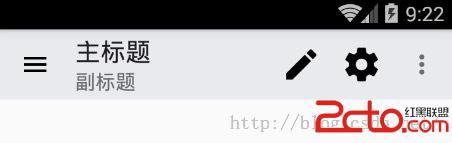
4.1 簡單顯示標題/副標題、功能列表與導航圖標:
'use strict';
import React, { AppRegistry, Component } from 'react-native';
var ToolbarAndroid = require('ToolbarAndroid');

class ToolBarAndroidDemo extends Component {
    render() {
        return (
            <ToolbarAndroid
                actions={toolbarActions}
                navIcon={require('./ic_menu_black_24dp.png')}
                subtitle="副標題"
                title="主標題" />
        );
    }
}
var toolbarActions = [
    {title: 'Create', icon: require('./ic_create_black_48dp.png'), show: 'always'},
    {title: 'Filter'},
    {title: 'Settings', icon: require('./ic_settings_black_48dp.png'), show: 'always'},
];
AppRegistry.registerComponent('ToolBarAndroidDemo', () => ToolBarAndroidDemo);
運行效果如下:
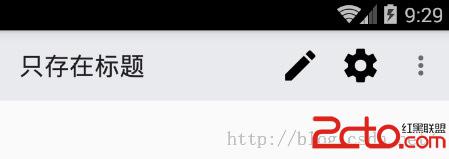
4.2 只設置標題與功能列表、無導航圖標:
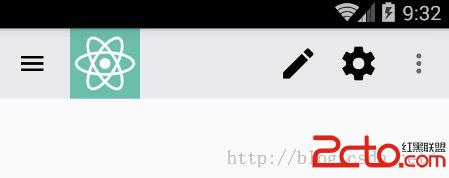
4.3 只存在導航圖標、Logo 圖標與功能列表(設定 logo 與 navIcon,不設 title):
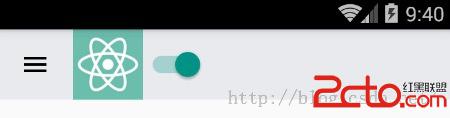
4.4 最後一個知識點:ToolbarAndroid 支持組件嵌套。以下示例將 ToolbarAndroid 嵌套 SwitchAndroid 組件:
'use strict';
import React, { AppRegistry, Component } from 'react-native';
var ToolbarAndroid = require('ToolbarAndroid');
var SwitchAndroid = require('SwitchAndroid');

class ToolBarAndroidDemo extends Component {
    render() {
        return (
            <ToolbarAndroid
                logo={require('./launcher_icon.png')}
                navIcon={require('./ic_menu_black_24dp.png')}>
                <SwitchAndroid value={true} />
            </ToolbarAndroid>
        );
    }
}
AppRegistry.registerComponent('ToolBarAndroidDemo', () => ToolBarAndroidDemo);
運行效果如下:
 Android 自定義控件(四):修復優酷菜單連點錯亂並支持實體 menu 鍵
要解決的兩個問題 上一篇實現了菜單的旋轉動畫,但留下了一個 BUG:快速連續點擊 menu 或 home 按鈕時,動畫的進與退會出現混亂。本文先修掉這個問題,再讓手機實體
 一篇搞懂 Android 開發四大組件,外加 Intent 詳解
一篇帶你吃透 Android 四大組件 本文重點整理 Android 開發中的四大組件,主要分為: 一、Activity 詳解二、Service 詳解三、Broadcas
 自訂 Toast 樣式:讓提示訊息更好看也不重複彈出
 系統預設的 Toast 樣子實在朴素,而且連續觸發時容易疊在一起。想換上自訂版面,其實只要四個步驟: 建立一個 T
 MVP 應用架構模式解析與實作要點
 MVP 是 MVC 的演化版本,全名為 Model-View-Presenter。在 Android 開發中,MVP 有助於將業務邏輯