

編輯:關於 Android 開發
最近在看一些 Android 進階書籍,這裡也給大家推薦幾本適合進階的書,相信會有所幫助:
1.《Android 群英傳》—徐宜生
2.《Android 開發藝術探索》—任玉剛
3.《Android 源碼設計模式》—何紅輝、郭愛民
以上幾本針對 Android 開發,若都能吃透,相信你就能在 Android 世界裡盡情翱翔。另外,編程路上還有幾本經典值得一讀:
1.《代碼整潔之道》
2.《重構:改善既有代碼的設計》
3.《MacTalk 跨越邊界》
下面進入正題,今天分享的是仿 QQ 聊天實現左滑效果,先看效果:
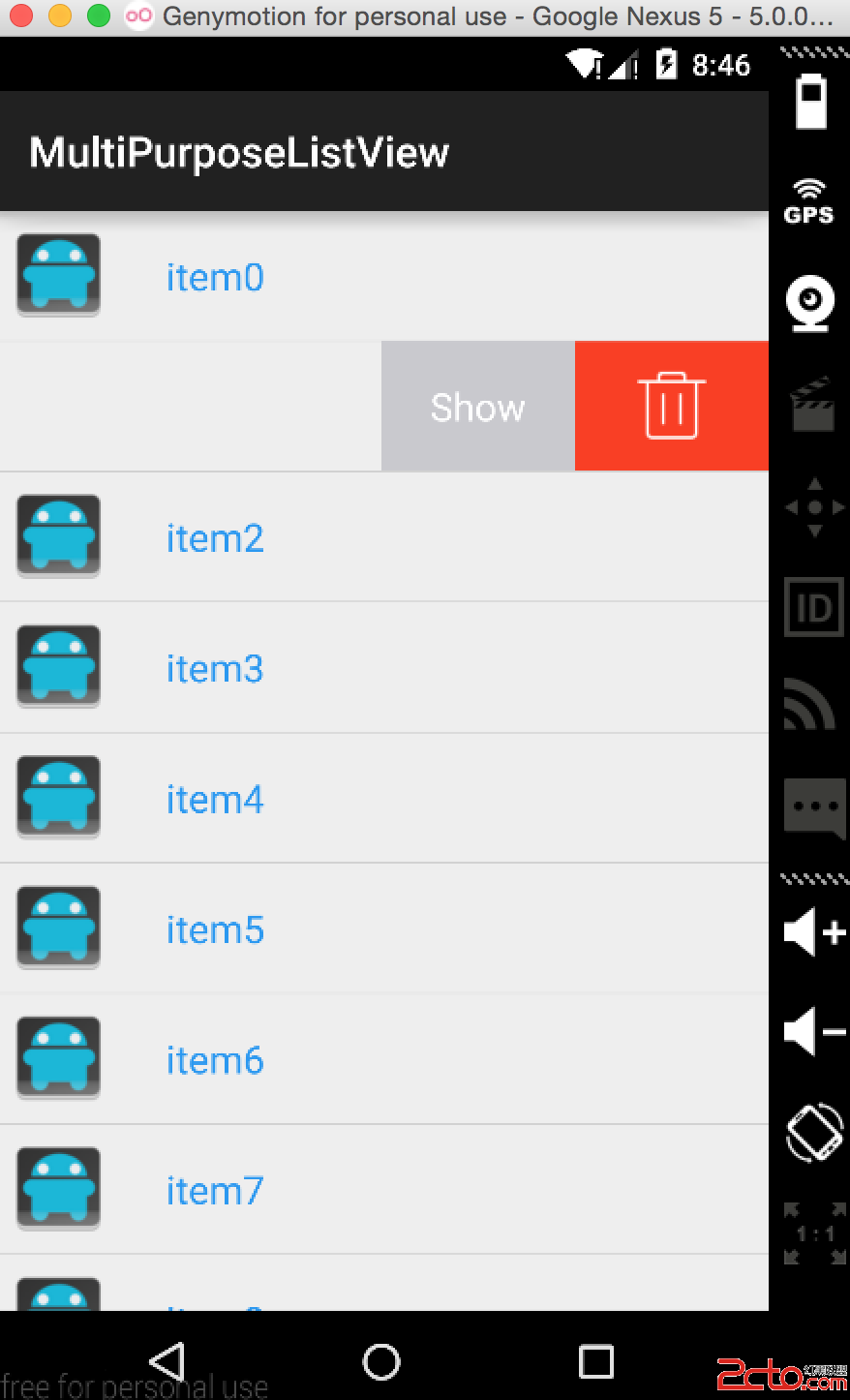
1. 定義滑動選項視圖,透過監聽滑動手勢彈出滑動選項卡(前提是先創建好選項卡)。核心代碼如下:
public boolean onSwipe(MotionEvent event) {
    mGestureDetector.onTouchEvent(event);
    switch (event.getAction()) {
        case MotionEvent.ACTION_DOWN:
            mDownX = (int) event.getX();
            isFling = false;
            break;
        case MotionEvent.ACTION_MOVE:
            int dis = (int) (mDownX - event.getX());
            if (state == STATE_OPEN) {
                dis += mMenuView.getWidth();
            }
            swipe(dis);
            break;
        case MotionEvent.ACTION_UP:
            if (isFling || (mDownX - event.getX()) > (mMenuView.getWidth() / 2)) {
                smoothOpenMenu();// 打開選項卡
            } else {
                smoothCloseMenu();// 關閉選項卡
                return false;
            }
            break;
    }
    return true;
}
2. 創建選項卡:
public void createMenu(SwipeMenu menu) {
    SwipeMenuItem item = new SwipeMenuItem(mContext);
    item.setTitle("Item 1");
    item.setBackground(new ColorDrawable(Color.GRAY));
    item.setWidth(300);
    menu.addMenuItem(item);
    item = new SwipeMenuItem(mContext);
    item.setTitle("Item 2");
    item.setBackground(new ColorDrawable(Color.RED));
    item.setWidth(300);
    menu.addMenuItem(item);
}
3. 將選項卡添加到布局中:
private void addItem(SwipeMenuItem item, int id) {
    LayoutParams params = new LayoutParams(item.getWidth(), LayoutParams.MATCH_PARENT);
    LinearLayout parent = new LinearLayout(getContext());
    parent.setId(id);
    parent.setGravity(Gravity.CENTER);
    parent.setOrientation(LinearLayout.VERTICAL);
    parent.setLayoutParams(params);
    parent.setBackgroundDrawable(item.getBackground());
    parent.setOnClickListener(this);
    addView(parent);
    if (item.getIcon() != null) {
        parent.addView(createIcon(item));
    }
    if (!TextUtils.isEmpty(item.getTitle())) {
        parent.addView(createTitle(item));
    }
}
4. Activity 中調用:
ISwipeMenuCreator creator = new ISwipeMenuCreator() {
    @Override
    public void create(SwipeMenu menu) {
        // 創建顯示選項
        SwipeMenuItem showItem = new SwipeMenuItem(getApplicationContext());
        showItem.setBackground(new ColorDrawable(Color.rgb(0xC9, 0xC9, 0xCE)));
        showItem.setWidth(HankkinUtil.dp2px(90, MainActivity.this));
        showItem.setTitle("Show");
        showItem.setTitleSize(18);
        showItem.setTitleColor(Color.WHITE);
        menu.addMenuItem(showItem);
        // 創建刪除選項
        SwipeMenuItem deleteItem = new SwipeMenuItem(getApplicationContext());
        deleteItem.setBackground(new ColorDrawable(Color.rgb(0xF9, 0x3F, 0x25)));
        deleteItem.setWidth(HankkinUtil.dp2px(90, MainActivity.this));
        deleteItem.setIcon(R.drawable.ic_delete);
        menu.addMenuItem(deleteItem);
    }
};
menuListView.setMenuCreator(creator);
5. 選項卡點擊事件:
menuListView.setOnMenuItemClickListener(new SwipeMenuListView.OnMenuItemClickListener() {
    @Override
    public void onMenuItemClick(int position, SwipeMenu menu, int index) {
        switch (index) {
            case 0:// 第一個選項
                HankkinUtil.showToast(MainActivity.this, data.get(position).getTitle());
                break;
            case 1:// 第二個選項
                data.remove(position);
                adapter.notifyDataSetChanged();
                break;
        }
    }
});
需要注意:選項卡的左滑與下拉刷新(SwipeRefreshLayout)會有滑動衝突,這裡暫未找到較好的解決方法,讀者可自行嘗試優化解決。
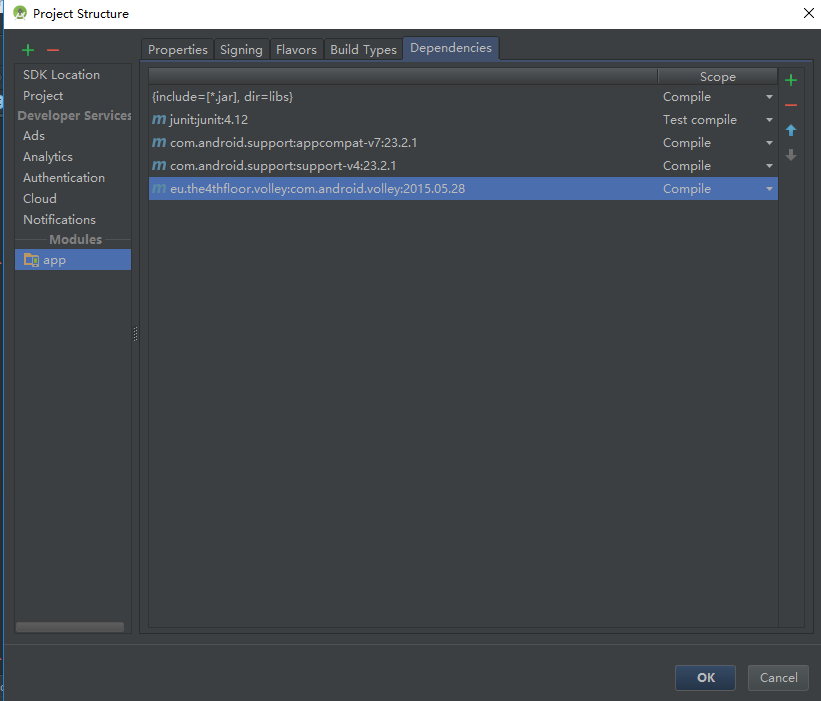 Volley 用法詳解:GET、POST、圖片請求與請求取消
Volley 把網路請求抽象成「隊列 + 請求物件」兩件事,介面乾淨、擴充容易。使用前提是先把它導入 Android Studio:File → Project Stru
 高仿餓了麼 Android 項目源碼分享
專案簡介本項目展示高仿餓了麼的介面與動畫效果,適合想學習電商或外送 App 介面互動的開發者參考。原始碼與詳細說明可至對應頁面查看。此類專案可作為 UI 佈局、動畫與列表
 Android 使用 XmlPullParser 解析 XML
XmlPullParser 是 Android 中常見的 XML 解析方式之一,特色是以事件驅動的方式逐步讀
 Android Studio 將自定義庫發布到 JCenter 的完整流程
 如果你希望將自己的 Android Library 開源給其他人使用,發布到 JCenter