

編輯:關於 Android 開發
本文節選自《Android Studio 實用指南》第 4 章第 27 節,作者:畢小朋。
顧名思義,當你需要向他人展示或講解自己的程式碼時,就會用到這個演示模式。它的特點是進入全屏狀態、開啟免打擾,工具欄與狀態欄等介面元素全部被隱藏,同時程式碼字體會被自動放大。這樣一來,觀看者的注意力就能更集中地放在程式碼本身,而不會被眾多 IDE 面板分散。
操作步驟:
➤ 菜單欄:View → Enter Presentation Mode
效果如下:
演示模式的預設字體已經相當大了,但如果你希望進一步放大以便讓更遠處的觀眾也能看清,可以透過以下路徑調整:
操作步驟:
➤ Preferences → Appearance & Behavior → Appearance → Presentation Mode
退出演示模式的操作路徑與進入時完全一致:
操作步驟:
➤ 菜單欄:View → Exit Presentation Mode
本文節選自《Android Studio 實用指南》第 4 章第 27 節,作者:畢小朋。目前本書已上傳至百度閱讀,在百度中搜索「Android Studio 實用指南」即可找到本書。
作者:老畢
微信公眾帳號:wirelessqa
微博:https://weibo.com/wirelessqa
 Android 自訂 Dialog 三步驟:打造居中顯示圖片的彈出視窗
 做 Android 應用時,自訂 Dialog 幾乎是必備技能,因為系統預設的 Dialog 樣式
 Android ListView 好友列表:頭像、暱稱與個性簽名展示
用 ListView 做出聊天風格好友列表 好友列表通常包含頭像、暱稱與個性簽名,看起來簡單,但要做得順手,需要處理版面配置、Adapter、資料綁定與文字滾動等細節。本
 Android 自定義視圖:雪花與下雨動畫效果
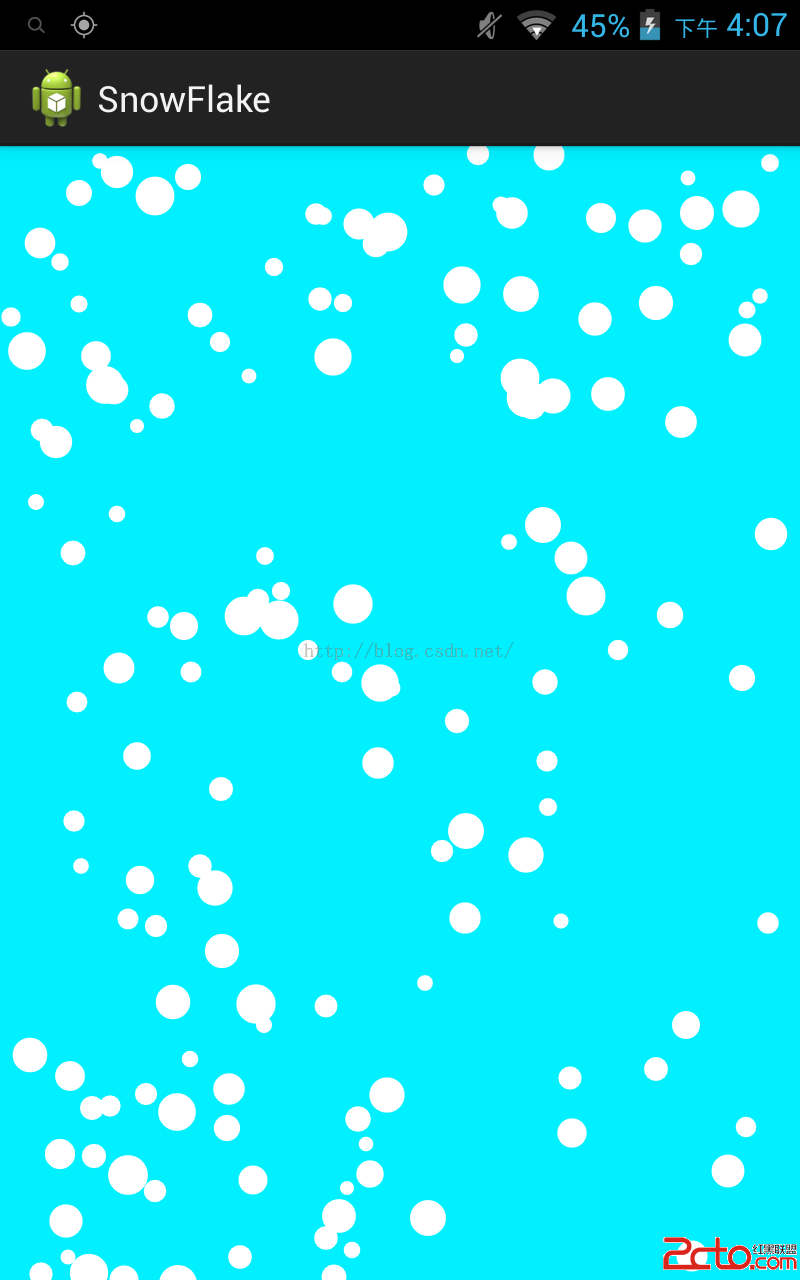
Android 雪花與下雨效果 透過自定義 View 與 Canvas 繪製,可以在 Android 中實作出漫天飛舞的雪花或下雨天的動畫效果。這類效果常用於節日主題、娛
 Thread 與 Handler 搭配實戰:徹底搞懂 Android 的消息循環機制
Android 為開發者準備了 Handler 與 Looper 這組搭檔,專門用來解決「不同線程之間怎麼溝通」這個老問題。最典型的場景是:子線程在背景下載圖片,下載完成


