

編輯:關於 Android 開發
Android 為開發者準備了 Handler 與 Looper 這組搭檔,專門用來解決「不同線程之間怎麼溝通」這個老問題。最典型的場景是:子線程在背景下載圖片,下載完成後要通知主線程刷新介面,而這條通知路徑,正是靠綁定在主線程上的 Handler 傳遞的。
在 Android 的設計裡,線程可以粗略分成兩類:一類擁有消息循環,一類沒有。擁有消息循環的線程通常會持有一個 Looper 物件,這是 Android 相對特別的設計。我們日常打交道的 UI 線程(主線程)就是典型的「有消息循環」的線程。
既然線程本身自帶了一個消息佇列,那麼自然就需要一套機制來「往佇列裡投遞消息」以及「取出消息並做對應處理」。Android 把這兩件事一起封裝進了 Handler。自訂義的消息一般都有各自該做的事,訊息的發送、清除與處理,全部收攏在 Handler 內部完成。
這裡有個關鍵前提:Handler 永遠是綁定在「建立它的那個線程」上的。不管對方是 UI 線程還是子線程,只要那個線程具備 Looper,你就能往它的消息佇列裡塞東西,並讓它在自己的上下文中完成處理。
所有與 UI 相關的操作都必須留在主線程,子線程一律無權處理。子線程能做的只有資料運算、檔案讀寫、網路請求這類非 UI 工作。一旦在子線程裡呼叫 setText() 這類介面方法,程式就會直接拋出異常。理解這一點,才能明白 Handler 存在的真正意義——它是子線程把「結果」安全交回主線程的那座橋。
建立一個 Handler 的瞬間,它就會被掛到當前線程所屬的那條消息佇列上。因此:

子線程的標準寫法如下:
class ChildThread extends Thread {

    public void run() {

        /*
         * 第一步:在建立 Handler 之前,先為當前子線程初始化 Looper
         */
        Looper.prepare();

        /*
         * 第二步:建立 Handler
         * 因為是在子線程中 new 出來的,它會綁定到子線程自己的消息佇列
         */
        mChildHandler = new Handler() {

            public void handleMessage(Message msg) {
                /*
                 * 在這裡執行耗時操作
                 */
            }
        };

        /*
         * 第三步:啟動消息循環
         * 這一行會讓 run() 方法阻塞在這裡,等待消息抵達
         */
        Looper.loop();
    }
}
當 Handler 收到消息後,系統會回呼 handleMessage(),耗時的運算就寫在這個方法裡。另外別忘了,任務做完要結束子線程時,記得呼叫 quit() 把消息循環停掉,否則線程會一直掛在那裡:
mChildHandler.getLooper().quit();
下面這個小例子示範了主線程與子線程如何互相發送消息。UI 上有一顆按鈕,按下去之後主線程向子線程打招呼,子線程收到後模擬一段耗時工作,再把結果回傳給主線程顯示在 TextView 上。
/**
 * @author allin.dev
 */
public class MainThread extends Activity {

    private static final String TAG = "MainThread";
    private Handler mMainHandler, mChildHandler;
    private TextView info;
    private Button msgBtn;

    @Override
    public void onCreate(Bundle savedInstanceState) {
        super.onCreate(savedInstanceState);
        setContentView(R.layout.main);

        info = (TextView) findViewById(R.id.info);
        msgBtn = (Button) findViewById(R.id.msgBtn);

        // 主線程的 Handler,直接建立即可,無需 Looper.prepare()
        mMainHandler = new Handler() {

            @Override
            public void handleMessage(Message msg) {
                Log.i(TAG, "Got an incoming message from the child thread - "
                        + (String) msg.obj);
                // 接收子線程的消息,在這裡更新 UI 是安全的
                info.setText((String) msg.obj);
            }
        };

        new ChildThread().start();

        msgBtn.setOnClickListener(new OnClickListener() {

            @Override
            public void onClick(View v) {
                if (mChildHandler != null) {
                    // 發送消息給子線程
                    Message childMsg = mChildHandler.obtainMessage();
                    childMsg.obj = mMainHandler.getLooper().getThread().getName()
                            + " says Hello";
                    mChildHandler.sendMessage(childMsg);

                    Log.i(TAG, "Send a message to the child thread - "
                            + (String) childMsg.obj);
                }
            }
        });
    }

    public void onDestroy() {
        super.onDestroy();
        Log.i(TAG, "Stop looping the child thread's message queue");
        // 離開時務必結束子線程的消息循環,避免線程洩漏
        mChildHandler.getLooper().quit();
    }

    class ChildThread extends Thread {

        private static final String CHILD_TAG = "ChildThread";

        public void run() {
            this.setName("ChildThread");

            // 初始化消息循環佇列,必須在 Handler 建立之前
            Looper.prepare();

            mChildHandler = new Handler() {

                @Override
                public void handleMessage(Message msg) {
                    Log.i(CHILD_TAG, "Got an incoming message from the main thread - "
                            + (String) msg.obj);

                    try {
                        // 在子線程中做一些耗時的工作
                        sleep(100);

                        Message toMain = mMainHandler.obtainMessage();
                        toMain.obj = "This is "
                                + this.getLooper().getThread().getName()
                                + ". Did you send me \"" + (String) msg.obj + "\"?";

                        mMainHandler.sendMessage(toMain);

                        Log.i(CHILD_TAG, "Send a message to the main thread - "
                                + (String) toMain.obj);

                    } catch (InterruptedException e) {
                        e.printStackTrace();
                    }
                }
            };

            Log.i(CHILD_TAG, "Child handler is bound to - "
                    + mChildHandler.getLooper().getThread().getName());

            // 啟動子線程消息循環佇列
            Looper.loop();
        }
    }
}
把 Looper 與 Handler 的關係理解透,Android 的異步模型基本就打通了一半——後面的 HandlerThread、AsyncTask、IntentService,本質上都是這套機制的封裝與延伸。
 Toast 的三種進階玩法:純文字、單張圖片與圖文混排
別小看 Toast,它不只是用來「吐一行字」 不少初學者對 Toast 的印象停留在「彈出一句提示就消失」,其實這個元件的能力比想像中強得多。除了純文字,我們可以塞進一張
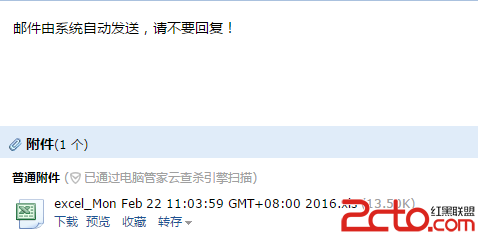 Android 應用中實現郵件發送與附件上傳
Android 如何發送郵件(含附件) 這是一個專案裡的真實需求:先前一篇博客寫過如何生成 Excel,生成後的 Excel 需要發送給使用者(指定郵箱)。後台表示這部分
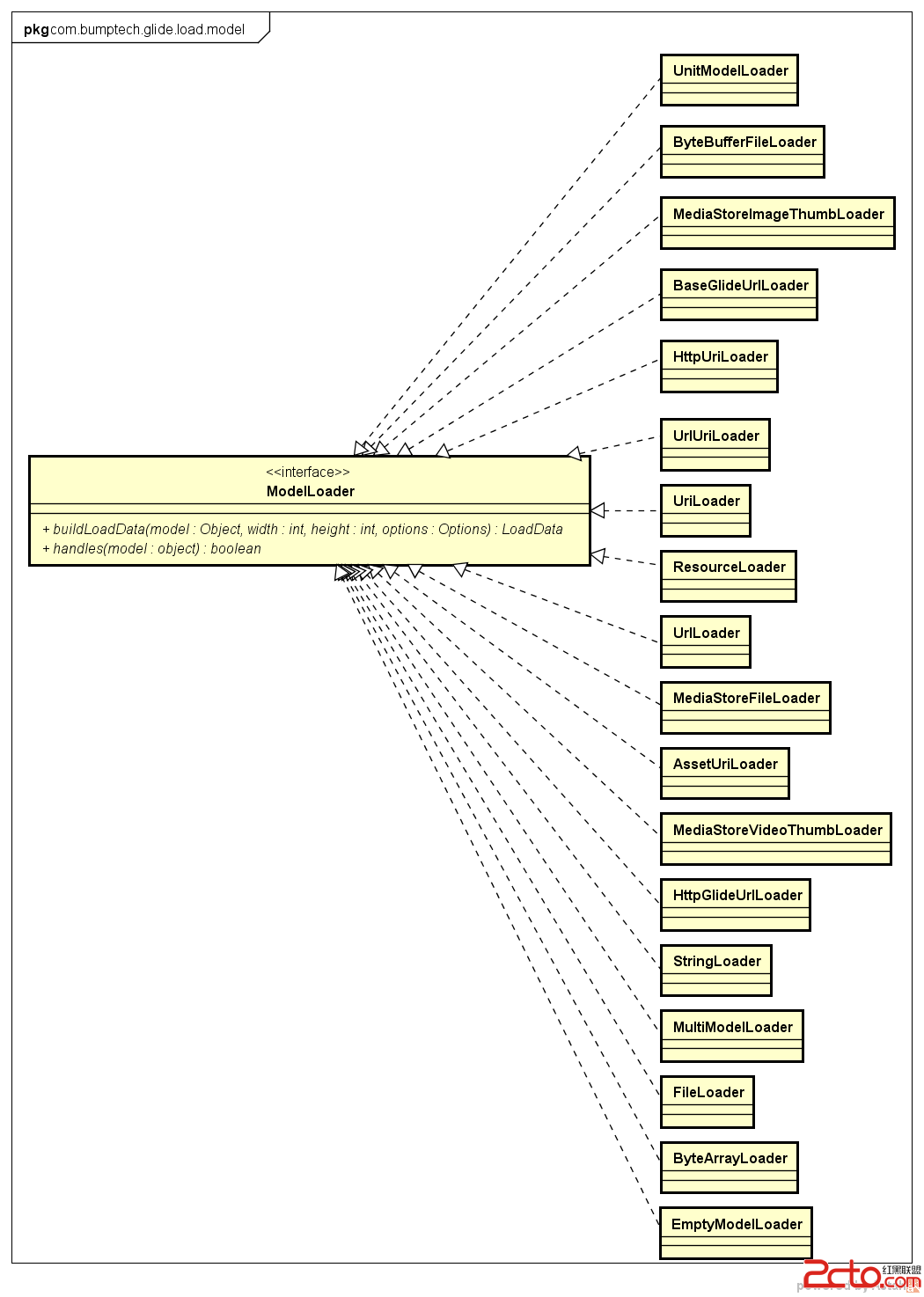 深入 Glide 原始碼:一張圖片是怎麼被載入並顯示出來的
 本文以 GitHub 上 Glide 4.0.0 版本的程式碼為基礎進行解析。最基本的使用方式如下: Glid
 Android 手機相冊頁布局思路:多列網格與自定義流式排列
目標效果 本文記錄實現類似系統相冊那種多列縮略圖瀑布式布局的方法。 方案一:GridView 最直接的選擇。GridView 天生就是為多列等寬網格設計的,只需三步: