

編輯:關於 Android 開發
本篇進入第三組 UI 組件的學習——ImageView 及其子類。ImageView 的主要功能是顯示圖片,任何 Drawable 對象都可以透過它來呈現。
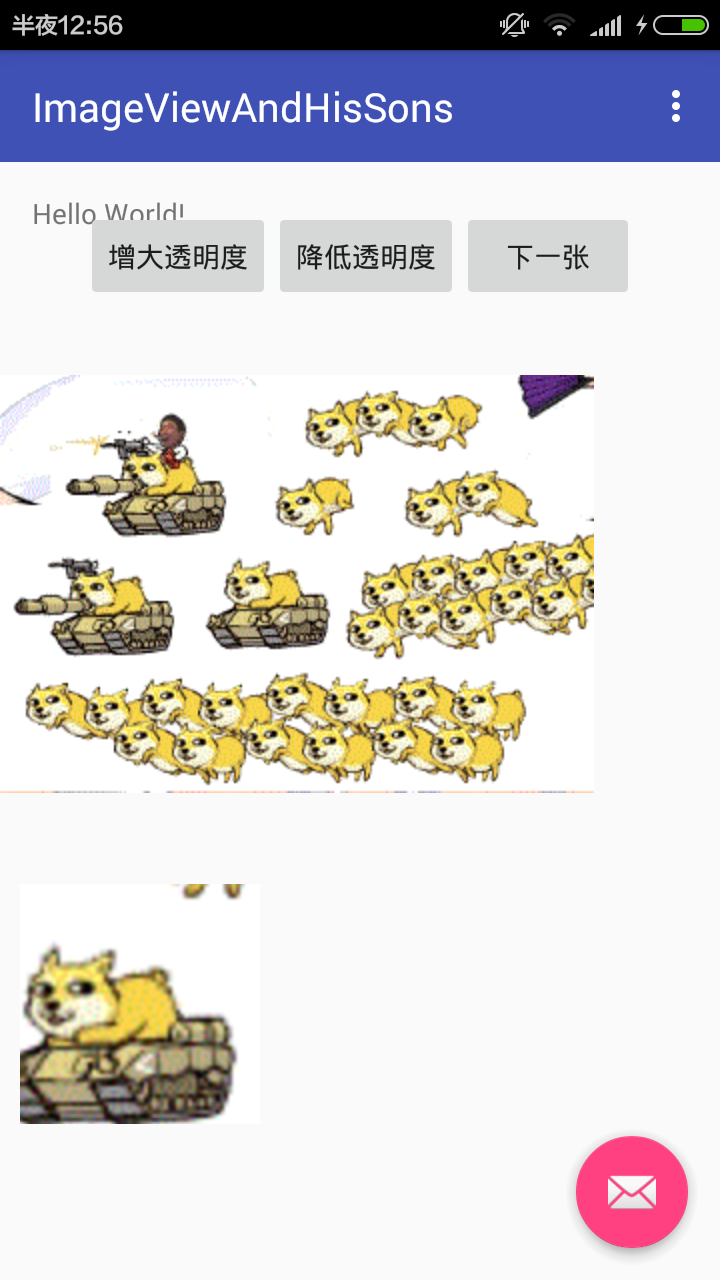
下面的圖片浏覽器可以動態改變所查看圖片的透明度(透過調用 ImageView 的 setImageAlpha() 方法實現),還能透過一個小區域查看圖片的原始大小細節(使用了兩個 ImageView)。首先是布局文件:
<LinearLayout xmlns:android="https://schemas.android.com/apk/res/android"
    android:orientation="vertical"
    android:layout_width="match_parent"
    android:layout_height="match_parent">
    <TextView ... android:layout_marginTop="120px"/>
    <LinearLayout
        android:orientation="horizontal"
        android:layout_width="match_parent"
        android:layout_height="wrap_content"
        android:gravity="center">
        <Button android:id="@+id/plus" ... android:text="增大透明度"/>
        <Button android:id="@+id/minus" ... android:text="降低透明度"/>
        <Button android:id="@+id/next" ... android:text="下一張"/>
    </LinearLayout>
    <!-- 定義顯示圖片整體的 ImageView -->
    <!-- scaleType="fitCenter" 表明保持縱橫比縮放並居中顯示 -->
    <ImageView
        android:id="@+id/image1"
        android:layout_width="wrap_content"
        android:layout_height="280dp"
        android:src="@drawable/five"
        android:scaleType="fitCenter"/>
    <!-- 定義顯示圖片局部細節的 ImageView -->
    <ImageView
        android:id="@+id/image2"
        android:layout_width="120dp"
        android:layout_height="120dp"
        android:background="#00f"
        android:layout_margin="10dp"/>
</LinearLayout>
為了能動態改變圖片透明度,需為按鈕編寫事件監聽器;而為了能顯示圖片局部細節,則為第一個 ImageView 添加 OnTouchListener 監聽器,在用戶觸摸時從原始圖片中讀取對應部分並顯示在第二個 ImageView 中。Java 代碼如下:
public class MainActivity extends AppCompatActivity {

    int[] images = new int[] {
        R.drawable.one, R.drawable.two, R.drawable.three,
        R.drawable.four, R.drawable.five,
    };
    int currentImg = 4;
    private int alpha = 255;

    @Override
    protected void onCreate(Bundle savedInstanceState) {
        super.onCreate(savedInstanceState);
        setContentView(R.layout.activity_main);
        final Button plus = (Button) findViewById(R.id.plus);
        final Button minus = (Button) findViewById(R.id.minus);
        final Button next = (Button) findViewById(R.id.next);
        final ImageView image1 = (ImageView) findViewById(R.id.image1);
        final ImageView image2 = (ImageView) findViewById(R.id.image2);

        // 查看下一張圖片的監聽器
        next.setOnClickListener(new View.OnClickListener() {
            @Override
            public void onClick(View v) {
                image1.setImageResource(images[++currentImg % images.length]);
            }
        });

        // 改變圖片透明度的方法
        View.OnClickListener listener = new View.OnClickListener() {
            @Override
            public void onClick(View v) {
                if (v == plus) alpha += 20;
                if (v == minus) alpha -= 20;
                if (alpha >= 255) alpha = 255;
                if (alpha <= 0) alpha = 0;
                image1.setImageAlpha(alpha);
            }
        };
        plus.setOnClickListener(listener);
        minus.setOnClickListener(listener);

        // 顯示圖片局部細節
        image1.setOnTouchListener(new View.OnTouchListener() {
            @Override
            public boolean onTouch(View view, MotionEvent event) {
                BitmapDrawable bitmapDrawable = (BitmapDrawable) image1.getDrawable();
                Bitmap bitmap = bitmapDrawable.getBitmap();
                double scale = 1.0 * bitmap.getHeight() / image1.getHeight();
                int x = (int) (event.getX() * scale);
                int y = (int) (event.getY() * scale);
                if (x + 120 > bitmap.getWidth()) x = bitmap.getWidth() - 120;
                if (y + 120 > bitmap.getHeight()) y = bitmap.getHeight() - 120;
                image2.setImageBitmap(Bitmap.createBitmap(bitmap, x, y, 120, 120));
                image2.setImageAlpha(alpha);
                return false;
            }
        });
    }
}
需要留意的是,當切換到最後一張圖片時點擊可能會閃退,且沒有明確的調試信息,這通常與圖片資源越界或 bitmap 為空有關,需做好邊界判斷。
ImageButton 用法比較簡單,此處不再贅述。另外值得一提的是 ZoomButton 與 ZoomControls,它們是專門用於放大縮小的控制按鈕。
QuickContactBadge 是一個比較有趣的組件,點擊後可以快速關聯並打開對應聯繫人的界面。布局文件如下:
<LinearLayout xmlns:android="https://schemas.android.com/apk/res/android"
    android:orientation="vertical"
    android:layout_width="match_parent"
    android:layout_height="match_parent">
    <TextView ... android:layout_marginTop="120px"/>
    <QuickContactBadge
        android:id="@+id/badge"
        android:layout_width="wrap_content"
        android:layout_height="wrap_content"
        android:src="@drawable/one"/>
    <TextView
        android:layout_width="match_parent"
        android:layout_height="wrap_content"
        android:textSize="16dp"
        android:text="萌重"/>
</LinearLayout>
Java 代碼中,透過 assignContactFromPhone() 方法將 QuickContactBadge 與特定電話號碼對應的聯繫人建立關聯:
public class quickContactBadge_index extends AppCompatActivity {
    QuickContactBadge badge;
    @Override
    protected void onCreate(Bundle savedInstanceState) {
        super.onCreate(savedInstanceState);
        setContentView(R.layout.activity_quick_contact_badge_index);
        badge = (QuickContactBadge) findViewById(R.id.badge);
        // 將 QuickContactBadge 與特定電話號碼對應的聯繫人建立關聯
        badge.assignContactFromPhone("623208", false);
    }
}
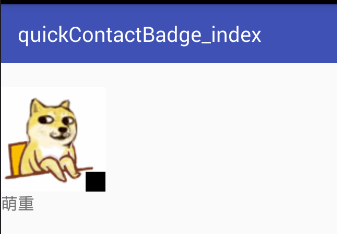
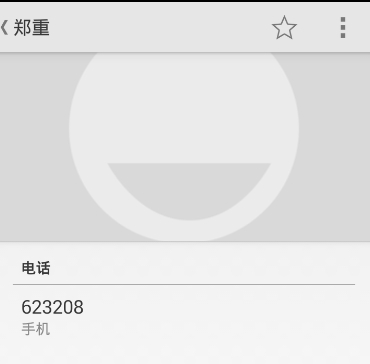
點擊圖片後會彈出聯繫人界面,如果該號碼對應的聯繫人不存在,系統會詢問是否新增聯繫人。
下一篇將進入第四組 UI 組件的學習:AdapterView 及其子類。
 Android HTTP 通訊入門:用 GET 請求串接開放平台接口
用一個小 Demo 講透 Android 的 GET 請求 只要做過真實項目,幾乎不可能不跟伺服器打交道。本篇我用一個麻雀雖小五臟俱全的例子,把 HTTP 請求在 And
 Android 手機衛士實作:使用者密碼入庫前先做 MD5 加密
Android 手機衛士:別把密碼明文存下來 一般沒有用 root 權限的手機,是進不去 data/data 這個目錄的,所以我們存在 SharedPreference
 Android 基礎篇(四):TextView 與 EditText 屬性詳解
TextView 與 EditText 詳解 TextView,顧名思義,就是用來在界面上呈現文本信息的控件,主要承擔「顯示」職責,通常不具備特殊的事件響應。而 Edit
 box-flex 彈性可伸縮盒模型筆記
在移動端開發中,Flexbox 是一種非常實用的布局方案。它能夠在未知或動態容器內,讓子元素按照需要伸縮、排列與對齊。相比傳統的 f