

編輯:關於 Android 開發
只要做過真實項目,幾乎不可能不跟伺服器打交道。本篇我用一個麻雀雖小五臟俱全的例子,把 HTTP 請求在 Android 上的完整走法示範一遍。
一、先準備一個可用的接口
這裡選用圖靈機器人的開放接口,你也可以自行到 www.tuling123.com 申請一組免費的 key。申請完成後會得到類似下面的請求位址(key 已做遮蔽處理,請替換成你自己的):
https://www.tuling123.com/openapi/api?key=6*********ddfff&info=今天天氣怎麼樣&loc=北京市中關村&userid=12345678
這個位址由幾個參數拼成:key 是身份憑證,info 是你要問的問題,loc 是所在位置,userid 則是使用者標識。
二、先看運行效果
客戶端界面(一):
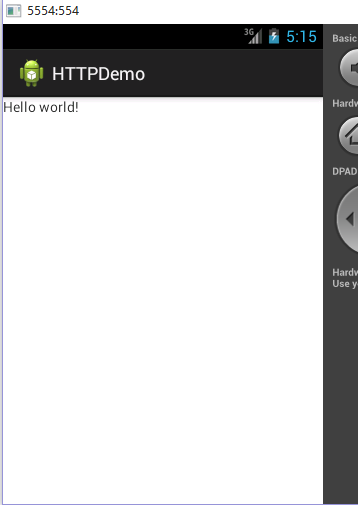
LogCat 中可以看到伺服器返回的原始資料:

客戶端界面(二):
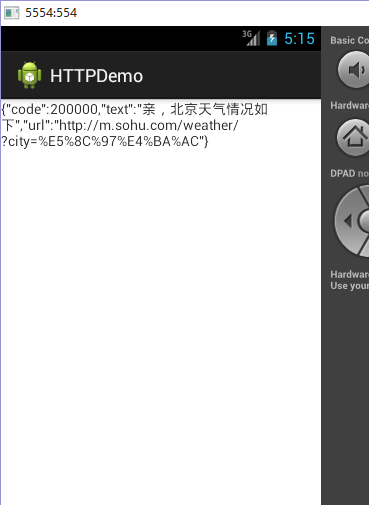
三、MainActivity 的實現
界面這邊只需要一個 TextView 承接結果,並透過自訂的監聽介面把資料回送到主執行緒:
package com.example.httpdemo;

import android.os.Bundle;
import android.app.Activity;
import android.widget.TextView;

public class MainActivity extends Activity implements HttpDataUrlListener {

    private HttpData httpdata;
    private TextView tx;

    @Override
    protected void onCreate(Bundle savedInstanceState) {
        super.onCreate(savedInstanceState);
        setContentView(R.layout.activity_main);
        httpdata = (HttpData) new HttpData(
            "https://www.tuling123.com/openapi/api?key=6***************dfff&info=今天天氣怎麼樣&loc=北京市中關村&userid=12345678",
            this).execute();
        tx = (TextView) findViewById(R.id.txt);
    }

    @Override
    public void GetDataUrl(String data) {
        System.out.println(data);
        tx.setText(data);
    }
}
四、封裝 HttpData 類負責通訊
網路請求不能寫在主執行緒,因此這裡讓它繼承 AsyncTask,在背景執行緒中完成請求,再把結果拋回 UI 執行緒:
package com.example.httpdemo;

import java.io.BufferedReader;
import java.io.IOException;
import java.io.InputStream;
import java.io.InputStreamReader;

import org.apache.http.HttpEntity;
import org.apache.http.HttpResponse;
import org.apache.http.client.ClientProtocolException;
import org.apache.http.client.HttpClient;
import org.apache.http.client.methods.HttpGet;
import org.apache.http.impl.client.DefaultHttpClient;

import android.os.AsyncTask;

public class HttpData extends AsyncTask<String, Void, String> {

    // 1. 建立 HTTP 客戶端
    private HttpClient mhttpclient;
    // 2. 指定請求方法為 GET
    private HttpGet mhttpget;
    // 3. 接收伺服器回應
    private HttpResponse mhttpresponse;
    // 4. 從回應中取出實體
    private HttpEntity mhttpentity;
    // 5. 以串流方式讀取內容
    private InputStream in;
    // 6. 加上緩衝區提升讀取效率
    private BufferedReader br;
    // 7. 用來累積所有讀到的資料
    private StringBuffer sb;

    // 回呼介面,讓外部類別可以取得結果
    private HttpDataUrlListener listener;

    private String url;

    public HttpData() {}

    public HttpData(String url) {
        this.url = url;
    }

    public HttpData(String url, HttpDataUrlListener listener) {
        this.url = url;
        this.listener = listener;
    }

    @Override
    protected String doInBackground(String... params) {
        try {
            mhttpclient = new DefaultHttpClient();
            mhttpget = new HttpGet(url);
            mhttpresponse = mhttpclient.execute(mhttpget);
            mhttpentity = mhttpresponse.getEntity();
            in = mhttpentity.getContent();
            br = new BufferedReader(new InputStreamReader(in));
            sb = new StringBuffer();
            String line = null;
            while ((line = br.readLine()) != null) {
                sb.append(line);
            }
            return sb.toString();
        } catch (ClientProtocolException e) {
            e.printStackTrace();
        } catch (IOException e) {
            e.printStackTrace();
        }
        return null;
    }

    @Override
    protected void onPostExecute(String result) {
        listener.GetDataUrl(result);
        super.onPostExecute(result);
    }
}
五、回呼介面 HttpDataUrlListener
把回呼抽成介面,這個 HTTP 類別就能被任何 Activity 或 Fragment 複用,不必綁死在某個頁面上:
package com.example.httpdemo;

public interface HttpDataUrlListener {
    void GetDataUrl(String data);
}
六、幾個實務提醒
除了程式碼,別忘了在 AndroidManifest.xml 加上 <uses-permission android:name="android.permission.INTERNET" />,否則會直接拿到異常。另外,DefaultHttpClient 屬於較早期的實作,新專案建議改用 HttpURLConnection 或 OkHttp,並記得為請求加上合理的逾時設定與錯誤處理。上面的註解已經把每一步都寫清楚了,若有疑問歡迎留言交流。
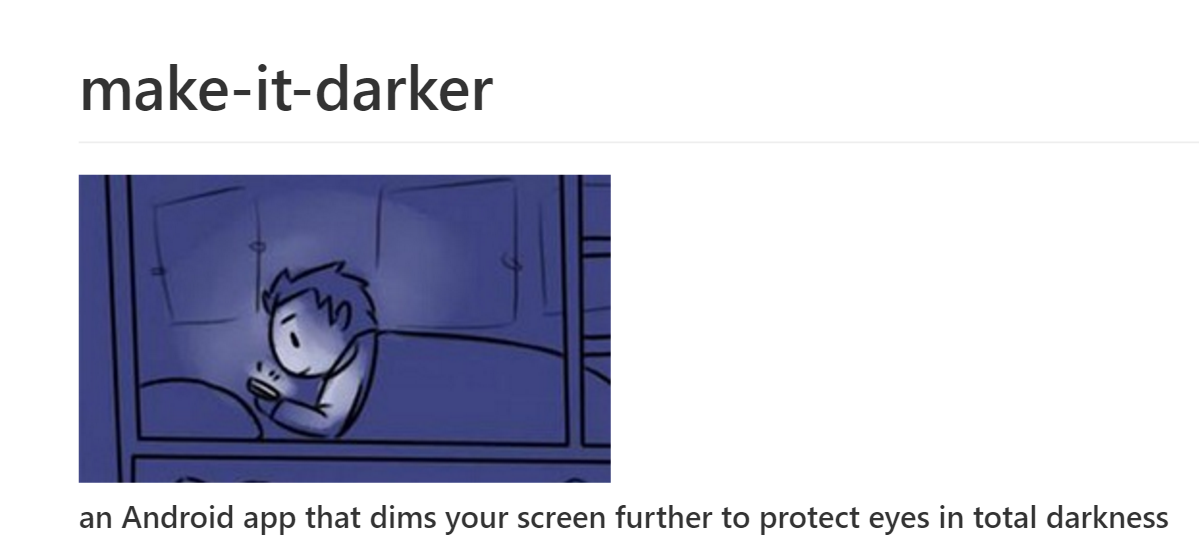 用懸浮窗進一步降低螢幕亮度、護眼過濾藍光(Android App 實作)
 專案網址:https://github.com/hwding/make-it-darker 歡迎
 SwipeBackLayout 使用指南:為 Activity 加上側滑返回
 1、關於 SwipeBackLayout 專案網址:https://github.com/i
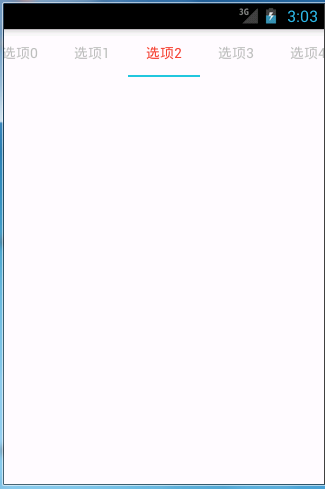 TabLayout 滑動選項卡快速上手
TabLayout 可讓使用者切換選項卡時,文字與下方指示條一起滑動。使用前需在專案中引入 support v7 appcompat
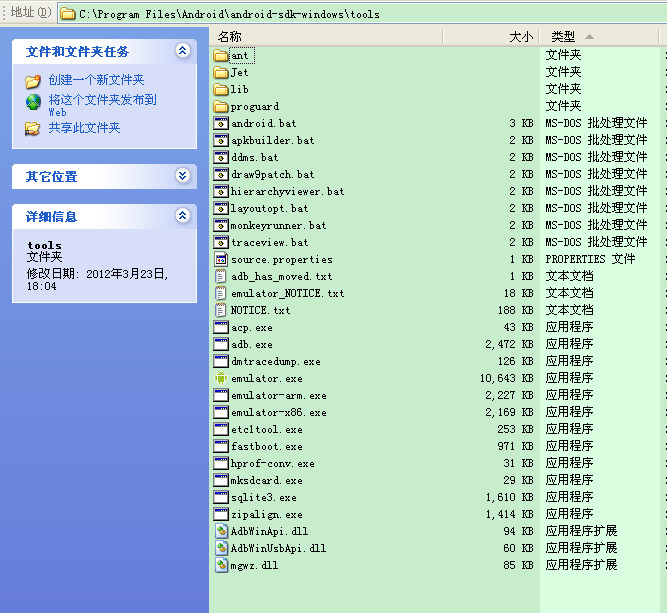 Android 開發入門:全面認識 Android SDK 與核心套件
 1. Android SDK 即 Android Software Development Kit