

編輯:關於 Android 開發
Android 介面通常由多種 View 與 ViewGroup 組合而成。常見的佈局管理器包含 LinearLayout、TableLayout、FrameLayout、RelativeLayout、GridLayout 與 AbsoluteLayout。

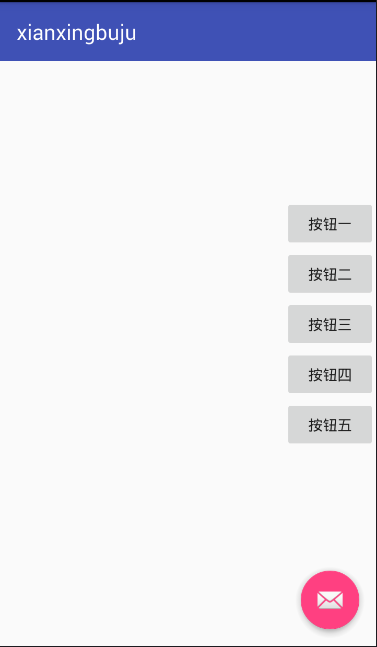
線性佈局會依照 orientation 屬性排列子元件。gravity 可控制整體對齊方式,例如置中、靠右或靠下。
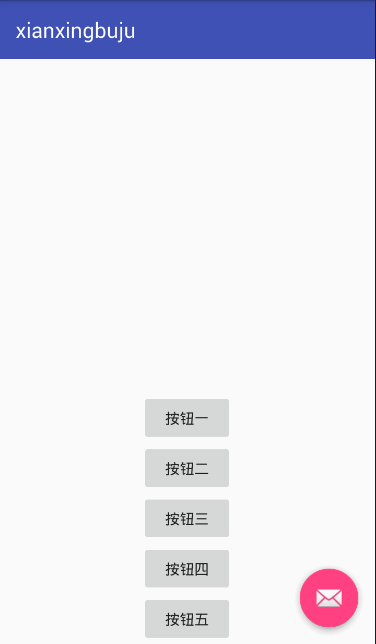
若將 gravity 改為 right 或 center_vertical,子元件的對齊方式也會跟著改變。
表格佈局本質上仍屬於線性佈局的一種延伸,透過列與欄管理元件。shrinkColumns、stretchColumns 與 collapseColumns 可控制欄位的收縮、拉伸與隱藏。
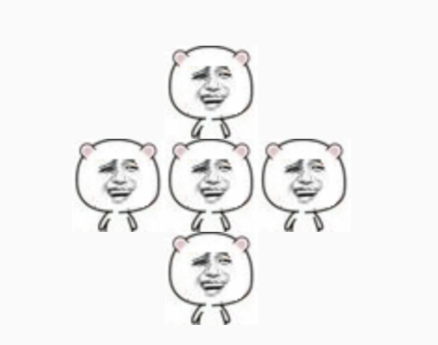
框架佈局會讓子元件預設疊在同一位置,後加入的元件會覆蓋先加入的元件。適合製作圖層式畫面。

若要讓多個 TextView 週期性變換背景色,可透過 Handler 與 Timer 定時更新。
相對佈局讓元件可以相對於父容器或其他元件定位,例如置中、位於某元件上方、下方、左方或右方。
網格佈局適合用於建立表格型或計算機式介面。可透過 rowCount 與 columnCount 定義列數與欄數,再讓元件橫跨指定欄位。
實務上,按鈕間距若使用固定像素,在不同解析度下容易跑版。可改用 padding 或更弹性的間距策略。
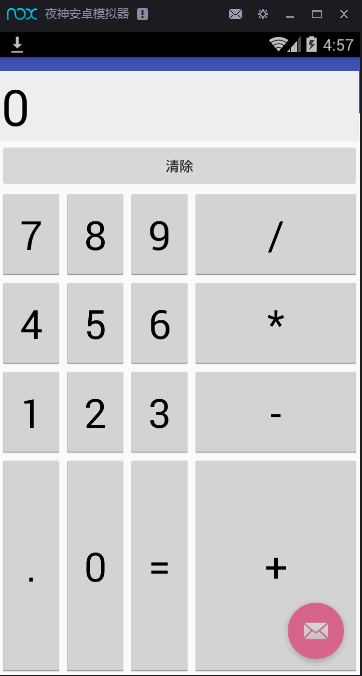
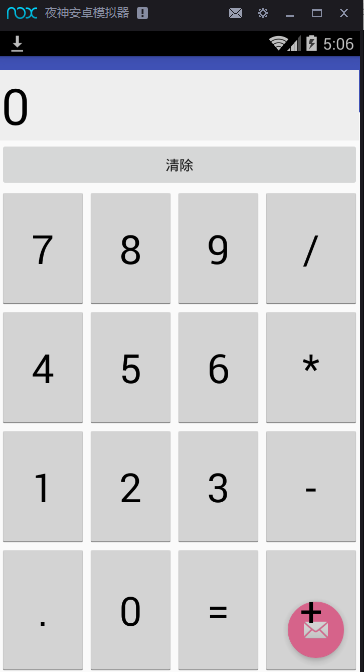
絕對佈局透過固定座標定位元件。但由於 Android 裝置螢幕尺寸差異大,這種方式容易造成相容性問題,因此不建議作為主要佈局方案。
 可伸縮的 ExpandableTextView:用 maxLines 實作摘要收合效果
長文字先給摘要,想看得點開 像是應用市場的 App 介紹頁,文字動輒數百字,若全部攤開會把畫面塞滿。更好的做法是只顯示三、四行摘要,再給一個展開入口,讓有興趣的人自行決定
 動手打造華為風格的 Tab 滑動導航菜單
 本文將帶你一步步還原華為手機那種帶有白色圓點指示器的頂部導航效果。整個實現提供兩套方案,接口封裝完全一致,你可以依需求自由挑選:
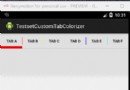 客製 SlidingTabLayout 的指示條與分隔線顏色
 本文整理自 zhangphil 的分享:https://blog.csdn.net/zhangphil/ar
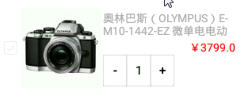 自定義數字加減控件實作指南
自定義數字加減控件需求 在購物車或商品數量選擇場景中,常需要一個只能透過按鈕調整數字的元件。它通常不允許鍵盤輸入,並需要限制最小值與最大值。 主要特性 只能透過加號與