

編輯:關於 Android 開發
上一篇講了怎麼用系統內置動畫做 Activity 跳轉,這一篇往前一步:自己寫 XML 動畫。先有效果,再講屬性,最後是完整代碼。
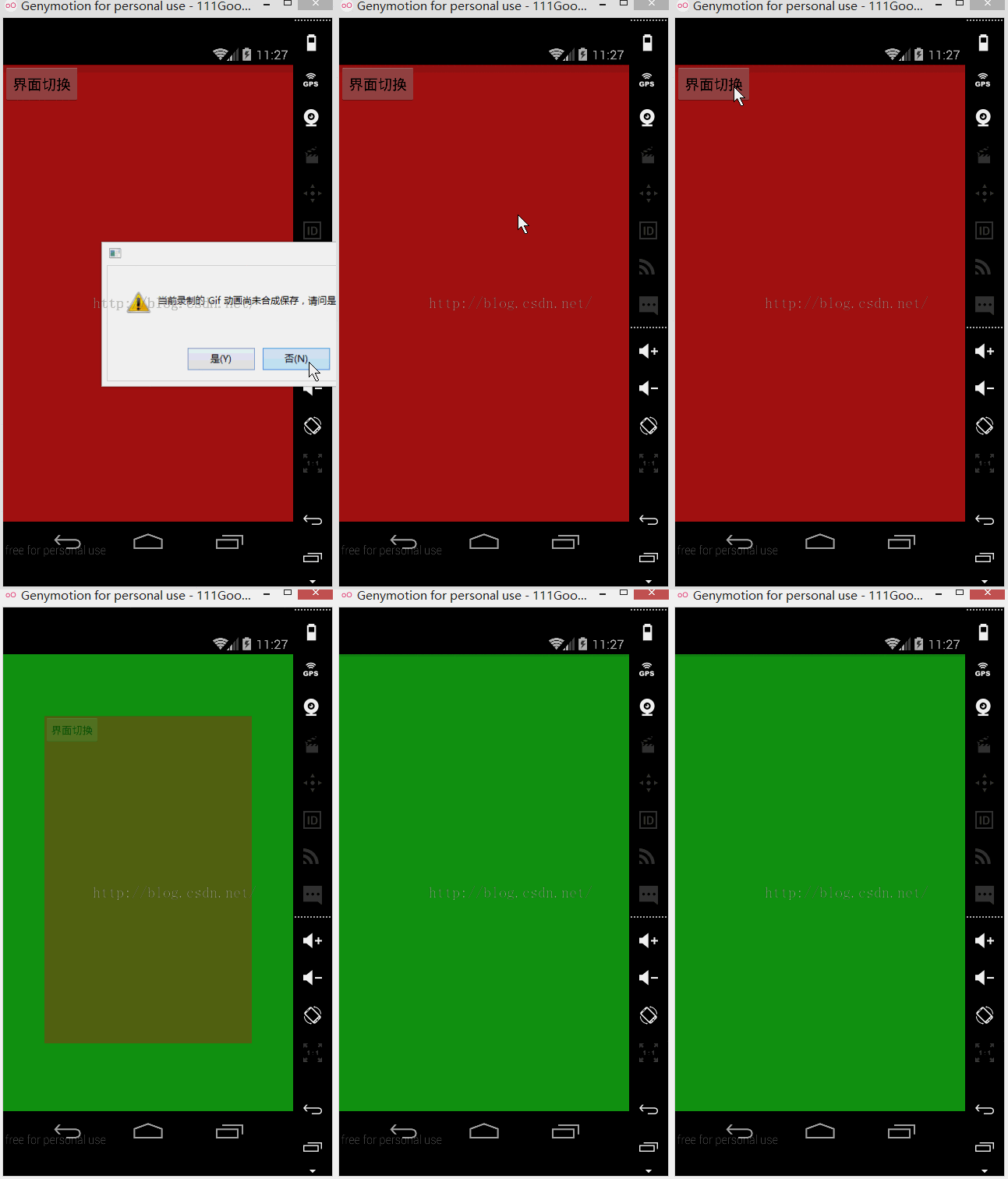
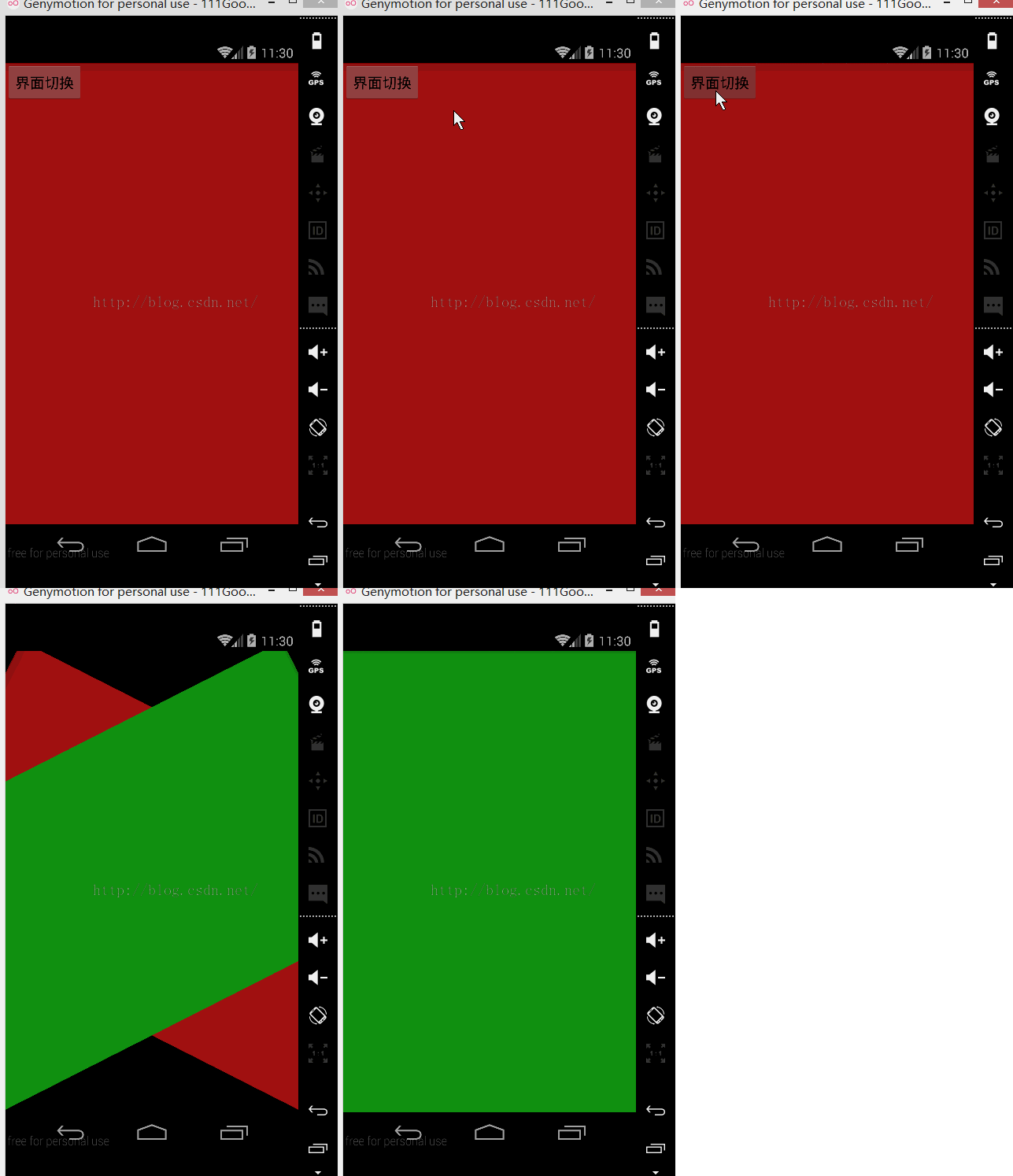
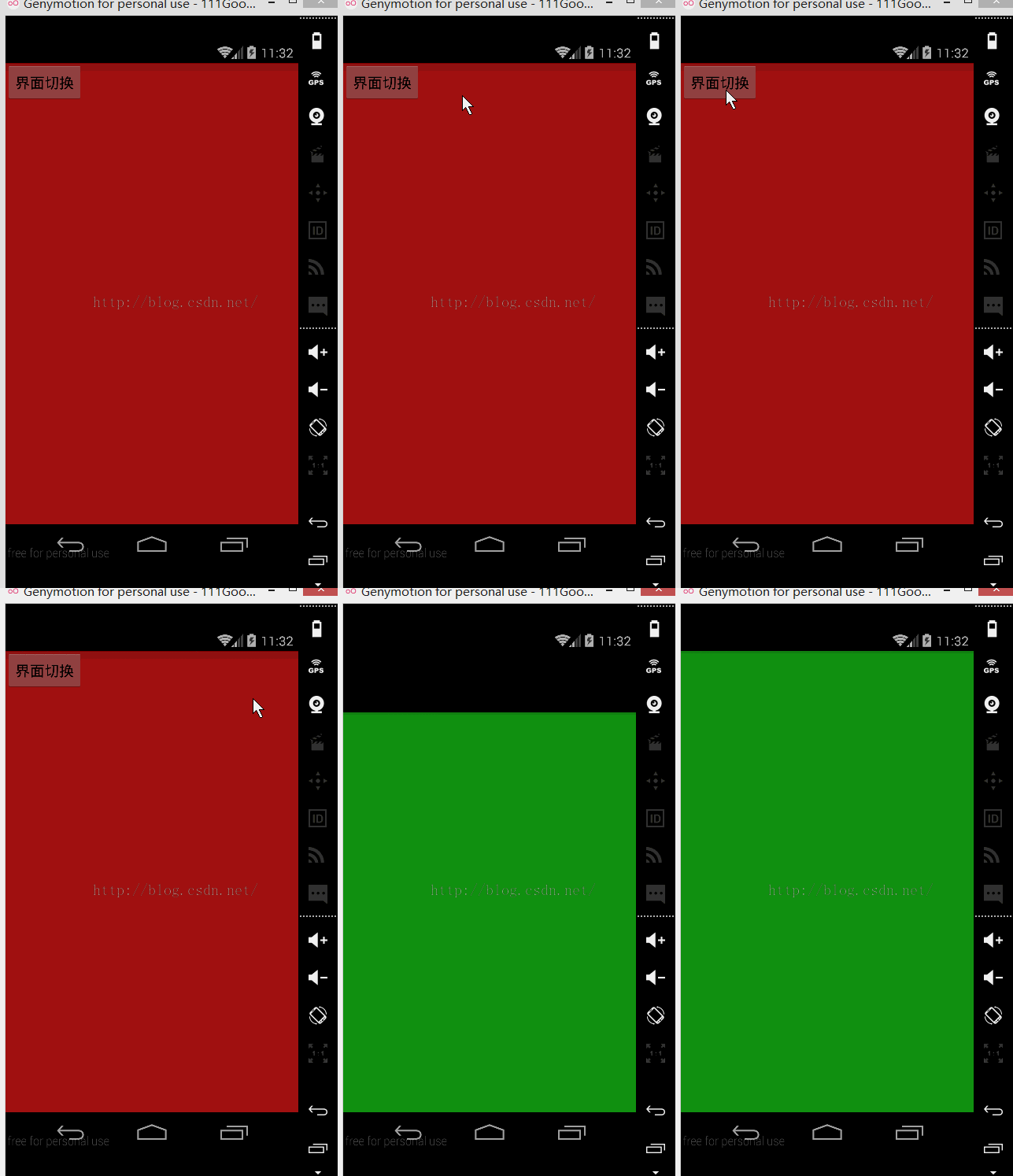
interpolator:用來修飾動畫的變化率,讓運動呈現加速(accelerate)、減速(decelerate)、重複(repeat)、彈跳(bounce)等節奏。默認是加速再減速,加上它之後的過渡會自然很多。
duration:動畫持續時間,單位毫秒。
pivotX / pivotY:視圖變換的支點位置。旋轉和縮放都是繞着這個點進行的,默認是 View 自身中心。寫成 50%p 表示相對於父容器,寫成 50% 表示相對於自身——這個區別在做跳轉動畫時很關鍵,通常我們希望繞着屏幕中心變換,所以用 %p。
translate:作為增量控制 View 從其布局位置出發的位移,分 X、Y 兩個方向。
rotate:控制 View 繞支點做二維旋轉,由 fromDegrees 與 toDegrees 決定起止角度。
scale:控制 View 繞支點做二維縮放,由 fromXScale/toXScale 與 Y 方向一對屬性決定,1.0 為原始大小。
alpha:透明度,1.0 為完全不透明,0 為完全透明。
僅看文字描述容易覺得抽象,對照着下面的 XML 看會清楚很多。
package com.example.animationchanges;

import android.app.Activity;
import android.content.Intent;
import android.os.Bundle;
import android.view.View;
import android.widget.Button;

public class MainActivity extends Activity {

    @Override
    protected void onCreate(Bundle savedInstanceState) {
        super.onCreate(savedInstanceState);
        setContentView(R.layout.activity_main);

        Button button = (Button) findViewById(R.id.button);
        button.setOnClickListener(new View.OnClickListener() {
            @Override
            public void onClick(View v) {
                Intent intent = new Intent(MainActivity.this, OneActivity.class);
                startActivity(intent);

                // 三組動畫可替換嘗試
                // overridePendingTransition(R.anim.scale_in, R.anim.scale_out);
                // overridePendingTransition(R.anim.rotate_in, R.anim.rotate_out);
                overridePendingTransition(R.anim.translate_in, R.anim.translate_out);
            }
        });
    }
}
<set xmlns:android="https://schemas.android.com/apk/res/android">
    <rotate
        android:duration="@android:integer/config_mediumAnimTime"
        android:fromDegrees="0"
        android:toDegrees="360"
        android:pivotX="50%p"
        android:pivotY="50%p" />
</set>
<set xmlns:android="https://schemas.android.com/apk/res/android">
    <rotate
        android:duration="@android:integer/config_mediumAnimTime"
        android:fromDegrees="360"
        android:toDegrees="0"
        android:pivotX="50%p"
        android:pivotY="50%p" />
</set>
進出兩組只是把起止角度對調,這樣進場順時針轉、退場反時針轉,視覺上是連貫的。
<set xmlns:android="https://schemas.android.com/apk/res/android"
    android:interpolator="@android:anim/decelerate_interpolator">
    <scale
        android:duration="@android:integer/config_mediumAnimTime"
        android:fromXScale="2.0"
        android:fromYScale="2.0"
        android:toXScale="1.0"
        android:toYScale="1.0"
        android:pivotX="50%p"
        android:pivotY="50%p" />
</set>
<set xmlns:android="https://schemas.android.com/apk/res/android"
    android:interpolator="@android:anim/decelerate_interpolator"
    android:zAdjustment="top">
    <scale
        android:duration="@android:integer/config_mediumAnimTime"
        android:fromXScale="1.0"
        android:fromYScale="1.0"
        android:toXScale=".5"
        android:toYScale=".5"
        android:pivotX="50%p"
        android:pivotY="50%p">

        <alpha
            android:duration="@android:integer/config_mediumAnimTime"
            android:fromAlpha="1.0"
            android:toAlpha="0" />
    </scale>
</set>
這裡有兩個值得留意的點:android:zAdjustment="top" 確保退場的 Activity 始終在最上層,不會被新頁面蓋住而看不見縮小過程;另外 <scale> 裡嵌套了一個 <alpha>,說明 <set> 中的動畫是可以嵌套組合的——縮小的同時淡出,效果比單純縮放更有「退到遠處」的縱深感。
<set xmlns:android="https://schemas.android.com/apk/res/android"
    android:interpolator="@android:anim/decelerate_interpolator">
    <translate
        android:duration="@android:integer/config_mediumAnimTime"
        android:fromYDelta="50%p"
        android:toYDelta="0" />
</set>
<set xmlns:android="https://schemas.android.com/apk/res/android"
    android:interpolator="@android:anim/decelerate_interpolator">
    <translate
        android:duration="@android:integer/config_mediumAnimTime"
        android:fromYDelta="0"
        android:toYDelta="50%p" />
</set>
新頁面從屏幕下方 50% 處滑入到原位,舊頁面向下滑出。fromYDelta 用百分比而非絕對像素,是為了讓動畫在不同屏幕尺寸下表現一致。
動畫時長別硬編碼。示例裡用的 @android:integer/config_mediumAnimTime 是系統常量,跟着系統的動畫設置走,體感會更協調。
<set> 支持 android:shareInterpolator 與 android:fillAfter 等屬性,多個動畫並發時可以控制是否共用同一個插值器、動畫結束後是否保持末狀態。
最後提醒一句:這套 XML 動畫屬於 View Animation 體系,只能做變換,改不了控件內容本身。如果你的需求涉及更複雜的交互(比如跟手拖動、物理效果),該上的是属性動畫(Property Animation)。
 Android SwipeRefreshLayout:下拉刷新+上拉加載+側滑刪除一站式實現
 SwipeRefreshLayout是Google官方推出的下拉刷新控件,被
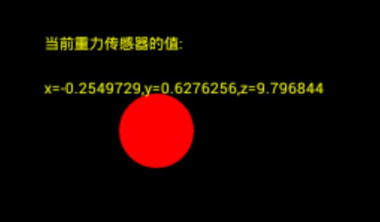 Android 感測器實作:用重力感測器做一顆會滾動的彈球
 一、問題描述 Android 平台上定義了多達 11 種感測器,而各家手機實際支援的類型並不相同: 1、 重力
 Android TextView 跑馬燈效果:取得焦點的技巧
TextView 可以透過 marquee 屬性實現文字跑馬燈效果,但若要讓效果持續運行,還必須確保 Text
 使用 getDrawable 時遇到 NoSuchMethodError 的解法
 在為 TextView 設定圖示或背景時,若直接呼叫某些 Resources 或 Con