

編輯:關於 Android 開發
Android 平台上定義了多達 11 種感測器,而各家手機實際支援的類型並不相同:
1、 重力感測器 GV-sensor
2、 加速度感測器 G-sensor
3、 磁力感測器 M-sensor
4、 方向感測器 O-sensor
5、 線性加速度感測器 LA-sensor
6、 光線感應感測器 SENSOR_TYPE_LIGHT
7、 溫度感測器
8、 壓力感測器
9、 接近感測器
10、旋轉向量感測器 RV-sensor
11、陀螺儀感測器 Gyro-sensor
感測器的使用本身並不複雜,關鍵在於理解各感測器的用途與回傳值的意義。下面就用重力感測器實作一顆會隨手機傾斜而滾動的彈球。
1. 感測器框架
感測器應用開發會用到四個主要類別:
Sensor
 一個特定感測器的實例,提供各種方法讓你查詢該感測器的能力。

SensorManager
 用來取得感測器服務的實例。提供列舉與存取感測器、註冊與取消註冊事件監聽器、
 設定取樣速率、以及校正感測器等能力。

SensorEventListener
 感測器監聽器,用來接收感測器資料變化的通知。

SensorEvent
 感測器事件的資料載體,承載偵測到的感測器數值。
2. 認識重力感測器 GV-sensor
它測量作用在裝置 X、Y、Z 三軸上的重力,數值基準為 9.8。
座標資料的判讀方式:手機平放桌面時,x 軸為 0、y 軸為 0、z 軸為 9.81;手機正面朝下放置時,z 軸為 -9.81。向左傾斜時 x 軸為正值,向右傾斜時 x 軸為負值;向上傾斜時 y 軸為負值,向下傾斜時 y 軸為正值。
1. 以 SurfaceView 撰寫遊戲畫面(MySurfaceView)
public class MySurfaceView extends SurfaceView implements Callback, Runnable {

    private SurfaceHolder sfh;
    private Paint paint;
    private Thread th;
    private boolean flag;
    private Canvas canvas;
    private int screenW, screenH;

    // 感測器管理器
    private SensorManager sm;
    // 感測器
    private Sensor sensor;
    // 感測器監聽器
    private SensorEventListener mySensorListener;

    // 圓形的 X、Y 座標
    private int arc_x, arc_y;
    // 感測器的 x、y、z 值
    private float x = 0, y = 0, z = 0;

    /** SurfaceView 初始化 */
    public MySurfaceView(Context context) {
        super(context);
        sfh = this.getHolder();
        sfh.addCallback(this);
        paint = new Paint();
        paint.setColor(Color.WHITE);
        paint.setAntiAlias(true);
        setFocusable(true);

        // 取得感測器管理類實例
        sm = (SensorManager) MainActivity.instance
                .getSystemService(Service.SENSOR_SERVICE);

        // 實例一個重力感測器
        sensor = sm.getDefaultSensor(Sensor.TYPE_ACCELEROMETER);

        // 實例感測器監聽器
        mySensorListener = new SensorEventListener() {

            @Override
            // 感測器數值改變時呼叫
            public void onSensorChanged(SensorEvent event) {
                x = event.values[0]; // x > 0 手機左翻;x < 0 右翻
                y = event.values[1]; // y > 0 手機下翻;y < 0 上翻
                z = event.values[2]; // z > 0 螢幕朝上;z < 0 螢幕朝下

                arc_x -= x;
                arc_y += y;
            }

            @Override
            // 感測器精度改變時呼叫
            public void onAccuracyChanged(Sensor sensor, int accuracy) {
            }
        };

        // 註冊監聽器,取樣頻率設為遊戲等級
        sm.registerListener(mySensorListener, sensor,
                SensorManager.SENSOR_DELAY_GAME);
    }

    /** SurfaceView 建立時呼叫 */
    @Override
    public void surfaceCreated(SurfaceHolder holder) {
        screenW = this.getWidth();
        screenH = this.getHeight();
        flag = true;
        th = new Thread(this);
        th.start();
    }

    /** 遊戲繪圖 */
    public void myDraw() {
        try {
            canvas = sfh.lockCanvas();
            if (canvas != null) {
                canvas.drawColor(Color.BLACK);

                paint.setColor(Color.RED);
                canvas.drawArc(new RectF(arc_x, arc_y, arc_x + 50, arc_y + 50),
                        0, 360, true, paint);

                paint.setColor(Color.YELLOW);
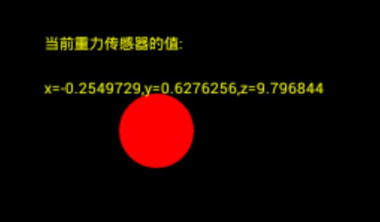
                canvas.drawText("當前重力感測器的值:", arc_x - 50, arc_y - 30, paint);
                canvas.drawText("x=" + x + ",y=" + y + ",z=" + z,
                        arc_x - 50, arc_y, paint);

                String temp_str = "tony 提示:";
                String temp_str2 = "";
                String temp_str3 = "";

                if (x < 1 && x > -1 && y < 1 && y > -1) {
                    temp_str += "當前手機處於水平放置的狀態";
                    if (z > 0) {
                        temp_str2 += "並且螢幕朝上";
                    } else {
                        temp_str2 += "並且螢幕朝下,提示別躺著玩手機,對眼睛不好喲~";
                    }
                } else {
                    if (x > 1) {
                        temp_str2 += "當前手機處於向左翻的狀態";
                    } else if (x < -1) {
                        temp_str2 += "當前手機處於向右翻的狀態";
                    }
                    if (y > 1) {
                        temp_str2 += "當前手機處於向下翻的狀態";
                    } else if (y < -1) {
                        temp_str2 += "當前手機處於向上翻的狀態";
                    }
                    if (z > 0) {
                        temp_str3 += "並且螢幕朝上";
                    } else {
                        temp_str3 += "並且螢幕朝下,提示別躺著玩手機,對眼睛不好喲~";
                    }
                }

                paint.setTextSize(10);
                canvas.drawText(temp_str, 0, 50, paint);
                canvas.drawText(temp_str2, 0, 80, paint);
                canvas.drawText(temp_str3, 0, 110, paint);
            }
        } catch (Exception e) {
            // 忽略繪圖期間的例外
        } finally {
            if (canvas != null) {
                sfh.unlockCanvasAndPost(canvas);
            }
        }
    }

    @Override
    public boolean onTouchEvent(MotionEvent event) {
        return true;
    }

    @Override
    public boolean onKeyDown(int keyCode, KeyEvent event) {
        return super.onKeyDown(keyCode, event);
    }

    /** 遊戲邏輯 */
    private void logic() {
    }

    @Override
    public void run() {
        while (flag) {
            long start = System.currentTimeMillis();
            myDraw();
            logic();
            long end = System.currentTimeMillis();
            try {
                if (end - start < 50) {
                    Thread.sleep(50 - (end - start));
                }
            } catch (InterruptedException e) {
                e.printStackTrace();
            }
        }
    }

    @Override
    public void surfaceChanged(SurfaceHolder holder, int format,
            int width, int height) {
    }

    /** SurfaceView 銷毀時呼叫 */
    @Override
    public void surfaceDestroyed(SurfaceHolder holder) {
        flag = false;
    }
}
2. 主程式
public class MainActivity extends Activity {

    public static MainActivity instance;

    @Override
    public void onCreate(Bundle savedInstanceState) {
        super.onCreate(savedInstanceState);
        instance = this;

        // 全螢幕、隱藏標題列
        this.getWindow().setFlags(
                WindowManager.LayoutParams.FLAG_FULLSCREEN,
                WindowManager.LayoutParams.FLAG_FULLSCREEN);
        requestWindowFeature(Window.FEATURE_NO_TITLE);

        setContentView(new MySurfaceView(this));
    }
}
註冊監聽器時的取樣頻率會直接影響手感與耗電。SENSOR_DELAY_GAME 適合遊戲情境,若只是做水平儀之類的應用,用 SENSOR_DELAY_UI 就夠了,也能省下不少電力。
其次,範例中 arc_x 與 arc_y 是累加式的位移,球會一直加速跑,很快就會飛出畫面。要做出真正的彈球,需要在 logic() 裡補上邊界偵測:碰到左右邊界時把 x 方向速度取反,碰到上下邊界時把 y 方向速度取反,並乘以一個小於 1 的阻尼係數模擬摩擦。這也是範例刻意把 logic() 留空的原因——繪製與物理計算分開,後續擴充才不會互相牽扯。
最後別忘了在 surfaceDestroyed() 中把 flag 設為 false 以結束執行緒,同時也要取消註冊監聽器(sm.unregisterListener(mySensorListener)),否則 Activity 被銷毀後監聽器仍持續被回呼,容易造成記憶體配置與電量浪費。
作者:傑瑞教育
出處:https://www.cnblogs.com/jerehedu/
技術諮詢:
 Drawable 资源入门:五类常用资源的用法详解
 刚接触 Android 时,看到类似下面这样一个 Button: 当时感觉它有点像 Material Design
 用 perf 做效能剖析:以火焰圖找出程式最耗時的呼叫路徑
perf 在做什麼 perf 有個很實用的能力:以固定頻率對某個程式抽取呼叫堆疊(call stack),再對這些樣本做統計分析。原理很直觀——某段程式碼路徑在樣本中出現
 GUI 系統之 View 體系(二):setContentView 源碼剖析
本文從 Activity 的 setContentView 方法講起,逐層剖析 Android GUI 系統中 View 體系的構建過程。 1. 從 setContent
 手把手畫一個蜂窩 View:Android 自定義 View 實戰
單看效果,這個蜂窩好像沒什麼實際用處——如果不加監聽回調,一張圖片就能替代。寫這篇的目的不是做一個能上線的組件,而是練思維:把一個「看起來很隨意」的圖形拆解成可用代碼表達