

編輯:關於 Android 開發
其實前陣子就支援用 Markdown 編輯器寫部落格了,只是因為先前接觸過 Markdown,所以之前的文章都還是用預設的 HTML 編輯器完成。
最近因為公司要求所有文件都得用 Markdown 撰寫,於是便開始認真學習 Markdown 語法,用它來寫文件與部落格。透過下面這份語法介紹,你大致就能上手用 Markdown 來:整理知識與學習筆記、撰寫日記雜文與所見所想、撰寫並發布技術文稿(支援程式碼),甚至撰寫發布學術論文(支援 LaTeX 公式)。
Markdown 是一種好記、好寫的純文字標記語言,使用者能以最小的輸入代價,產出極具表現力的文件。它用簡單的符號標記不同的標題、切分段落,將文字標記為粗體或斜體。更棒的是,它還能做到:
✓ 支援以 PDF 格式匯出文稿
✓ 改進渲染演算法,以局部渲染技術提升效率
✓ 新增 Todo 清單功能
✓ 修復 LaTeX 公式渲染問題
✓ 新增 LaTeX 公式編號功能
@requires_authorization class SomeClass: pass if __name__ == '__main__': # A comment print 'hello world'
Markdown 可搭配 Mermaid、flowchart 等工具,用純文字語法描繪流程圖,Start → Your Operation → 條件判斷(Yes / No)→ End,一目了然。
Alice->Bob: Hello Bob, how are you? Note right of Bob: Bob thinks Bob-->Alice: I am good thanks!
項目 / 價格 / 數量三欄的表格,可透過簡單的語法完成,還能用冒號定義各欄的对齊方式。
想深入了解,可參考 Markdown 簡明語法手冊;進階使用者則可查閱高階語法手冊,了解更多進階功能。
總的來說,有別於其他「所見即所得」的編輯器,你只需專心用鍵盤書寫內容,就能產出印刷級的排版,省去在鍵盤與工具列之間來回切換的麻煩。Markdown 在流暢書寫與優質閱讀之間找到了絕佳平衡。如今,它已成為全球最大的技術分享網站 GitHub 與技術問答網站 Stack Overflow 的指定書寫格式。
第一步:點擊「寫部落格」按鈕,進入編輯介面。
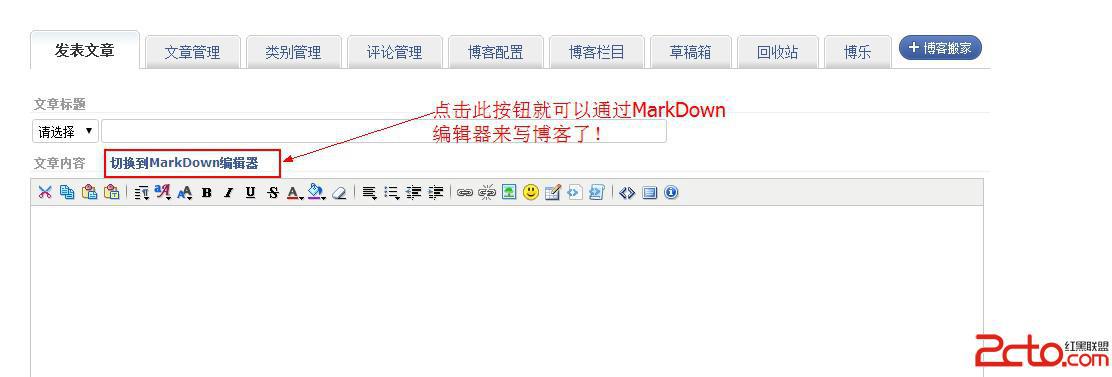
第二步:點擊「切換到 Markdown 編輯器」按鈕,即進入 CSDN-Markdown 編輯器介面。
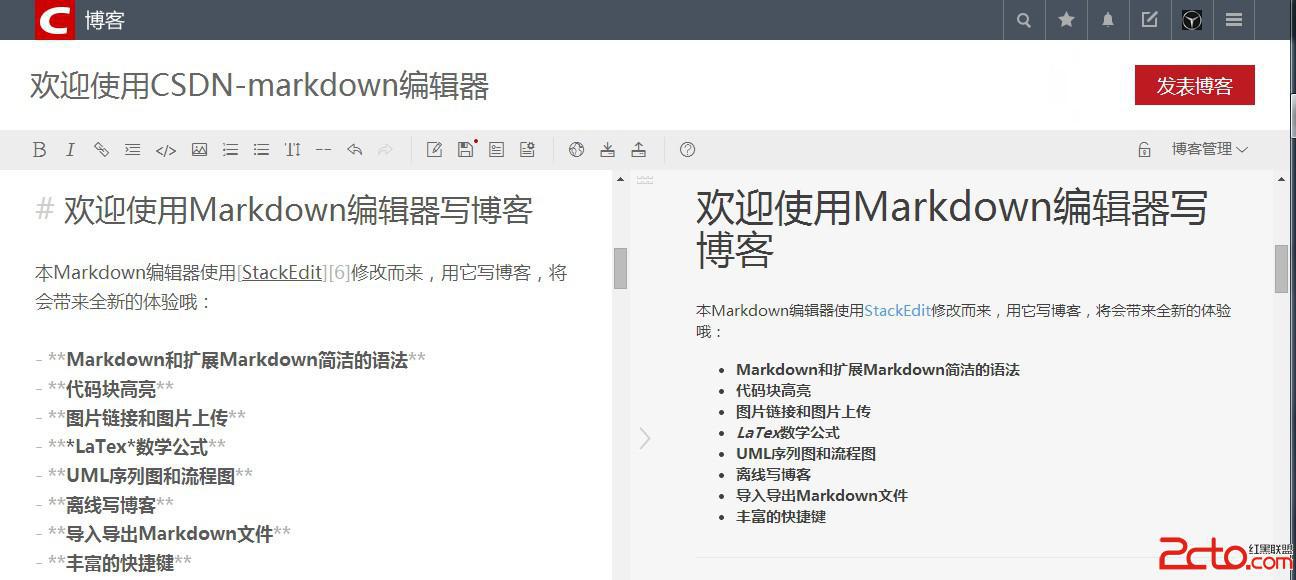
第三步:閱讀 CSDN 預設的 Markdown 介紹。介面左側是 Markdown 純文字標記,右側是即時預覽,寫作時能同步看到成品效果。
第四步:熟悉語法後,就可以開始用 Markdown 盡情書寫你想表達的內容了。
這款 Markdown 編輯器改自 StackEdit,用它寫部落格將帶來全新體驗:
Markdown 與擴展 Markdown 的簡潔語法;程式碼區塊高亮;圖片連結與上傳;LaTeX 數學公式;UML 序列圖與流程圖;離線寫部落格;匯入匯出 Markdown 檔;豐富的快捷鍵。
加粗 Ctrl + B|斜體 Ctrl + I|引用 Ctrl + Q|插入連結 Ctrl + L|插入程式碼 Ctrl + K|插入圖片 Ctrl + G|提升標題 Ctrl + H|有序列表 Ctrl + O|無序列表 Ctrl + U|橫線 Ctrl + R|復原 Ctrl + Z|重做 Ctrl + Y
Markdown 是一種輕量級標記語言,讓人們能用易讀易寫的純文字格式編寫文件,再轉換成格式豐富的 HTML 頁面。——維基百科
本編輯器支援 Markdown Extra,擴展了許多實用功能,例如表格、定義清單、腳註、目錄([TOC])、數學公式與 UML 圖等,詳細可參考 GitHub 的相關文件。
即使沒有網路,也能透過本編輯器離線寫部落格(在曾經使用過的瀏覽器中輸入 write.blog.csdn.net/mdeditor 即可)。編輯器會運用瀏覽器離線儲存,把內容即時保存在本機。撰寫過程中內容會即時存於瀏覽器快取,即使關閉瀏覽器或遇到異常,內容也不會遺失;再次開啟時會顯示上次未發布的內容。部落格發布後,本機快取便會被刪除。使用者也可選擇把正在寫的文章存到伺服器草稿箱,即使更換瀏覽器或清除快取也不會遺失。
提醒:雖然瀏覽器儲存大多時候都很可靠,但為了你的資料安全,連網後請務必及時發布或保存到伺服器草稿箱。
目前本編輯器對 Chrome 的支援最為完整,建議使用較新版本的 Chrome。IE9 以下不支援;IE9、10、11 則存在部分限制,例如不支援離線功能、IE9 不支援檔案匯入匯出、IE10 不支援拖曳檔案匯入。
 仿煎蛋 App 客戶端源碼解析:技術選型與踩坑記錄
 專案源碼下載:https://code.662p.com/view/10654.html 效果預覽 介面層 從截
 在 Android Studio 中配置 OpenCV 3.1 的完整教學
先到官網(https://opencv.org/)下載 OpenCV for Android 並解壓。由於網路因素,之前幾次下載都相當緩慢甚至中斷,後來某次意外順利完成。
 Android NetworkOnMainThreadException 原因與解法
Android NetworkOnMainThreadException 在 Android 中,若直接在主執行緒進行網路連線,可能會觸發 NetworkOnMainTh
 Android View 體系(一):透視視圖坐標系
Android View 體系(一)——視圖坐標系 前言 Android View 體系是界面編程的核心,其重要性不亞於四大組件。在本系列中,我會陸續講到 View 坐標