

編輯:關於 Android 開發
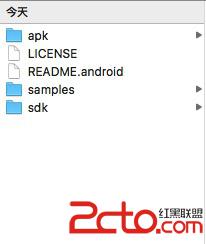
先到官網(https://opencv.org/)下載 OpenCV for Android 並解壓。由於網路因素,之前幾次下載都相當緩慢甚至中斷,後來某次意外順利完成。目錄結構如下:
1. 建立 Android 專案。開啟 Android Studio,點擊 File → New Project。

2. 匯入 OpenCV 庫。點擊 File → New → Import Module。

在彈出的視窗中找到 OpenCV Android SDK 下的 sdk\java 資料夾,例如 C:\dev-lib\OpenCV-android-sdk\sdk\java。
點擊 Next,保持預設選項不動,再點 Finish 完成匯入:

此時 Android Studio 會自動更新專案設定。由於 OpenCV 庫本身的預設配置,這個過程會產生不少錯誤(如下圖最下方紅框所示)。這時需要修改 OpenCVLibrary310\build.gradle 檔案,再重新同步 Gradle 設定:

把 OpenCVLibrary310\build.gradle 修改為以下內容:
 apply plugin: 'com.android.library'
 android {
     compileSdkVersion 23
     buildToolsVersion "23.0.2"
     defaultConfig {
         minSdkVersion 16
         targetSdkVersion 23
     }
     buildTypes {
         release {
             minifyEnabled false
             proguardFiles getDefaultProguardFile('proguard-android.txt'), 'proguard-rules.txt'
         }
     }
 }
修改完成後,點擊上圖標示的 Try Again,或點擊工具列上的同步按鈕,同步專案的 Gradle 設定。同步完成後,就能把 OpenCV 模組整合進 Android 專案。
3. 整合專案與 OpenCV。點擊 File → Project Structure:

在 Project Structure 視窗左側選擇 app,右側選擇 Dependencies,點擊「+」按鈕並選擇 Module dependency:

在彈出視窗選擇 OpenCVLibrary310,點擊兩次 OK 儲存並關閉視窗:

至此,你的 Android 專案就支援 OpenCV 開發了!
另外,在裝置上除錯 App 之前,別忘了先安裝對應架構的 OpenCV Manager,該軟體包含所有 OpenCV 庫函式,否則會出現 Package not found 錯誤:

OpenCV Manager 位於 OpenCV Android SDK 的 apk 目錄下,例如 C:\dev-lib\OpenCV-android-sdk\apk,請依裝置選擇安裝包。例如手機 CPU 採 ARM v7 架構,就安裝 OpenCV_3.1.0_Manager_3.10_armeabi-v7a.apk;若是 x86 架構,就安裝 OpenCV_3.1.0_Manager_3.10_x86.apk。
實機裝置可直接把 apk 拷貝安裝;若是虛擬裝置,則需在命令提示字元用 adb install 安裝,例如:
C:\dev-lib\android-sdk\platform-tools\adb install C:\dev-lib\OpenCV-android-sdk\apk\OpenCV_3.1.0_Manager_3.10_x86.apk

 Android 四大視圖動畫圖文詳解:Alpha、Translate、Rotate、Scale
動畫的三大家族 Android 的動畫體系分為視圖動畫(View Animation)、屬性動畫(Property Animation)與 Drawable 動畫三類。本
 Android 學習指南之三十:用 URLConnection 與 HttpClient 抓取網路資料
上一節我們靠 WebView 這個現成元件把網頁塞進 App 裡,說到底它只負責「顯示」。這一節換個思路:直接用程式碼跟伺服器打交道。用程式碼發請求靈活得多——要帶自訂標
 Android 開發技巧:自訂仿微信圖片裁剪控制項
 在設定頭像或上傳圖片時,拍照或選圖後通常都需要進行裁剪。若希望做出類似微信的裁剪體驗,重點在於讓使用者拖動與縮放圖片,
 Android Material Design 支援庫完整指南:核心元件與實作重點
Android Material Design 支援庫使用指南 Design Support Library 是 Google 為了讓開發者能在舊版 Android 系統