

編輯:關於 Android 開發
大家好,這裡是番外篇。拜讀了前輩的部落格,又學到不少新東西。前輩曾說過:要站在巨人的肩膀上。那麼今天,我們就來站上前人的肩膀上,一起打造一款自定義 View。
上一篇我們一起做過一款炫酷的 loading 動畫 View,不知大家是否跟著實作了一遍?在正式開始之前,先來談談幾個必備的預備知識。
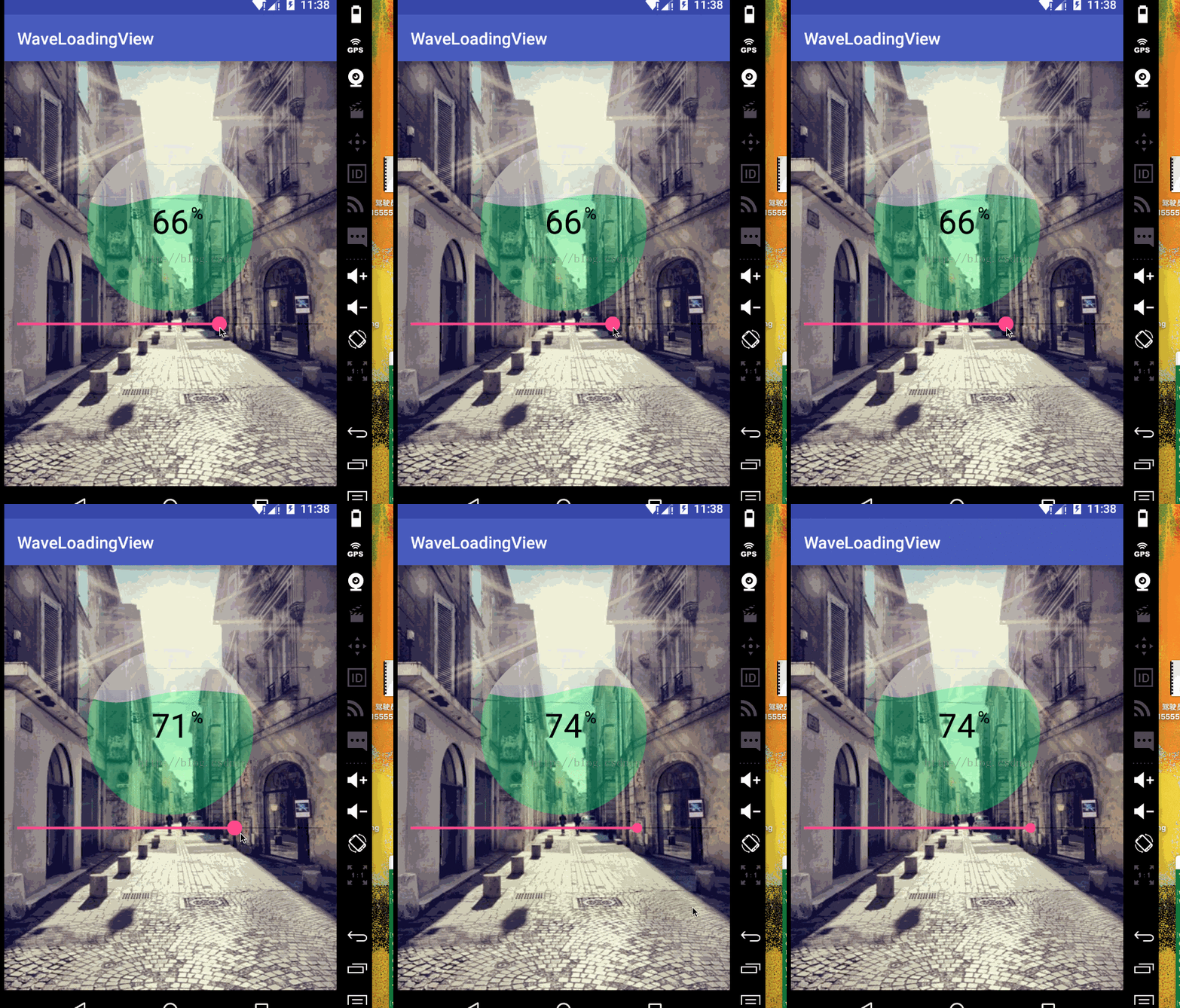
效果圖如下,應用場景其實不少,比如呈現記憶體佔用百分比之類的進度。
需要的預備知識有:
1. 貝塞爾曲線(Bézier Curve)——若還不熟悉,建議先補一補基礎。
2. Paint.setXfermode() 與 PorterDuffXfermode——別被這長長的名字嚇到,只要理解其原理,其實並不難。
廢話不多說,跟著我一步步做出一個炫酷的 View 吧。
首先在構造器中初始化一些屬性(切記:不要在 onDraw 中 new 物件,不要在 onDraw 中 new 物件):
//繪制波紋 private Paint mWavePaint; private PorterDuffXfermode mMode = new PorterDuffXfermode(PorterDuff.Mode.XOR);//設置mode 為XOR //繪制圓 private Paint mCirclePaint; private Canvas mCanvas;//我們自己的畫布 private Bitmap mBitmap; private int mWidth; private int mHeight; public WaveLoadingView(Context context) { this(context,null); } public WaveLoadingView(Context context, AttributeSet attrs) { this(context, attrs,0); } public WaveLoadingView(Context context, AttributeSet attrs, int defStyleAttr) { super(context, attrs, defStyleAttr); mWavePaint = new Paint(); mWavePaint.setColor(Color.parseColor("#33b5e5")); mCirclePaint = new Paint(); mCirclePaint.setColor(Color.parseColor("#99cc00")); } @Override protected void onMeasure(int widthMeasureSpec, int heightMeasureSpec) { int widthSize = MeasureSpec.getSize(widthMeasureSpec); int widthMode = MeasureSpec.getMode(widthMeasureSpec); int heightSize = MeasureSpec.getSize(heightMeasureSpec); int heightMode = MeasureSpec.getMode(heightMeasureSpec); if (widthMode == MeasureSpec.EXACTLY) { mWidth = widthSize; } if (heightMode == MeasureSpec.EXACTLY) { mHeight = heightSize; } setMeasuredDimension(mWidth, mHeight); mBitmap = Bitmap.createBitmap(300,300, Bitmap.Config.ARGB_8888); //生成一個bitmap mCanvas = new Canvas(mBitmap);//講bitmp放在我們自己的畫布上,實際上mCanvas.draw的時候 改變的是這個bitmap對象 }
接著,我們先畫點東西,用來說明 PorterDuffXfermode 的效果:
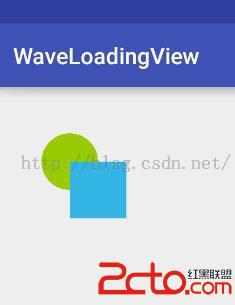
@Override protected void onDraw(Canvas canvas) { mCanvas.drawCircle(100,100,50,mCirclePaint); mCanvas.drawRect(100,100,200,200,mWavePaint); canvas.drawBitmap(mBitmap,0,0,null); super.onDraw(canvas); }
可以把它理解為:在我們自己的畫布(mCanvas)上鋪了一張畫紙(bitmap),然後在畫紙上畫了一個圓與一個矩形,最後把這張 bitmap 畫到系統畫布上(顯示到螢幕),得到如下效果。
接著用 setXfermode() 設定一個模式,這裡設為 XOR:
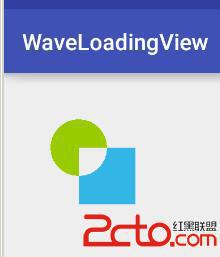
可以發現!相交的地方消失了!是不是很神奇。
再換一個模式試試:
private PorterDuffXfermode mMode = new PorterDuffXfermode(PorterDuff.Mode.DST_OVER);

可以看到,圓跑到矩形上面來了。前輩為我們總結了各模式的規律,這裡說明:dst 為先畫的,src 為後畫的。
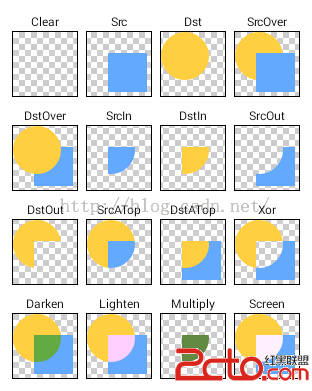
大家可以依這個規律自行試試。
現在,我們把圓與矩形重疊,並去掉模式:
protected void onDraw(Canvas canvas) { //dst mCanvas.drawCircle(150,150,50,mCirclePaint); // mWavePaint.setXfermode(mMode); //src mCanvas.drawRect(100,100,200,200,mWavePaint); canvas.drawBitmap(mBitmap,0,0,null); super.onDraw(canvas); }
執行結果如下:
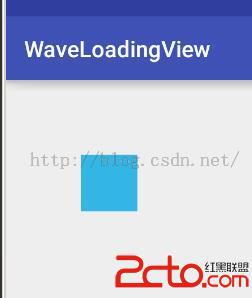
咦?我的圓怎麼不見了。其實圓是被矩形覆蓋掉了。那麼,若想實現「在圓的範圍內顯示矩形內容」的效果,該怎麼做呢?答案就在 Xfermode 的模式中。
——————————————回歸正題——————————————
我們要實現的是一個圓形水波紋的 LoadingView,首要任務就是做出水波紋。這時貝塞爾曲線便派上用場了。這裡採用三階貝塞爾曲線,不斷改變 X 座標來模擬水波效果:
if (x > 50) { isLeft = true; } else if (x < 0) { isLeft = false; } if (y > -50) { //大於-50是因為輔助點是50 為了讓他充滿整個屏幕 y--; } if (isLeft) { x = x - 1; } else { x = x + 1; } mPath.reset(); mPath.moveTo(0, y); mPath.cubicTo(100 + x*2, 50 + y, 100 + x*2, y-50, mWidth, y);//前兩個參數是輔助點 mPath.lineTo(mWidth, mHeight);//充滿整個畫布 mPath.lineTo(0, mHeight);//充滿整個畫布 mPath.close();
之後用 mCanvas 繪製這個 bitmap。要注意的是,繪製前必須先清空 mBitmap,否則 path 會重疊:
mBitmap.eraseColor(Color.parseColor("#00000000")); //dst mCanvas.drawPath(mPath, mPaint);
canvas.drawBitmap(mBitmap, 0, 0, null); postInvalidateDelayed(10);
在最上面動態改變 Y 並通知重繪,現在的效果是這樣的:
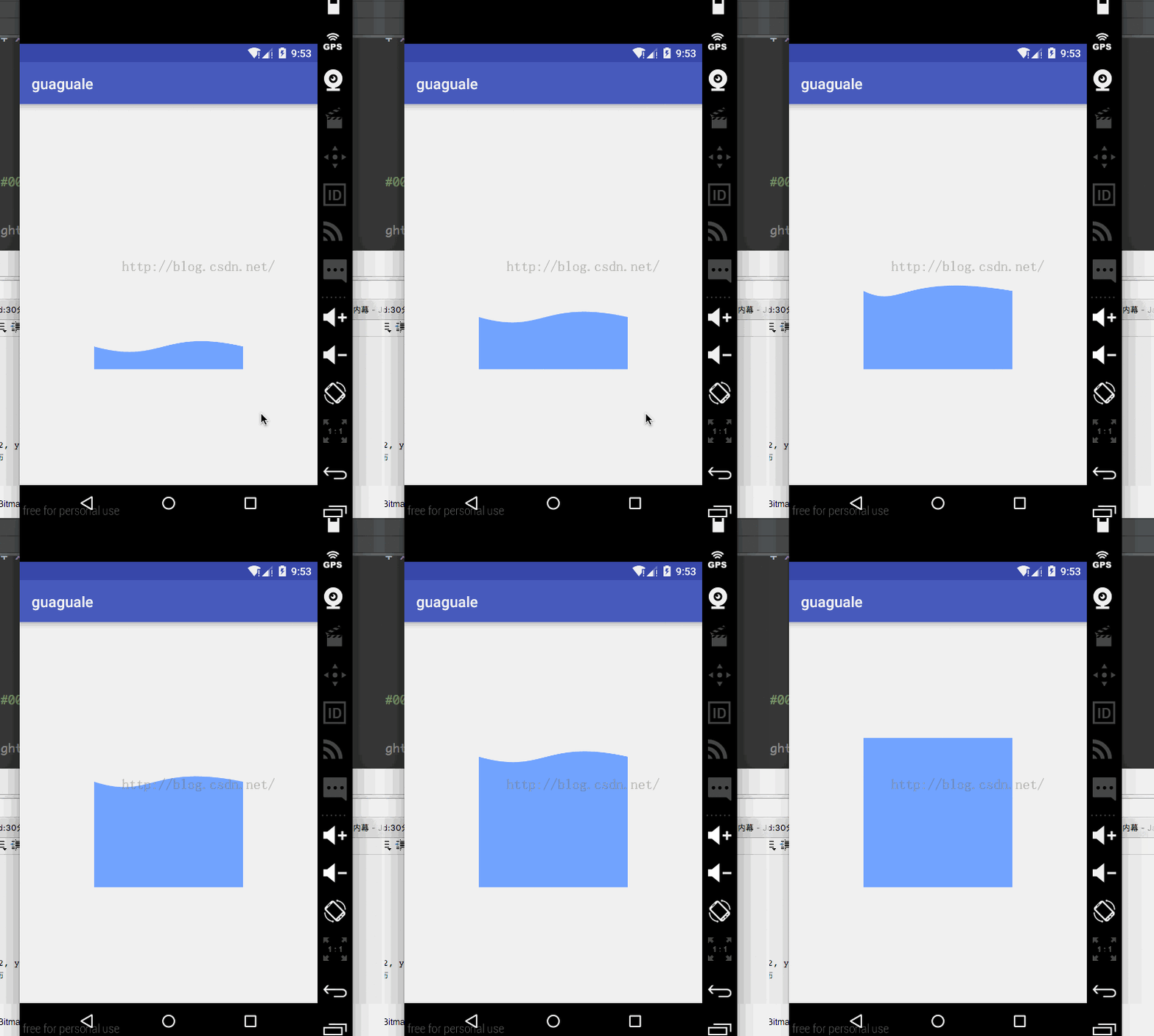
哈,水波效果出來了。接著想辦法讓它呈現在一個圓形中。首先畫一個圓:
mCanvas.drawCircle(mWidth / 2, mHeight / 2, mWidth / 2, mSRCPaint);
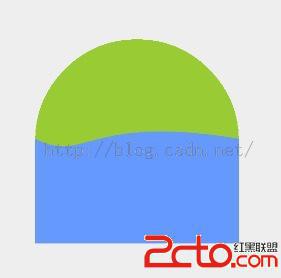
呃……有點「海上日出」的感覺(看太陽都是綠色的!)。
現在回到剛才的問題:如何在 dst 的範圍內繪製 src?答案是 SRC_IN。加入模式:
//dst mCanvas.drawCircle(mWidth / 2, mHeight / 2, mWidth / 2, mSRCPaint); mPaint.setXfermode(mMode); //src mCanvas.drawPath(mPath, mPaint); canvas.drawBitmap(mBitmap, 0, 0, null);
執行效果如下:
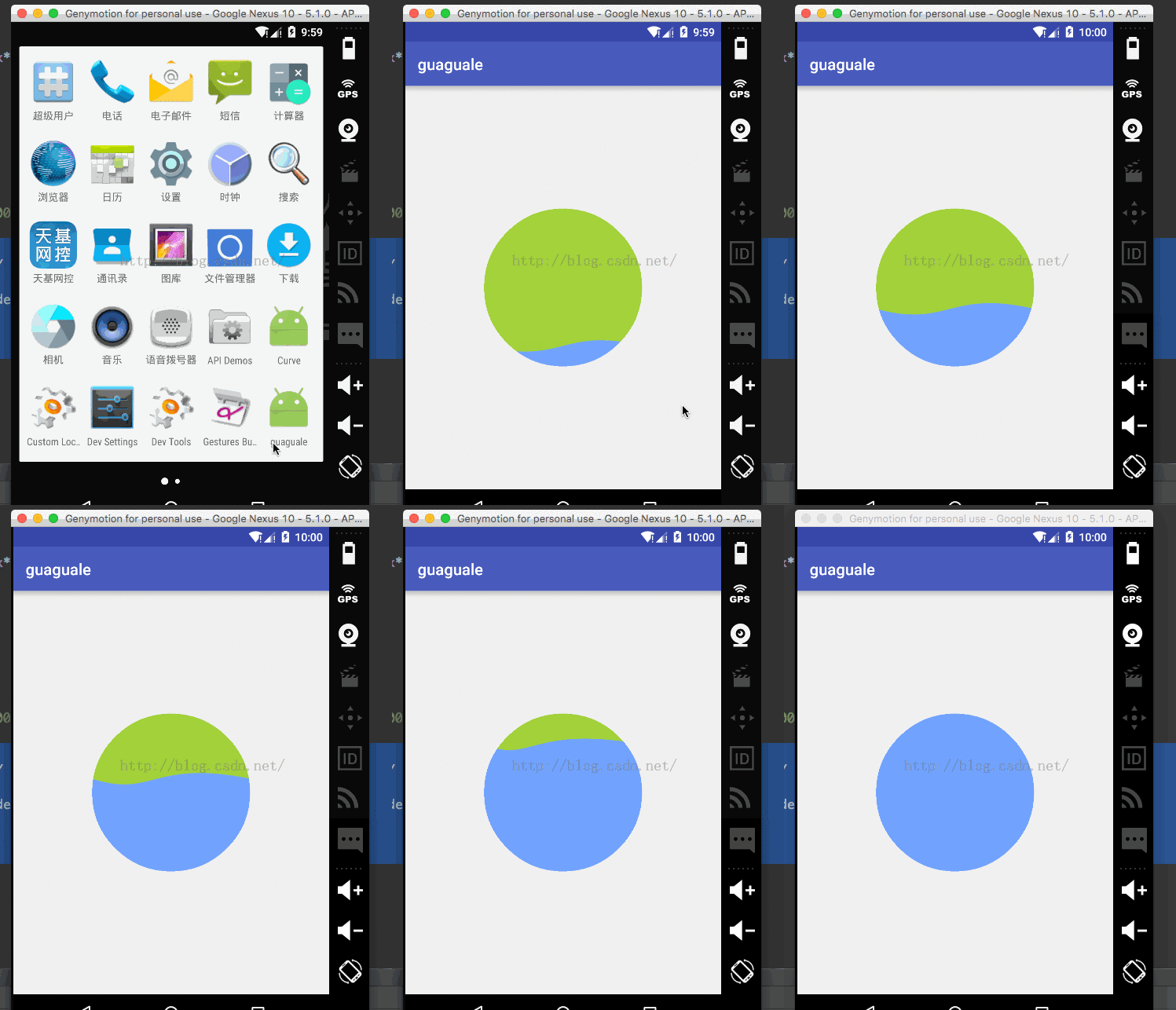
咦,哈哈,是不是有點味道了。若不這樣做,就得自行動態計算沿著圓弧的 x、y 座標以及 arcTo 的範圍,麻煩許多。
接著完善一下:加入一個 percent 代表進度,讓 y 依 percent 動態變化:
y = (int) ((1-mPercent /100f) *mHeight);
加上 setPercent 方法:
public void setPercent(int percent){ mPercent = percent; }
再畫上百分比文字:
String str = mPercent + "%"; float txtLength = mTextPaint.measureText(str); canvas.drawText(mPercent + "%", mWidth / 2-txtLength/2, mHeight / 2, mTextPaint);
搭配 SeekBar,效果如下:
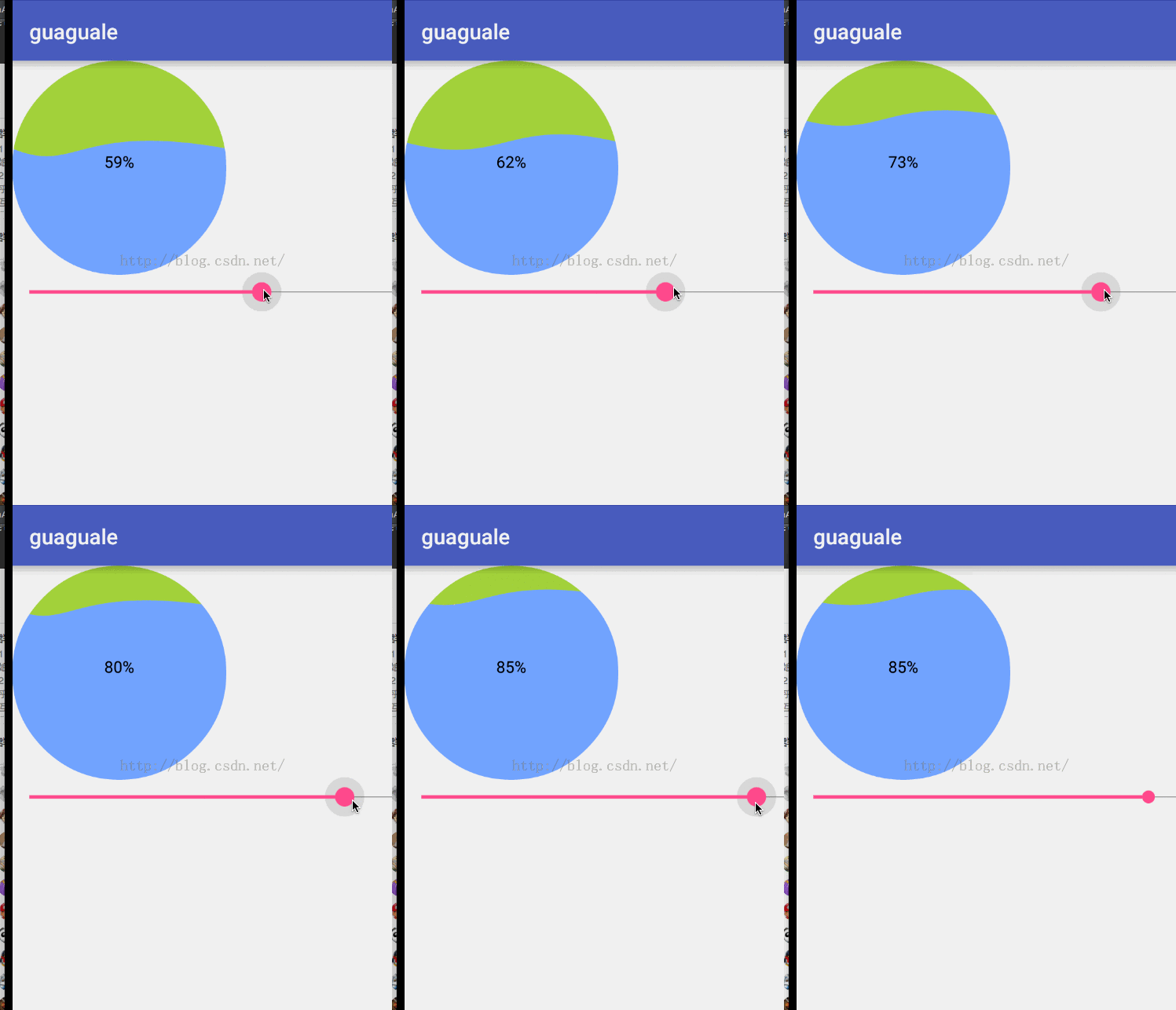
最後調整字體大小、畫筆透明度,再加個背景圖,就大功告成了。
如果你覺得這篇還不錯,歡迎按個讚、頂一下、留個言,之後還會有更多精彩內容等著你!
 PopupWindow 使用詳解:下拉列表、底部彈窗與背景變暗
PopupWindow 是實現浮層彈窗的常用元件。本文整理了兩種常見用法,並補充以 Dialog 實現相同效果的寫法,以及 TextView 的下劃線製作技巧。 一、下
 PullToRefresh 使用疑難:XScrollView 內容布局處理
 使用 PullToRefresh 中的 XScrollView 時,若直接在 XML 中放入內
 Android 手機衛士:導引頁 3 與 4 的布局與跳轉邏輯
手機衛士導引頁實作 本文整理手機衛士設定流程中第三頁與第四頁的布局與跳轉邏輯。第三頁聚焦安全號碼設定,第四頁則是完成提示與防盜開關狀態。 第三頁:設定安全號碼 頁
 Android 開發常見錯誤整理與排解
 Error: Found item Attr/border_width more than one time 這個錯誤比較單純,代