

編輯:關於 Android 開發
從 Android 5.0 開始,Material Design 成為了這套系統的設計語言。此前 GitHub 上早已百花齊放,各種第三方 Material 元件層出不窮;而 Google 後來做的事,是把其中一部分標準化,收進 Android Design Support Library。
這裡要先釐清一個常見混淆:Android Support Library 主要負責向下相容基礎控件的封裝;而 Android Design Support Library 關注的是 Material Design 的視覺與互動特效。後者大致涵蓋八個元件:
接下來先從最實用、也最常被用到的抽屜導航談起。
它最大的魅力在於「宣告式」——你只要準備一份選單資源檔,導航列表就自動生成,幾乎不用為每個項目寫 UI 程式碼。
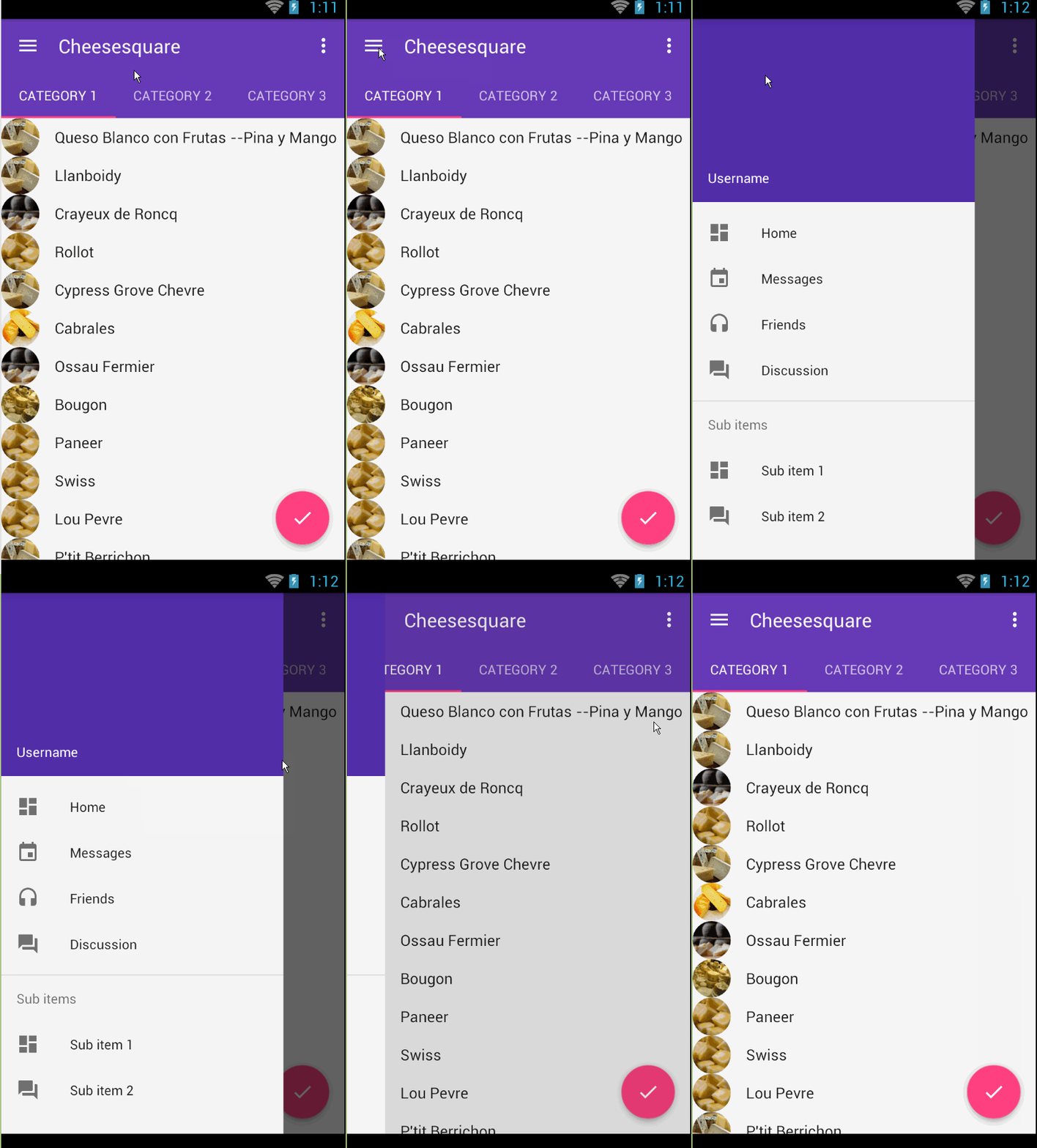
在 app/build.gradle 中宣告依賴(本文以 23.1.1 為例):
dependencies {
    compile 'com.android.support:design:23.1.1'
}
抽屜效果需要外層的 DrawerLayout 搭配內層的 NavigationView:
<android.support.v4.widget.DrawerLayout
    xmlns:android="https://schemas.android.com/apk/res/android"
    xmlns:app="https://schemas.android.com/apk/res-auto"
    android:id="@+id/drawer_layout"
    android:layout_width="match_parent"
    android:layout_height="match_parent"
    android:fitsSystemWindows="true">

    <include layout="@layout/include_list_viewpager" />

    <android.support.design.widget.NavigationView
        android:id="@+id/nav_view"
        android:layout_width="wrap_content"
        android:layout_height="match_parent"
        android:layout_gravity="start"
        android:fitsSystemWindows="true"
        app:headerLayout="@layout/nav_header"
        app:menu="@menu/drawer_view" />
</android.support.v4.widget.DrawerLayout>
app:headerLayout —— 指定抽屜頂部的頭部版面,通常放頭像與使用者名稱:
<LinearLayout xmlns:android="https://schemas.android.com/apk/res/android"
    android:layout_width="match_parent"
    android:layout_height="192dp"
    android:background="?attr/colorPrimaryDark"
    android:gravity="bottom"
    android:orientation="vertical"
    android:padding="16dp"
    android:theme="@style/ThemeOverlay.AppCompat.Dark">

    <TextView
        android:layout_width="match_parent"
        android:layout_height="wrap_content"
        android:text="Username"
        android:textAppearance="@style/TextAppearance.AppCompat.Body1" />
</LinearLayout>
app:menu —— 指定選單資源。這裡的精髓是「分組」:用 group 控制單選行為,用嵌套的 menu 產生子項目。
<?xml version="1.0" encoding="utf-8"?>
<menu xmlns:android="https://schemas.android.com/apk/res/android">
    <group android:checkableBehavior="single">
        <item android:id="@+id/nav_home"
            android:icon="@drawable/ic_dashboard"
            android:title="Home" />
        <item android:id="@+id/nav_messages"
            android:icon="@drawable/ic_event"
            android:title="Messages" />
        <item android:id="@+id/nav_friends"
            android:icon="@drawable/ic_headset"
            android:title="Friends" />
        <item android:id="@+id/nav_discussion"
            android:icon="@drawable/ic_forum"
            android:title="Discussion" />
    </group>
    <item android:title="Sub items">
        <menu>
            <item android:icon="@drawable/ic_dashboard"
                android:title="Sub item 1" />
            <item android:icon="@drawable/ic_forum"
                android:title="Sub item 2" />
        </menu>
    </item>
</menu>
NavigationView navigationView = (NavigationView) findViewById(R.id.nav_view);
if (navigationView != null) {
    navigationView.setNavigationItemSelectedListener(
        new NavigationView.OnNavigationItemSelectedListener() {
            @Override
            public boolean onNavigationItemSelected(MenuItem menuItem) {
                menuItem.setChecked(true);
                mDrawerLayout.closeDrawers();
                return true;
            }
        });
}
在 onNavigationItemSelected() 裡,你就能依 menuItem 的 id 決定要切換哪個 Fragment 或啟動哪個頁面。
Android 5.0 以上支援透明狀態列,可以讓抽屜「吃掉」狀態列區域,視覺上更完整。做法是在 values-v21/styles.xml 覆寫主題:
<resources>
    <style name="Theme.DesignDemo" parent="Base.Theme.DesignDemo">
        <item name="android:windowDrawsSystemBarBackgrounds">true</item>
        <item name="android:statusBarColor">@android:color/transparent</item>
    </style>
</resources>
同時幫 DrawerLayout 加上:
android:fitsSystemWindows="true"
如果你覺得官方元件還不夠彈性,可以參考社群方案 MaterialDrawer:
https://github.com/mikepenz/MaterialDrawer
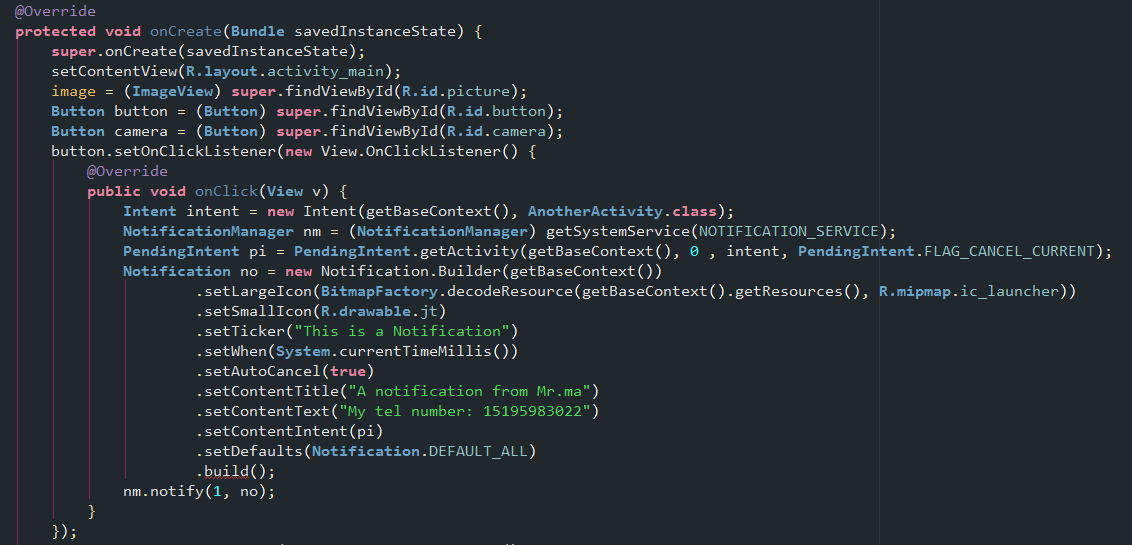 Android Notification 完整指南:Builder 建構流程、必設屬性與進階提醒技巧
通知(Notification)是最基礎卻又最容易寫錯的功能之一。本文從核心類別講起,把建立、發送、更新、移除與進階提醒效果一次梳理清楚。 相關類別:android.ap
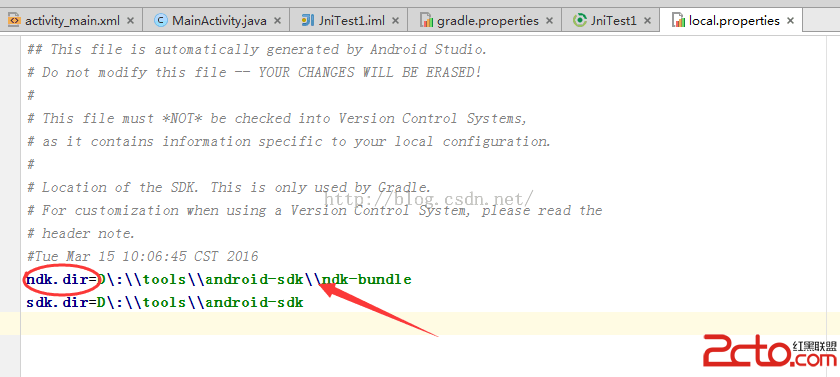 Android Studio 1.5.1 的 NDK 開發配置實戰
 NDK 開發涉及 JNI、C/C++、Gradle 與工具鏈配置,對新手來說容易卡在細節上。本文以 A
 Android BroadcastReceiver 廣播接收器詳解
 今天我們來系統學習一下 Android 中 BroadcastReceiver 的相關知識。 Broa
 深入解析 Android Touch 事件分發機制
 在 Touch 事件分發的體系裡,其實只有兩個主角:ViewGroup 與 View。Activity 的 Touch