

編輯:關於 Android 開發
NDK 開發涉及 JNI、C/C++、Gradle 與工具鏈配置,對新手來說容易卡在細節上。本文以 Android Studio 1.5.1 為例,整理從安裝 NDK、建立 JNI 接口、生成標頭文件到 Gradle 配置的實用流程,並說明常見錯誤與排查方式。
在 Android Studio 中,可以透過 Setting 進入 Appearance,再找到 Android SDK 與 SDK Tools。勾選 Android NDK 後,點擊 Apply 即可開始安裝。
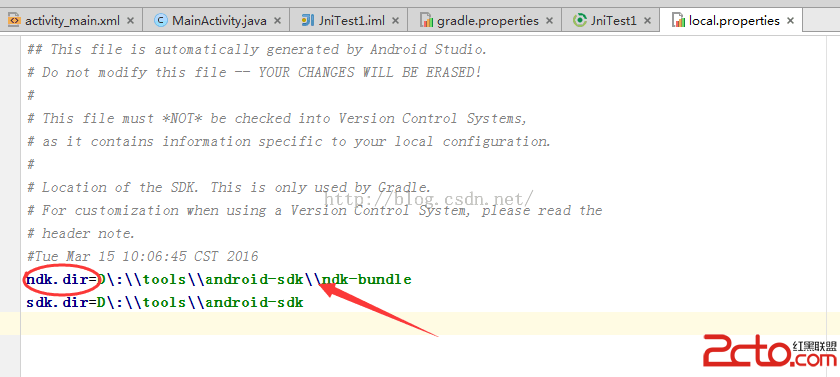
安裝完成後,local.properties 中通常會出現 NDK 的路徑配置。
建立一個空專案後,在 Activity 中聲明 native 方法,並載入即將生成的動態庫。
static {
    System.loadLibrary("JniTest");
}

public native String getStringFromNative();
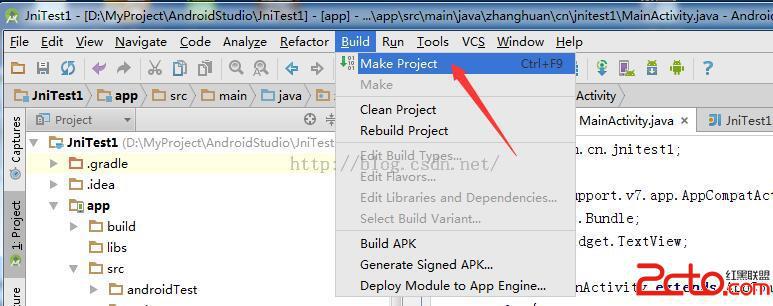
接著執行 Build 或 Make Project,確認編譯沒有錯誤。若狀態欄顯示 0 個錯誤,才可以進入下一步。
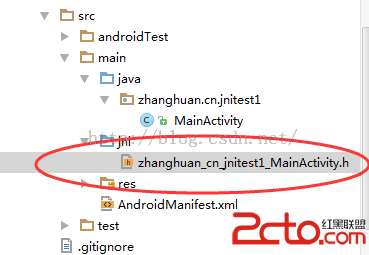
在 Terminal 中執行 javah 命令,可以根據 Java 類生成對應的 C 標頭文件。常見寫法如下:
javah -d jni -classpath "D:\tools\android-sdk\platforms\android-23\android.jar;D:\MyProject\AndroidStudio\JniTest1\app\src\main\java" zhanghuan.cn.jnitest1.MainActivity如果出現找不到 AppCompatActivity 類文件的錯誤,可以檢查 classpath 是否正確,或改用普通 Activity 進行測試。也可以嘗試指向 build 目錄下的類文件,但路徑建議使用絕對路徑,避免相對路徑造成錯誤。

命令成功後,通常會在 main 目錄下生成 jni 目錄與 .h 文件。
在 jni 目錄中建立 C 文件,並實作 javah 生成的方法名稱。以下是一個簡單範例:
JNIEXPORT jstring JNICALL Java_zhanghuan_cn_jnitest1_MainActivity_getStringFromNative(JNIEnv *env, jobject job) {
    return (*env)->NewStringUTF(env, "Hello form JNI!");
}
如果 Android Studio 提示 NDK support is an experimental feature,可以在 gradle.properties 中加入:
android.useDeprecatedNdk=true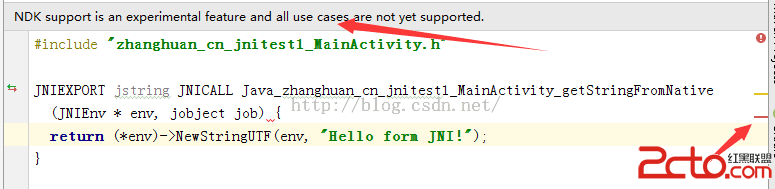
在 app 模組的 build.gradle 中,於 defaultConfig 內加入 ndk 配置,指定 so 名稱與支持的 ABI。
android {
    defaultConfig {
        ndk {
            moduleName "JniTest"
            abiFilters "armeabi", "armeabi-v7a", "x86"
        }
    }
}
完成配置後執行專案,若一切正常,Activity 中即可顯示由 native 方法返回的字串。

生成的 so 文件通常位於 app/build/intermediates/ndk/debug/lib 目錄下。
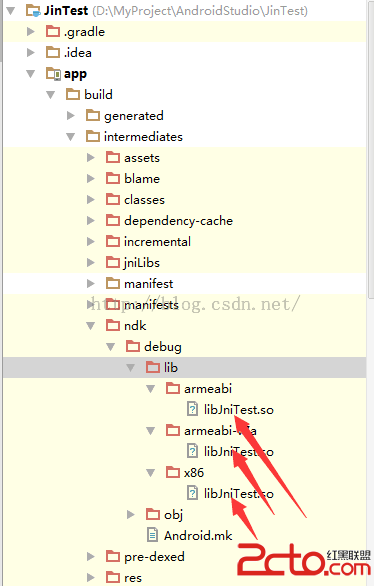
整體來說,NDK 配置最容易出錯的地方在於 classpath、javah 路徑與 Gradle 版本差異。遇到問題時,建議先確認錯誤的本體,再逐步檢查工具鏈與路徑設定。
 單機打造高效 Android 開發環境(二):Ubuntu 虛擬機與開發工具鏈
為何選擇 Windows 加虛擬機? 在單機建置 Android 開發環境時,可以選擇雙系統,也可以選擇 Windows 搭配虛擬機。若同時需要日常辦公與 Android
 淺談 android:clipChildren 屬性與應用
android:clipChildren 用來決定子 View 是否可以超出父 View 的邊界。預設值為 tr
 用開源框架 android-image-indicator 實作 Android 圖片輪播
先前的博文曾介紹過幾種圖片輪播的實作方式: 1.《Android 中使用 ViewFlipper 實現螢幕切換》 2.《Android 中使用 ViewPager 實現螢
 Android 多執行緒下載全解析:分段下載與進度更新的實作原理
多執行緒下載的核心思想,是把一個大檔案切成若干段,交由多個執行緒同時下載,再各自寫入本地檔案的對應位置,藉此充分利用頻寬、加快下載速度。整個過程可以拆解為以下幾個步驟。