

編輯:關於 Android 開發
微軟推出可獨立於 Visual Studio 2015 運行的 Android 模擬器,讓「在 PC 上跑 Android 應用」這件事變得相當自然。這對開發者來說無疑是個好消息,也值得肯定。
然而實際使用時,畫面上跳出來的提示卻讓人有點不是滋味。
仔細看訊息,它的意思是:這台電腦不支援 Windows Phone 模擬器,執行它需要 64 位的 Windows 8.1 Pro,以及一台支援 Hyper-V 的電腦。
拆開來是兩個條件:一是作業系統版本,二是硬體虛擬化能力。實際檢查自己的環境,Hyper-V 相關元件並不存在——於是只能先擱著,回頭再想辦法處理。
仔細想想,這其實反映了一種有趣的處境。一方面,模擬器本身是虛心之作,把 Android 應用執行體驗帶進了 Windows 生態;另一方面,它又被自家作業系統的版本與虛擬化機制牢牢綁住。
從產品的角度看,這種設計有其技術理由——模擬器需要硬體輔助虛擬化才能跑出可用的效能,而這在當時的 Windows 版本上有明確差異。但從使用者的角度看,這道門檻確實讓人卻步。
幸好,成熟的 Android 模擬器早已有許多選擇。我們曾經推薦過的幾個方案,各有側重:
微軟的 VS Emulator for Android 只是其中一個新選項。希望它在後續版本中能補強環境限制、變得更實用,真正成為 Android 開發者會主動挑的工具,而不只是一個「已經有了」的選項。
如果你正在評估模擬器方案,建議先確認三件事:你的 CPU 是否支援並已在 BIOS 中啟用虛擬化技術;你選的模擬器與當前 Hypervisor 是否衝突(同時執行多個虛擬化方案往往會互相打架);以及你的測試目標是「功能驗證」還是「效能驗證」——前者模擬器綽綽有餘,後者幾乎一定要用實機。
 ListView 實現圖文並列與自定義分割線(仿微信聯繫人)
ListView 實現圖文並列與自定義分割線 在上一篇《Android 中 Fragment 和 ViewPager 那點事兒》裡,我們用 Fragment 與 View
 TextView 自動換行與整齊排版
 TextView 在顯示長文字時會自動換行,但遇到全角、半角混排、標點符號或英文單詞時,預設換行有時會不理想。本文說明如何手動計算寬
 銷毀一個 Activity:finish() 的用法與菜單事件示例
 要銷毀一個 Activity 很容易,平時我們點一下返回鍵就做到了。但如果希望在程式裡由代碼主動關閉當
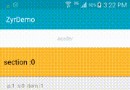 自定義 PinnedHeaderListView:實現仿聯繫人分組懸浮列表
 像聯繫人那樣的分組懸浮列表,是很多應用常見的需求。本文透過自定義 PinnedHeaderLi