

編輯:關於 Android 開發
在上一篇《Android 中 Fragment 和 ViewPager 那點事兒》裡,我們用 Fragment 與 ViewPager 模仿實現了微信的布局框架。本文將繼續用 ListView 實現聯繫人一欄的基本視圖,效果如下:
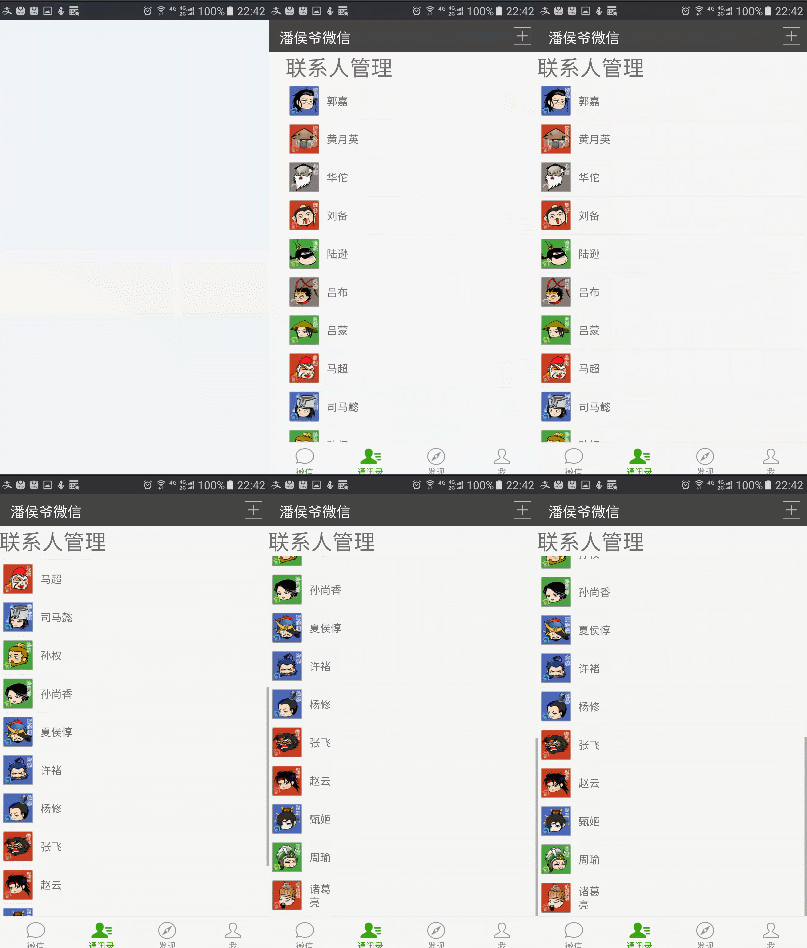
要實現該效果,需要用到兩個知識點。
通過繼承 BaseAdapter(抽象類)自定義適配器,可實現更靈活、更複雜的列表(也可用 SimpleAdapter)。自定義適配器時的優化要點:
(1)使用固定寬高(match_parent)的 ListView,避免填充 item 時重複渲染導致多次調用 getView。
(2)利用 convertView 復用已被隱藏的 item 對象,避免重複創建 view。
(3)借助 ViewHolder 提高容器中查找組件的效率。
ListView 默認的分割線樣式較單調,我們往往需要自定義以提升體驗,這裡介紹兩種方法:
(1)在 ListView 上設置 android:divider="#FFFFFF" 使默認分割線不可見,再在 item 布局中用 View 組件自定義分割線。
(2)在 drawable 下建立 inset 文件定義分割線的位置與顏色,並在 values 的 dimens.xml 中定義其粗細。
<?xml version="1.0" encoding="utf-8"?> <inset xmlns:android="https://schemas.android.com/apk/res/android" android:insetLeft="5dp" android:insetRight="5dp" android:drawable="@color/colorline"> </inset>
inset 各屬性含義:xmlns:android 為必需的命名空間聲明;android:drawable 指向要嵌入的可繪制資源;android:insetTop/Right/Bottom/Left 分別定義上、右、下、左四個方向的嵌入位置,均為尺寸值。
<resources> <dimen name="activity_horizontal_margin">16dp</dimen> <dimen name="activity_vertical_margin">16dp</dimen> <dimen name="list_item_line">1dp</dimen> </resources>
<ListView android:id="@+id/contact_list" android:layout_width="wrap_content" android:layout_height="wrap_content" android:layout_alignParentTop="true" android:layout_alignParentStart="true" android:divider="@drawable/list_item_divider" android:dividerHeight="@dimen/list_item_line"/>
下面接續昨天的代碼,演示整體效果。
在 ListView 上添加 android:divider="#FFFFFF" 使默認分割線不可見:
<?xml version="1.0" encoding="utf-8"?> <LinearLayout xmlns:android="https://schemas.android.com/apk/res/android" android:layout_width="match_parent" android:layout_height="match_parent" android:orientation="vertical"> <TextView android:layout_width="match_parent" android:layout_height="wrap_content" android:text="聯系人管理" android:textSize="30sp"/> <ListView android:id="@+id/contact_list" android:layout_width="wrap_content" android:layout_height="wrap_content" android:layout_alignParentTop="true" android:layout_alignParentStart="true" android:divider ="#FFFFFF"/> </LinearLayout>
末尾用 View 組件實現自定義分割線:
<?xml version="1.0" encoding="utf-8"?> <LinearLayout xmlns:android="https://schemas.android.com/apk/res/android" android:orientation="vertical" android:layout_width="match_parent" android:layout_height="match_parent"> <LinearLayout android:layout_width="match_parent" android:layout_height="wrap_content" android:padding="5dp" android:orientation="horizontal"> <ImageView android:id="@+id/friend_iv" android:layout_width="40dp" android:layout_height="40dp" android:background="@mipmap/ic_launcher" /> <TextView android:id="@+id/friend_tv" android:layout_width="match_parent" android:layout_height="40dp" android:layout_marginLeft="10dp" android:gravity="center_vertical" android:text="wu" android:textSize="15dp" /> </LinearLayout> <View android:layout_width="match_parent" android:layout_height="1dp" android:layout_marginLeft="5dp" android:layout_marginRight="5dp" android:background="@color/colorline"/> </LinearLayout>
import android.content.Context; import android.os.Bundle; import android.support.annotation.Nullable; import android.support.v4.app.Fragment; import android.view.LayoutInflater; import android.view.View; import android.view.ViewGroup; import android.widget.BaseAdapter; import android.widget.ImageView; import android.widget.ListView; import android.widget.TextView; public class ContactListFragment extends Fragment { ListView contact_list; String[] names = {"郭嘉", "黃月英", "華佗", "劉備", "陸遜", "呂布", "呂蒙", "馬超", "司馬懿", "孫權", "孫尚香", "夏侯惇", "許褚", "楊修", "張飛", "趙雲", "甄姬", "周瑜", "諸葛亮"}; int[] icons = {R.mipmap.guojia, R.mipmap.huangyueying, R.mipmap.huatuo, R.mipmap.liubei, R.mipmap.luxun, R.mipmap.lvbu, R.mipmap.lvmeng, R.mipmap.machao, R.mipmap.simayi, R.mipmap.sunquan, R.mipmap.sunshangxiang, R.mipmap.xiahoudun, R.mipmap.xuchu, R.mipmap.yangxiu, R.mipmap.zhangfei, R.mipmap.zhaoyun, R.mipmap.zhenji, R.mipmap.zhouyu, R.mipmap.zhugeliang}; @Nullable @Override public View onCreateView(LayoutInflater inflater, ViewGroup container, Bundle savedInstanceState) { View view = inflater.inflate(R.layout.contactlist_fragment, container, false); contact_list = (ListView) view.findViewById(R.id.contact_list); contact_list.setAdapter(new MyListViewAdapter(getContext())); return view; } class MyListViewAdapter extends BaseAdapter { Context context; public MyListViewAdapter(Context context) { this.context = context; } @Override public int getCount() { return names.length; } @Override public Object getItem(int position) { return names[position]; } @Override public long getItemId(int position) { return position; } @Override public View getView(int position, View convertView, ViewGroup parent) { ViewHold vh; if (convertView == null) { convertView = LayoutInflater.from(context).inflate(R.layout.contactlist_item, null); vh = new ViewHold(); vh.iv = (ImageView) convertView.findViewById(R.id.friend_iv); vh.tv = (TextView) convertView.findViewById(R.id.friend_tv); convertView.setTag(vh); } vh = (ViewHold) convertView.getTag(); vh.iv.setImageResource(icons[position]); vh.tv.setText(names[position]); return convertView; } class ViewHold { ImageView iv; TextView tv; } } }
以上便完成了圖文並列與自定義分割線的實現,後續可在此基礎上繼續擴展更多功能。
 深入剖析 Android 四大組件(九):AppCompatActivity 與 Toolbar 的結合實踐
 技術類部落格永遠在追最新 API。在 API 22 之前,我
 Android 自訂 View 點擊水波紋效果:圓環擴散與透明度動畫
用簡單邏輯做出水波紋 點擊時出現圓環向外擴散的效果,是許多 App 常見的互動回饋。它不需要複雜的動畫框架,只要自訂 View,結合 Paint、圓形繪製與透明度變化,就
 React Native 0.21 官方中文文檔整理與目錄導覽
 整理了一份 React Native 0.21 的中文文檔(.chm 格式),提供給需要的 React N
 用 RadioButton 快速實現圖文上下或左右布局
在 Android 開發中,經常會遇到圖片與文字組合展示的需求,例如圖片在上、文字在下,或者圖片在左、文字在右。通常