

編輯:關於 Android 開發
Vitamio 是一個功能相當完整的媒體播放引擎,最大的賣點是內建多平台解碼器,能播放 Android 系統原生 MediaPlayer 支援不到的格式。本文示範如何在其之上做出成熟播放器必備的三個手勢功能。
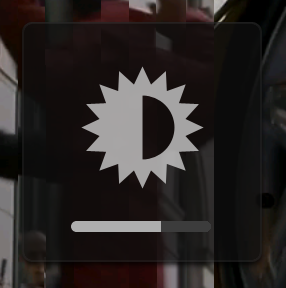
在畫面左側上下滑動,調整螢幕亮度。視覺上模仿 VPlayer 的浮動提示。
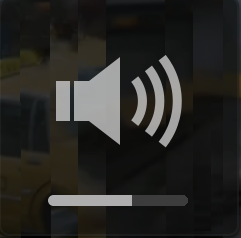
在畫面右側上下滑動,調整播放音量。
提供拉伸、剪切、原始尺寸、填滿螢幕四種顯示模式,並支援雙擊快速切換。
Vitamio 的 VideoView 在 API 形狀上刻意貼近 Android 原生的 MediaController 體系,遷移成本不高。常用方法:
2.1  void start()                        開始播放
2.2  void pause()                        暫停播放
2.3  long getDuration()                   取得影片總長度
2.4  long getCurrentPosition()            取得目前播放位置
2.5  void seekTo(long msec)               跳轉到指定位置
2.6  boolean isPlaying()                  是否正在播放
2.7  int  getVideoWidth()                 取得影片寬度
2.8  int  getVideoHeight()                取得影片高度
2.9  void setBufferSize(int bufSize)      設定緩衝大小,預設 1024KB
2.10 void setVideoQuality(int quality)    設定畫質:LOW / MEDIUM / HIGH
                                          預設 LOW(最流暢)
2.11 void setSubShown(boolean shown)      是否顯示字幕
2.12 void setAudioTrack(int audioIndex)   設定音軌
2.13 void setVolume(float l, float r)     設定左右聲道音量
2.14 void setSubPath(String subPath)      設定外掛字幕路徑
2.15 int  getBufferPercentage()           取得緩衝百分比
2.16 void stopPlayback()                  停止播放
2.17 void setVideoPath(String path)       設定播放路徑
2.18 void setVideoURI(Uri uri)            以 URI 設定播放來源
2.19 void setVideoLayout(int layout, float aspectRatio)
                                          設定縮放模式
最後一個 setVideoLayout() 是實現縮放切換的關鍵,它接受 VIDEO_LAYOUT_ORIGIN(原始)、VIDEO_LAYOUT_ZOOM(填滿)、VIDEO_LAYOUT_FIT 等常數。
結構上是「VideoView + 浮動提示層」。提示層用 FrameLayout 疊在播放畫面上,內含背景圖與進度條圖,透過控制進度圖的寬度來呈現百分比。
<io.vov.vitamio.widget.VideoView
    android:id="@+id/surface_view"
    android:layout_width="match_parent"
    android:layout_height="match_parent"
    android:layout_centerHorizontal="true"
    android:layout_centerVertical="true" />

<LinearLayout
    android:id="@+id/operation_volume_brightness"
    android:visibility="invisible"
    android:layout_centerInParent="true"
    android:layout_width="wrap_content"
    android:layout_height="wrap_content"
    android:background="#00000000"
    android:orientation="horizontal"
    android:padding="0dip">

    <ImageView
        android:id="@+id/operation_bg"
        android:layout_gravity="center"
        android:src="@drawable/video_volumn_bg"
        android:layout_width="wrap_content"
        android:layout_height="wrap_content" />

    <ImageView
        android:id="@+id/operation_full"
        android:layout_width="94dip"
        android:layout_height="wrap_content"
        android:paddingBottom="25dip"
        android:layout_gravity="left"
        android:src="@drawable/video_num_bg" />

    <ImageView
        android:id="@+id/operation_percent"
        android:layout_width="0dip"
        android:layout_height="wrap_content"
        android:layout_gravity="left"
        android:src="@drawable/video_num_front"
        android:scaleType="matrix" />
</LinearLayout>
/**
 * Android 萬能播放器
 *
 * @author 農民伯伯
 * @version 2012-5-22
 */
public class VideoViewDemo extends Activity {

    private String path = Environment.getExternalStorageDirectory() + "/Moon.mp4";
    private VideoView mVideoView;
    private View mVolumeBrightnessLayout;
    private ImageView mOperationBg;
    private ImageView mOperationPercent;
    private AudioManager mAudioManager;

    /** 最大音量 */
    private int mMaxVolume;
    /** 當前音量 */
    private int mVolume = -1;
    /** 當前亮度 */
    private float mBrightness = -1f;
    /** 當前縮放模式 */
    private int mLayout = VideoView.VIDEO_LAYOUT_ZOOM;

    private GestureDetector mGestureDetector;
    private MediaController mMediaController;

    @Override
    public void onCreate(Bundle icicle) {
        super.onCreate(icicle);
        setContentView(R.layout.videoview);

        mVideoView = (VideoView) findViewById(R.id.surface_view);
        mVolumeBrightnessLayout = findViewById(R.id.operation_volume_brightness);
        mOperationBg = (ImageView) findViewById(R.id.operation_bg);
        mOperationPercent = (ImageView) findViewById(R.id.operation_percent);

        mAudioManager = (AudioManager) getSystemService(Context.AUDIO_SERVICE);
        mMaxVolume = mAudioManager.getStreamMaxVolume(AudioManager.STREAM_MUSIC);

        mVideoView.setVideoPath(path);
        mMediaController = new MediaController(this);
        mVideoView.setMediaController(mMediaController);
        mVideoView.requestFocus();

        mGestureDetector = new GestureDetector(this, new MyGestureListener());
    }

    @Override
    public boolean onTouchEvent(MotionEvent event) {
        if (mGestureDetector.onTouchEvent(event))
            return true;

        // 手勢結束的收尾處理
        switch (event.getAction() & MotionEvent.ACTION_MASK) {
            case MotionEvent.ACTION_UP:
                endGesture();
                break;
        }
        return super.onTouchEvent(event);
    }

    /** 手勢結束:重置狀態並定時隱藏提示 */
    private void endGesture() {
        mVolume = -1;
        mBrightness = -1f;
        mDismissHandler.removeMessages(0);
        mDismissHandler.sendEmptyMessageDelayed(0, 500);
    }

    private class MyGestureListener extends SimpleOnGestureListener {

        /** 雙擊:循環切換縮放模式 */
        @Override
        public boolean onDoubleTap(MotionEvent e) {
            if (mLayout == VideoView.VIDEO_LAYOUT_ZOOM)
                mLayout = VideoView.VIDEO_LAYOUT_ORIGIN;
            else
                mLayout++;
            if (mVideoView != null)
                mVideoView.setVideoLayout(mLayout, 0);
            return true;
        }

        /** 滑動:依起始位置決定調音量還是亮度 */
        @Override
        public boolean onScroll(MotionEvent e1, MotionEvent e2,
                                float distanceX, float distanceY) {
            float mOldX = e1.getX(), mOldY = e1.getY();
            int y = (int) e2.getRawY();
            Display disp = getWindowManager().getDefaultDisplay();
            int windowWidth = disp.getWidth();
            int windowHeight = disp.getHeight();

            if (mOldX > windowWidth * 4.0 / 5)        // 右側滑動:音量
                onVolumeSlide((mOldY - y) / windowHeight);
            else if (mOldX < windowWidth / 5.0)       // 左側滑動:亮度
                onBrightnessSlide((mOldY - y) / windowHeight);

            return super.onScroll(e1, e2, distanceX, distanceY);
        }
    }

    /** 定時隱藏提示層 */
    private Handler mDismissHandler = new Handler() {
        @Override
        public void handleMessage(Message msg) {
            mVolumeBrightnessLayout.setVisibility(View.GONE);
        }
    };

    /**
     * 滑動改變音量
     */
    private void onVolumeSlide(float percent) {
        if (mVolume == -1) {
            mVolume = mAudioManager.getStreamVolume(AudioManager.STREAM_MUSIC);
            if (mVolume < 0) mVolume = 0;
            mOperationBg.setImageResource(R.drawable.video_volumn_bg);
            mVolumeBrightnessLayout.setVisibility(View.VISIBLE);
        }

        int index = (int) (percent * mMaxVolume) + mVolume;
        if (index > mMaxVolume) index = mMaxVolume;
        else if (index < 0) index = 0;

        mAudioManager.setStreamVolume(AudioManager.STREAM_MUSIC, index, 0);

        ViewGroup.LayoutParams lp = mOperationPercent.getLayoutParams();
        lp.width = findViewById(R.id.operation_full).getLayoutParams().width
                 * index / mMaxVolume;
        mOperationPercent.setLayoutParams(lp);
    }

    /**
     * 滑動改變亮度
     */
    private void onBrightnessSlide(float percent) {
        if (mBrightness < 0) {
            mBrightness = getWindow().getAttributes().screenBrightness;
            if (mBrightness <= 0.00f) mBrightness = 0.50f;
            if (mBrightness < 0.01f) mBrightness = 0.01f;
            mOperationBg.setImageResource(R.drawable.video_brightness_bg);
            mVolumeBrightnessLayout.setVisibility(View.VISIBLE);
        }

        WindowManager.LayoutParams lpa = getWindow().getAttributes();
        lpa.screenBrightness = mBrightness + percent;
        if (lpa.screenBrightness > 1.0f) lpa.screenBrightness = 1.0f;
        else if (lpa.screenBrightness < 0.01f) lpa.screenBrightness = 0.01f;
        getWindow().setAttributes(lpa);

        ViewGroup.LayoutParams lp = mOperationPercent.getLayoutParams();
        lp.width = (int) (findViewById(R.id.operation_full)
                          .getLayoutParams().width * lpa.screenBrightness);
        mOperationPercent.setLayoutParams(lp);
    }

    @Override
    public void onConfigurationChanged(Configuration newConfig) {
        if (mVideoView != null)
            mVideoView.setVideoLayout(mLayout, 0);
        super.onConfigurationChanged(newConfig);
    }
}
SDK 已經把縮放邏輯封裝好了,直接呼叫 setVideoLayout() 即可,不需要自己計算裁剪矩陣。
關鍵是利用 FrameLayout(此處為 LinearLayout 疊放)的特性——後加入的視圖會覆蓋在前一個之上。因此只要改變 operation_percent 這個前景圖的寬度,就能做出「進度條填滿」的視覺效果。這比重新繪製自訂 View 簡單得多,效能也更好。
用 Handler 搭配 sendEmptyMessageDelayed() 做自訂延時隱藏,比 postDelayed 多了「可取消」的能力——在 endGesture() 中先 removeMessages(0) 再重新排程,避免連續操作時提示閃來閃去。
左右分區的做法很值得沿用:以螢幕寬度的 1/5 與 4/5 為界,左側調亮度、右側調音量、中間不做處理。這樣使用者不必看說明也知道怎麼操作。雙擊、縮放等手勢則可 further 研究 GestureDetector 與 ScaleGestureDetector。
請移步 Taocode(SVN),沒有帳戶的話註冊一個即可。
專案地址:https://code.taobao.org/p/oplayer
近期將發布新的 SDK 版本:
5.1.1 將直接內建各平台解碼器,無需額外下載!
5.1.2 將支援自訂進度控制條等。
 平板橫屏 App 中 Fragment 畫面重疊的原因與解法
前言:這次專案是平板應用,設計稿要求一律以橫屏呈現,所以我乾脆把所有 Activity 都鎖成橫屏: android:screenOrientation=landscap
 GUI 系統之 View 體系(二):setContentView 源碼剖析
本文從 Activity 的 setContentView 方法講起,逐層剖析 Android GUI 系統中 View 體系的構建過程。 1. 從 setContent
 Android Fragment 與 Activity 的互動:Bundle 傳參與介面回呼
Fragment 與宿主 Activity 之間常需要交換資料。一般來說,Fr
 項目源碼分享:Android「美女的秘密」圖片瀏覽應用
 這是一個結構輕量的 Android 圖片瀏覽類項目,代碼量不大,適合初學者拿來練習列表加圖片加載的組合套路。 源