

編輯:關於 Android 開發
本文整理 Android 中與日期、時間相關的六個常用控件:TextClock(文本時鐘)、AnalogClock(模擬時鐘)、Chronometer(計時器)、DatePicker(日期選擇器)、TimePicker(時間選擇器)與 CalendarView(日曆視圖)。其中前三個較少直接用到,後三個在實際專案中往往需要進一步自定義。
TextClock 是 Android 4.2(API 17)之後推出的新控件,用來取代舊的 DigitalClock。它可以以字串格式顯示目前的時間與日期,並提供 12 小時制與 24 小時制兩種格式。常用方法如下:
is24HourModeEnabled():查看系統是否使用 24 小時制;
android:format24Hour:設定 24 小時制的格式;
android:format12Hour:設定 12 小時制的格式;
android:timeZone:設定時區。
使用範例:
<TextClock android:layout_width="match_parent" android:layout_height="40dp" android:format24Hour="yyyy : MM :DD"/>
常用屬性如下,可自行動手試試效果:
android:dial:時鐘的背景圖片;
android:hand_hour:時針的圖片;
android:hand_minute:分針的圖片。
先看一個完整例子:
<?xml version="1.0" encoding="utf-8"?> <LinearLayout xmlns:android="https://schemas.android.com/apk/res/android" android:layout_width="match_parent" android:layout_height="match_parent" android:orientation="vertical"> <Chronometer android:id="@+id/chronometer" android:layout_width="fill_parent" android:layout_height="wrap_content" android:gravity="center" android:textColor="#ff0000" android:textSize="60dip" /> <LinearLayout android:layout_width="fill_parent" android:layout_height="wrap_content" android:layout_margin="10dip" android:orientation="horizontal"> <Button android:id="@+id/btnStart" android:layout_width="fill_parent" android:layout_height="wrap_content" android:layout_weight="1" android:text="開始記時" /> <Button android:id="@+id/btnStop" android:layout_width="fill_parent" android:layout_height="wrap_content" android:layout_weight="1" android:text="停止記時" /> <Button android:id="@+id/btnReset" android:layout_width="fill_parent" android:layout_height="wrap_content" android:layout_weight="1" android:text="重置" /> <Button android:id="@+id/btn_format" android:layout_width="wrap_content" android:layout_height="wrap_content" android:text="格式化" /> </LinearLayout> </LinearLayout>
Java 程式碼:
package com.example.test3; import android.app.Activity; import android.os.Bundle; import android.os.SystemClock; import android.view.View; import android.widget.Button; import android.widget.Chronometer; import android.widget.Toast; public class MainActivity extends Activity implements View.OnClickListener,Chronometer.OnChronometerTickListener{ private Chronometer chronometer; private Button btn_start,btn_stop,btn_base,btn_format; @Override protected void onCreate(Bundle savedInstanceState) { super.onCreate(savedInstanceState); setContentView(R.layout.activity_main); initView(); } private void initView() { chronometer = (Chronometer) findViewById(R.id.chronometer); btn_start = (Button) findViewById(R.id.btnStart); btn_stop = (Button) findViewById(R.id.btnStop); btn_base = (Button) findViewById(R.id.btnReset); btn_format = (Button) findViewById(R.id.btn_format); chronometer.setOnChronometerTickListener(this); btn_start.setOnClickListener(this); btn_stop.setOnClickListener(this); btn_base.setOnClickListener(this); btn_format.setOnClickListener(this); } @Override public void onClick(View v) { switch (v.getId()){ case R.id.btnStart: chronometer.start();// 開始計時 break; case R.id.btnStop: chronometer.stop();// 停止計時 break; case R.id.btnReset: chronometer.setBase(SystemClock.elapsedRealtime());// 復位 break; case R.id.btn_format: chronometer.setFormat("Time:%s");// 更改時間顯示格式 break; } } @Override public void onChronometerTick(Chronometer chronometer) { String time = chronometer.getText().toString(); if(time.equals("00:00")){ Toast.makeText(MainActivity.this, "時間到了~", Toast.LENGTH_SHORT).show(); } } }核心屬性如下,有興趣可自行動手嘗試:
android:calendarTextColor:日曆列表的顏色;
android:calendarViewShown:是否顯示日曆視圖;
android:datePickerMode:元件外觀,可選 spinner 或 calendar;
android:dayOfWeekBackground:頂部星期幾的背景色;
android:endYear:結束年份;
android:firstDayOfWeek:設定日曆以星期幾開頭;
android:headerBackground:整個頭部的背景顏色;
android:maxDate/minDate:最大/最小可選日期(mm/dd/yyyy 格式);
android:spinnersShown:是否顯示 spinner;
android:startYear:起始年份。
監聽事件為 OnDateChangedListener。
屬性與前面大同小異,這裡不再贅述,其監聽事件為 OnTimeChangedListener。
常用屬性如下:
android:firstDayOfWeek:設定一個星期的第一天;
android:maxDate/minDate:最大/最小顯示日期(mm/dd/yyyy 格式);
android:weekDayTextAppearance:日曆標題中星期縮寫的文字樣式。
對應的日期變更事件為 CalendarView.OnDateChangeListener。
小結:至此,Android 的 UI 基本元件差不多就介紹完了,還有一些與適配器(Adapter)相關的 UI 元件,我們下次再來整理。
 修改 Activity 啟動時的預設動畫
改變 Activity 啟動時的預設動畫 在實際開發中,開發者常會希望自定義 Activity 的啟動與退出動畫,讓畫面切換更符合產品風格,或提升整體操作流暢度。 常見
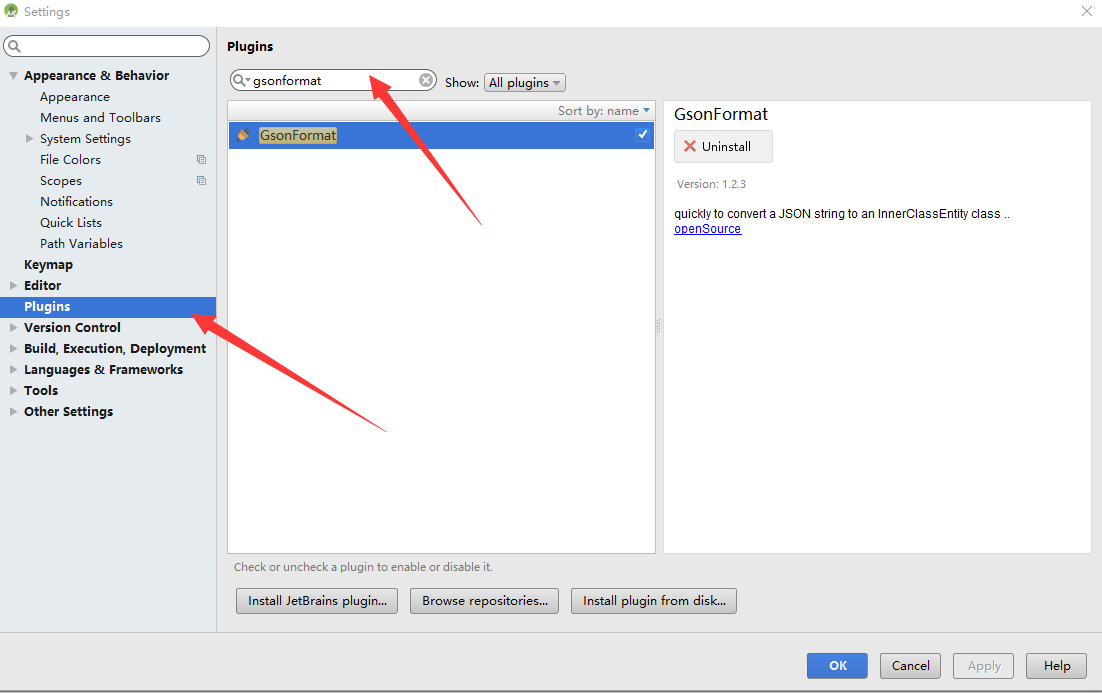 使用 Android Studio GsonFormat 外掛快速解析複雜 JSON
GsonFormat 外掛可以把 JSON 字串快速轉成 Java Bean,大幅減少手寫欄位與內部類別的時間,特別適合處理巢狀結構複雜的回應。安裝與使用先到 Setti
 解析網路 JSON 資料:模擬美團風格的列表介面
 本文示範如何從網路取得 JSON 資料、以 Gson 解析,並渲染成類似美團風格的列表介面。先來看單一列表項的版面配置:
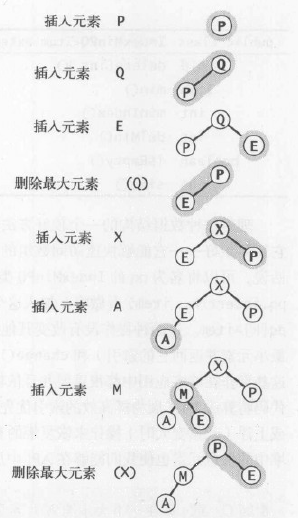 演算法解析:基於堆的優先隊列實作
 本文以程式碼實作一個基於堆的優先隊列 MaxPQ,並分析其效能。優先隊列由一個基於堆的完全二叉樹表示,儲存於陣列 pq[1..N] 中,