

編輯:關於 Android 開發
在桌面應用開發中,鍵盤事件的處理經常派上用場,例如實作全域快捷鍵,或是限制輸入框只能接收特定字元。以下分兩個層次說明:表單層級的 KeyDown 與控制項層級的 KeyPress。
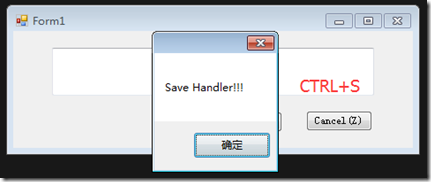
表單層級常用 KeyDown 事件來攔截組合鍵。以下範例實作了 Ctrl+Z 觸發取消、Ctrl+S 觸發儲存的快捷操作,其餘按鍵則標記為已處理:
private void Form1_KeyDown(object sender, KeyEventArgs e)
{
    if ((e.Modifiers == Keys.Control) && (e.KeyCode == Keys.Z))
    {
        this.cancelHandler();
    }
    else if ((e.Modifiers == Keys.Control) && (e.KeyCode == Keys.S))
    {
        this.saveHandler();
    }
    else
    {
        e.Handled = true;
    }
}
使用 KeyDown 前,別忘了把表單的 KeyPreview 屬性設為 true,否則表單收不到鍵盤事件。
控制項層級則常用 KeyPress 來判斷輸入字元是否合法。以下範例示範如何偵測使用者是否依序輸入特定字元,當符合條件時觸發對應流程:
private void textBox1_KeyPress(object sender, KeyPressEventArgs e)
{
    if (e.KeyChar == 'b') mPwFlag[0] = e.KeyChar;
    if (e.KeyChar == 'a') mPwFlag[1] = e.KeyChar;
    if (e.KeyChar == 't') mPwFlag[2] = e.KeyChar;
    if (e.KeyChar == '1') mPwFlag[0] = e.KeyChar;
    if (e.KeyChar == '2') mPwFlag[1] = e.KeyChar;
    if (e.KeyChar == '3') mPwFlag[2] = e.KeyChar;

    if (mPwFlag[0] == 'b' && mPwFlag[1] == 'a' && mPwFlag[2] == 't')
    {
        mPwFlag[0] = '0';
        mPwFlag[1] = '0';
        mPwFlag[2] = '0';
        BatCreateTopic bct = new BatCreateTopic(this);
        this.button3.Visible = true;
        bct.ShowDialog(this);
    }
}
小結一下:KeyDown 適合攔截包含功能鍵、組合鍵的按壓行為;KeyPress 則專注於單一字元的輸入判斷。依需求挑對事件,是處理鍵盤互動的關鍵。
 Android LayoutInflater 布局服務詳解
LayoutInflater 是 Android 中常用的系統服務,主要用於將 XML 布局文件實例化為 Vie
 Activity 切換動畫特效大全:overridePendingTransition 與 13 種 anim 實作
 預設的 Activity 切換顯得有點生硬。Andr
 Git 版本控制工具(二):本地版本庫的常用操作詳解
 在上一章節中,我們學習了 Git 最基本的用法,包括安裝、創建版本庫與提交本地代碼。本章將介紹更多實用技巧。首先建立
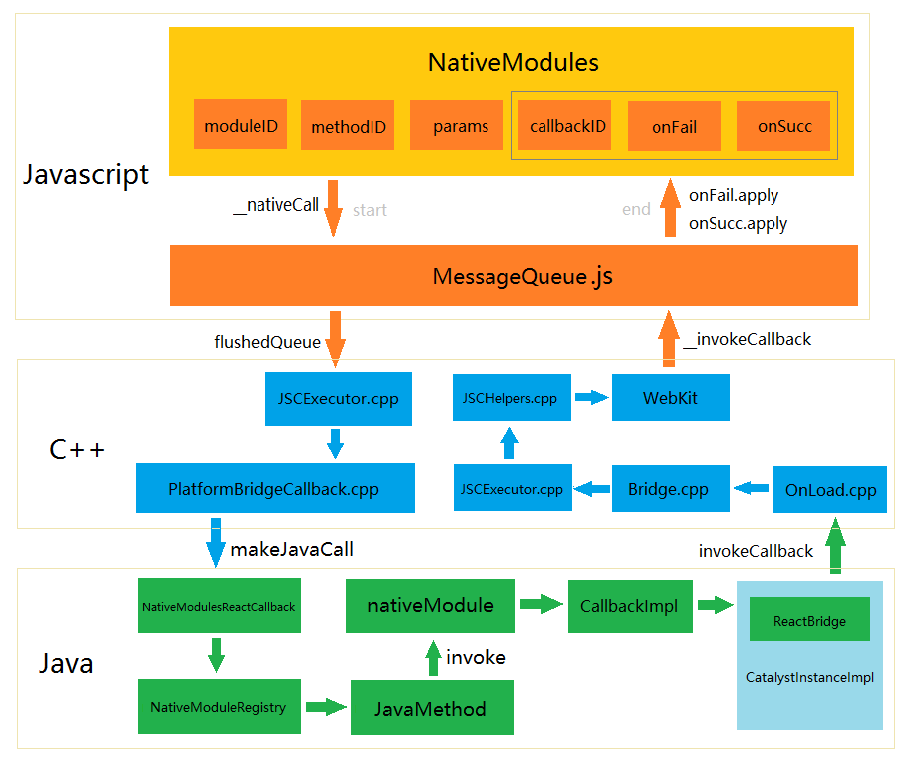 React Native Android通信原理:Native與JavaScript回呼機制
JavaScript如何請求Native 在React Native中,Native可以主動呼叫JavaScript,但JavaScript也可能需要取得Native的即