

編輯:故障排除
紅米手機曾引發一波搶購熱潮,現在不少人的口袋裡就是這一支。但也常有人遇到同一個問題:電腦完全認不到手機。以下說明正確的設定與驅動安裝方式。
紅米採用的 MIUI 系統基於 Android 4.2 開發,部分設定位置有所調整。不少人在設定裡找不到開發者選項,自然也無法勾選 USB 調試;而 USB 調試沒開,豌豆莢、360 助手這類工具就裝不了驅動。
做法:進入「設定—關於手機」,連續點擊「Android 版本」四次,就會解鎖出「開發者選項」,進去勾選「USB 調試」即可。完成後就能用第三方工具安裝驅動了。
紅米接上電腦後會跳出「USB 電腦連接」選單,包含「USB 儲存裝置」、「媒體裝置(MTP)」、「相機(PTP)」與「只充電」。介面最下方還有一個「以 CD-ROM 連接」選項——這就是紅米內建的驅動來源,原理與小米手機的驅動光碟相同,裡面裝的就是連接電腦所需的驅動程式。安裝完成後,手機即可正常連線。
整體流程可以整理成一句話:先讓開發者選項跑出來,再靠機內的虛擬光碟把驅動裝上。這套做法在小米系列機型上大致通用。
 刷機後無法上網?重置APN即可
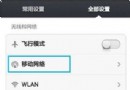
刷機後若Wi-Fi正常但行動數據無法使用,常見原因是APN設定不正確或遭還原成錯誤參數。重設APN通常就能恢復上網。進入「設定」,選擇「全部設定」或「行動網路設定」。找到
 紅米 NOTE 的 MTP 出現黃色驚嘆號?手動裝驅動就好
問題:紅米 NOTE 無法安裝 MTP 怎麼辦?連上電腦時 MTP 顯示黃色驚嘆號是什麼情況? 解答:黃色驚嘆號代表 MTP 驅動異常,補裝一次驅動即可。做法是先執行壓
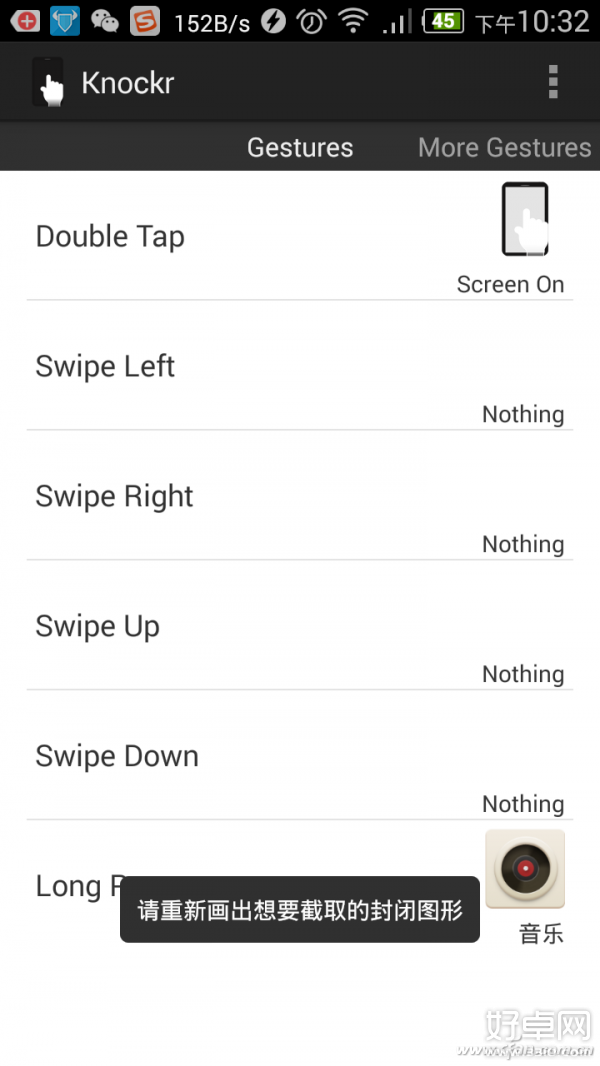 安卓電源鍵失靈?雙擊亮屏與搖一搖解鎖
安卓手機若電源鍵失靈,會造成亮屏與解鎖困難。其實可以透過軟體,把音量鍵、雙擊螢幕或搖動手勢變成替代操作。雙擊亮屏使用Knockr這類應用,可把雙擊螢幕設定為亮屏。開啟後選
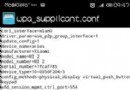 忘記WiFi密碼?已連過的密碼這樣找回來
手機明明連得上,卻想不起密碼要告訴來訪的朋友——好消息是,只要這台安卓手機曾經成功連線並記住密碼,那組鑰匙就還躺在系統檔案裡。 前提條件:手機已取得 root 權限。這個