

編輯:HTC 刷機教學
本文以 HTC Hero200 為例。該機內建 ROM 空間僅 512M,因此做 MTD 分區的需求特別明顯;一般 1G 以下的機型都適用,1G 以上則看實際使用情況,若仍覺得不夠用也可以調整。
隨著安裝的軟體與遊戲越來越多,手機內建儲存空間往往不夠用。為了解決這個問題,社群發展出了 Apps2sd 方案,把程式與遊戲安裝到 SD 卡上以釋放機內空間。這個思路確實了不起,但衍生出幾個麻煩:SD 卡速度等級偏低會讓程式與遊戲效能明顯下降;開機時 SD 卡最後才掛載,導致部分程式啟動異常;手機 SD 卡連上電腦時程式也無法正常使用。
那有沒有辦法既擴增可用空間,又不犧牲效能與穩定性?答案是有的。國外論壇(XDA 一帶)由 Firerat 提出的方法就是重新規劃手機分區(MTD Partition),讓空間分配更貼近實際需求,而不是一窩蜂塞給某一個分區。
註:MTD = Memory Technology Devices,手機的閃存等儲存裝置都屬於 MTD 設備。
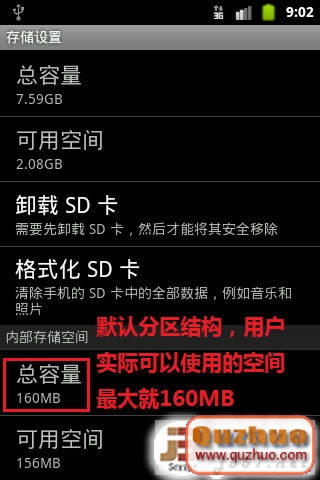
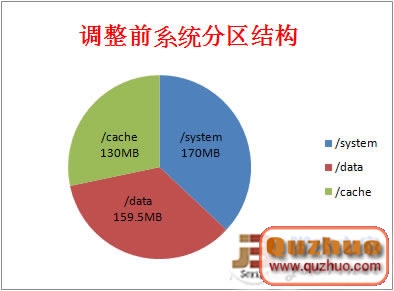
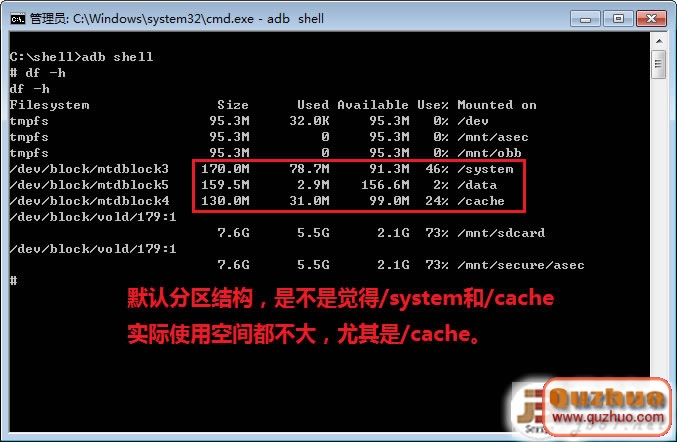
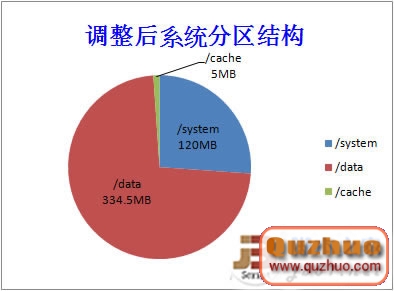
以 HTC Hero 為例(不同型號分區結構不同),預設配置大致是:/system 佔 170MB、/cache 佔 130MB,而真正留給使用者安裝程式的 /data 只有 160MB。
打個比方:/cache 像食量小的妹妹,分配一堆卻吃不完;/data 像食量大的哥哥,永遠喊餓;/system 則是吃得剛剛好、不多不少的自己。合理的做法顯然是:把妹妹吃不完的量分一些給哥哥,自己保留適量,其餘全給哥哥。
實際數據也支持這個判斷:/system 刷完 ROM 後幾乎不再變動,通常佔 70~90MB,還有不少餘裕;/cache 日常使用極少,一般不超過 5MB,配 130MB 確實浪費。
1. 下載三個檔案並複製到記憶卡根目錄:Recovery 補丁、Boot 補丁與 mtdpartmap.txt。目前 v1.5.8 已修正電子市集無法下載的問題。
你也可以自行建立 mtdpartmap.txt,寫入一行 mtd 120 5 後儲存。
參數怎麼設:不同手機設定方式不同。以內建 1G 的機型為例,可設為 250 50,前面的數字是留給系統的空間,以不小於 ROM 解壓後的大小為準;本文示範則以 512M 內建空間為基礎。
參數含意:mtd 120 5 代表 /system 配 120MB、/cache 配 5MB,可依實際情況調整。經常玩遊戲者 /cache 可設 20~35MB,否則 5~10MB 已足夠;/system 建議不低於 90MB,推薦 100~120MB。
注意事項:
1. 刷非 CM/AOSP 的官方 ROM 前,務必確認該 ROM 的 /system 佔用空間,不足時請修改 mtdpartmap.txt 的參數。部分社群定制 ROM 會把 /system 幾乎佔滿,使用這類 ROM 請自行調整。
2. 不要用已打補丁的 Recovery 去刷 SPL 或 Radio,需要時請先刷回正常 Recovery,或改用 fastboot 刷入。
3. 請保留 Boot 補丁在記憶卡根目錄,每次刷機後都要再刷一次 Boot 補丁。
4. 本流程在 Hero CDMA 機型上實測通過,其他機型理論可行,請自行評估。
2. 進入 Recovery(本文以 ClockworkMod 3.0.2.4 示範)。建議先更新到 3.0.0.5 以上版本。
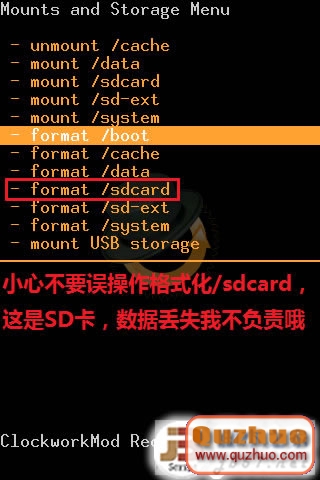
3. 格式化分區:進入 mounts and storage 選單,把 /boot、/cache、/data、/system 各格式化一次。千萬不要誤格式化 /sdcard,那是你的記憶卡,資料遺失風險自負。
方法很簡單:例如格式化 /boot,先選 - format /boot,按一下軌跡球到下一步。
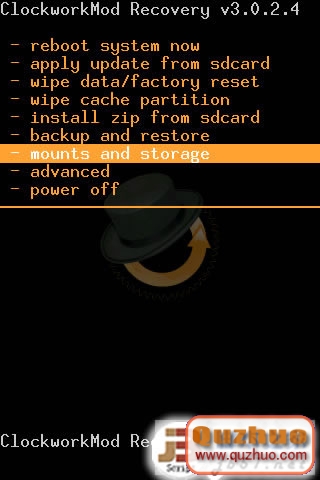
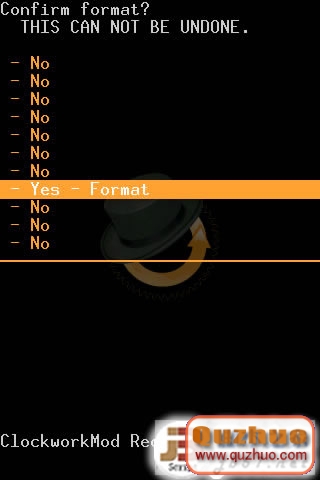
再選 - Yes - Format,按軌跡球開始格式化。過程會顯示 Formatting /boot...,結束顯示 Done.。
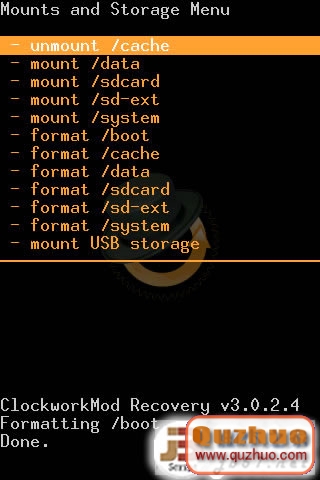
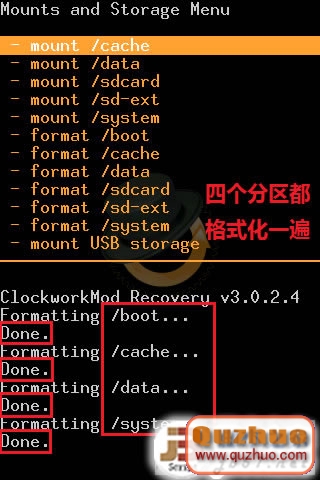
用同樣方式把 /cache、/data、/system 各格式化一次。每項結束都應出現 Done.,若出現其他錯誤訊息請先停下確認。
4. 刷 Recovery 補丁:按返回鍵回到 Recovery 根目錄,選 install zip from sdcard,再選 choose zip from sdcard,選中 FR-recovery-v1.5.6-CustomMTD_S.zip。
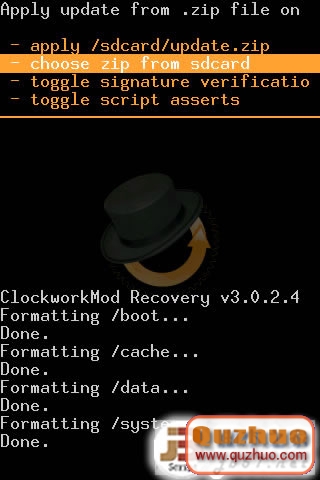
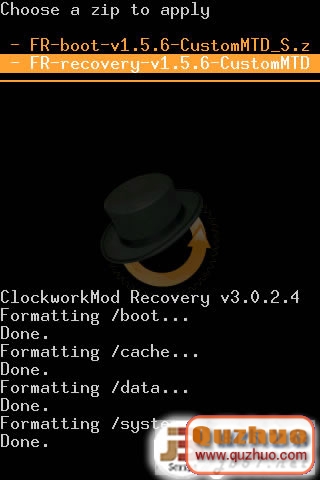
選 - Yes 項,按軌跡球開始刷入 Recovery 補丁,結束後顯示 Install from sdcard complete.。同時畫面會提示需要再格式化一次分區。
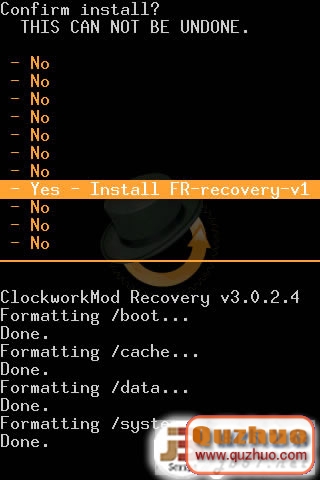
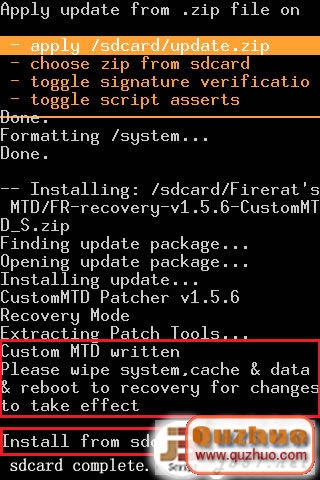
5. 再次格式化:依第 3 步的方法把 /boot、/cache、/data、/system 再格式化一遍。完成後按返回鍵回到根目錄,進入 advanced 選單,選 Reboot Recovery 重啟 Recovery,重啟後會再次進入 Recovery 畫面。
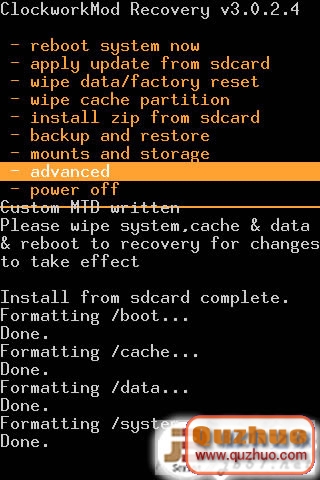
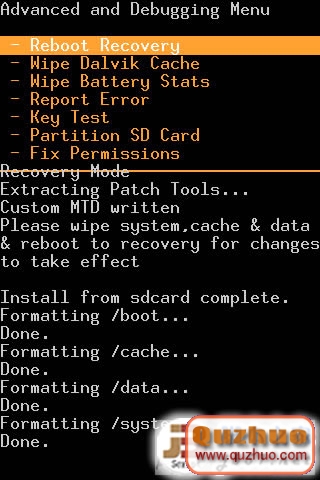
6. 正常刷入 ROM、kernel、gapps 等。
7. 最後刷 Boot 補丁:按返回鍵回根目錄,選 install zip from sdcard → choose zip from sdcard,選中 FR-boot-v1.5.6-CustomMTD_S.zip,選 - Yes 開始刷入。
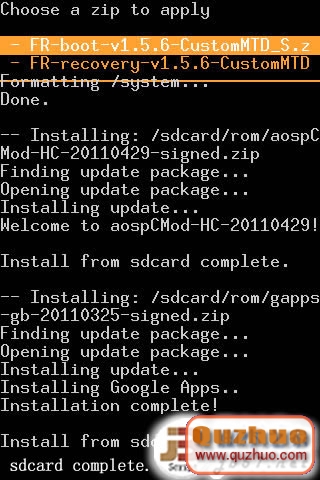
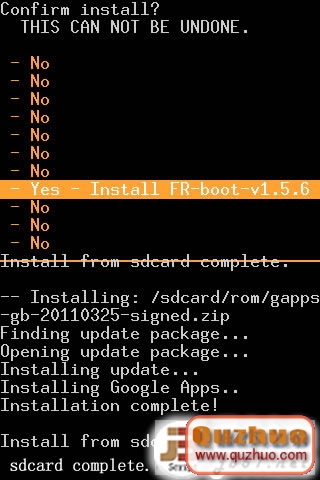
完成後會提示 Custom MTD written, Install from sdcard complete.。
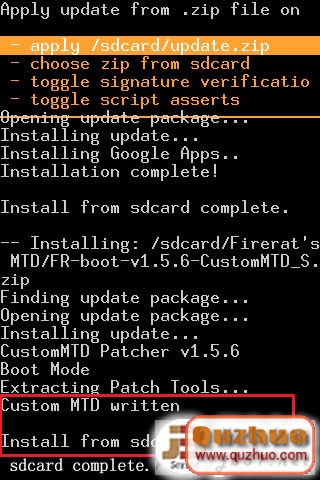
8. 回根目錄選 reboot system now 重啟,完成。
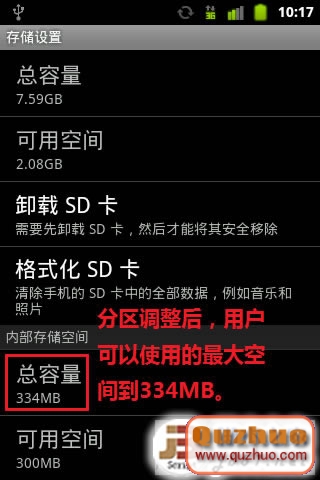
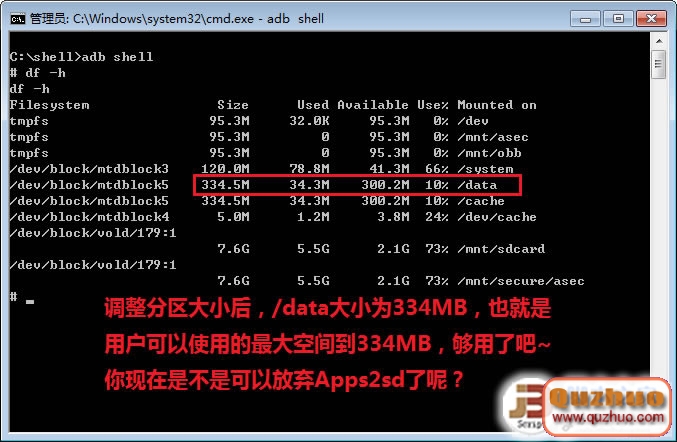
調整後 /data 可用空間提升到 344MB 左右;/system 配 120MB 綽綽有餘(實際使用不到 80MB);/cache 配 5MB 已足夠。
Q:刷新版 ROM 要怎麼做?
依第 3 步格式化四個分區,跳到第 6 步刷 ROM、kernel 與 gapps,最後依第 7 步刷 Boot 補丁。
Q:如何移除 MTD 調整?
重新刷回原始 Recovery,重啟進 Recovery,格式化 /system、/data、/cache、/boot,再重新安裝 ROM。
Q:如何重新調整分區大小?
從第一步重新操作一遍即可。
Q:調整後 Google 市集無法下載?
v1.5.8 版本已修正此問題。
 HTC G17 EVO 3D 刷 MIUI 固件圖文教學
下載必要檔案 需在 Windows 操作,僅針對 HTC EVO 3D G17,不推薦國行,CDMA 版不支援。刷機有風險,請先備份。 下載 MIUI ROM 最新安
 HTC G13 怎樣刷 Recovery:新手也能照做的圖解流程
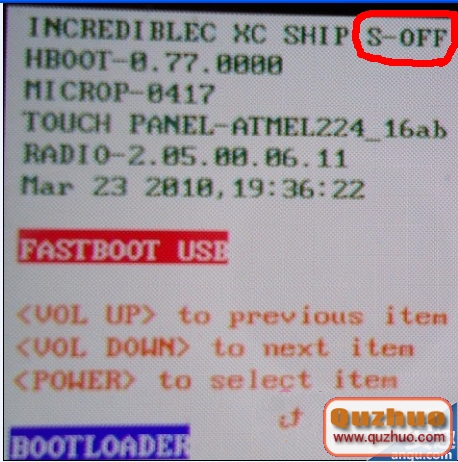
想玩 G13 刷機,Recovery 是一定要先裝好的基礎建設。本篇把整個流程放慢拆解,讓第一次動手的人也能順利完成。 開始前先確認手機是否已 S-OFF。查詢方式:手機
 HTC 手機金卡製作超詳細圖文教學
金卡到底是什麼?有什麼用? 金卡的本質,就是一張普通的 TF 卡,透過技術手段寫入了額外的底層檔案。 HTC 部分機型在用官方 RUU 刷機時,會檢查手機的 IMEI/S
 HTC HD2 刷入 Android 系統詳解圖文教學
HTC HD2 刷 Android 系統圖文教學(T 版可用,暫無 BUG) 說明: 目前 HD2 運行 Android 已相當穩定:通話、軟體、簡訊、上網、藍牙、Wi-