

編輯:HTC 刷機教學
金卡的本質,就是一張普通的 TF 卡,透過技術手段寫入了額外的底層檔案。
HTC 部分機型在用官方 RUU 刷機時,會檢查手機的 IMEI/SN 碼,例如歐版就只能刷歐洲地區的 ROM。有了金卡之後,可以讓手機的審核區域被模糊處理,也就是說,不管你手上是哪個版本的貨源,都能通刷任何地區的官方 ROM。
另外,當手機系統嚴重損壞、進不去 Recovery、只能停在三色屏時,很多機型也必須靠金卡才能救回來。
由於記憶卡的 CID 只有在手機能正常開機時才讀得到,所以建議趁手機還正常的時候,提前把 CID 和 goldcard.img 準備好,以備不時之需。
電腦要確定已安裝 HTC Sync 或已裝好驅動,手機能正常與電腦連線,並在手機上開啟 USB 偵錯。請避免使用 91 助手、豌豆夾這類非官方連線軟體。
驅動/同步軟體下載:點擊下載
找一張品質好一點的 micro SD 卡,容量自訂(建議 1G 以上),在電腦上用 FAT32 格式化成單一分割區。
如果卡裡原本存在多個分割區(例如先前用 Recovery 分過三個區),必須把所有分割區全部刪除才能製作金卡,否則會失敗。
刪除方式:在「我的電腦」上按右鍵選「管理」(XP 為「計算機管理」),開啟「磁碟管理」,在記憶卡的分區上按右鍵選「刪除卷」,然後重新格式化一次。
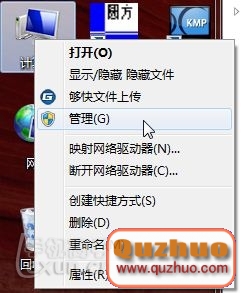
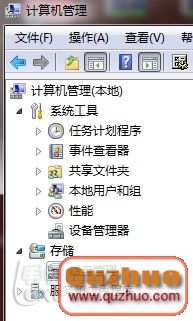
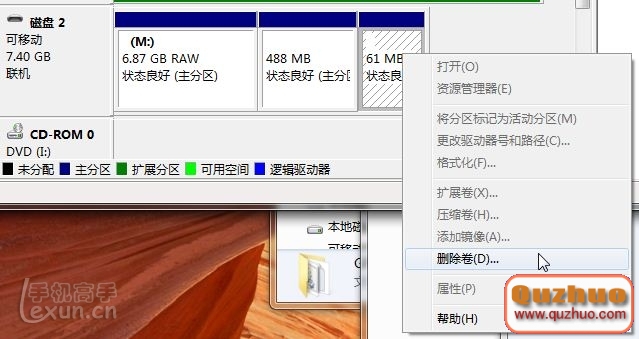
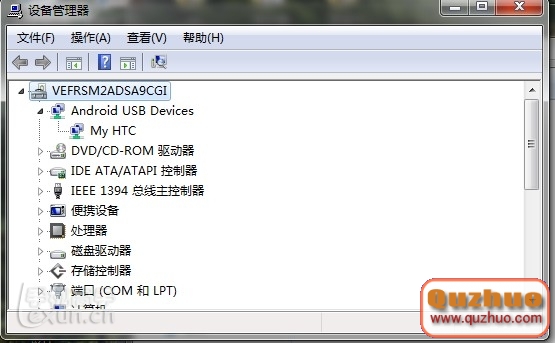
把格式化好的記憶卡插回手機開機,用數據線連上電腦,確認兩者正常連線。連線正常時,電腦的裝置管理員應該會出現對應的裝置。
不知道怎麼開裝置管理員?直接下載 devmgmt.msc 放到電腦任意目錄執行即可。
接著下載製作金卡所需工具(立即下載),解壓後雙擊執行 GetCid.cmd,會產生一個「得到Cid.txt」。
打開這個檔案,複製類似這樣的一串內容:035344535531364780089eeceb00a86c(如果有兩行,複製第二行)。
如果沒有出現上述內容,代表手機可能沒有正常連線。
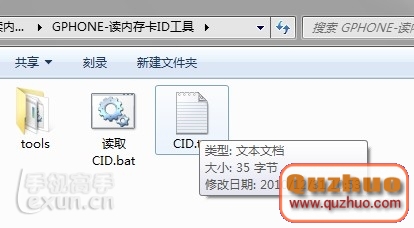
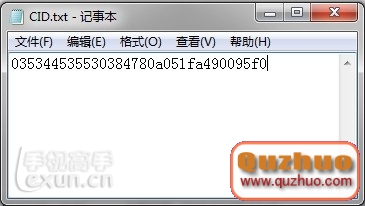
開啟 https://hexrev.soaa.me/ 這個頁面,把剛剛取得的 CID 貼上(例如 035344535530384780a051fa490095f0),按 Submit 提交。
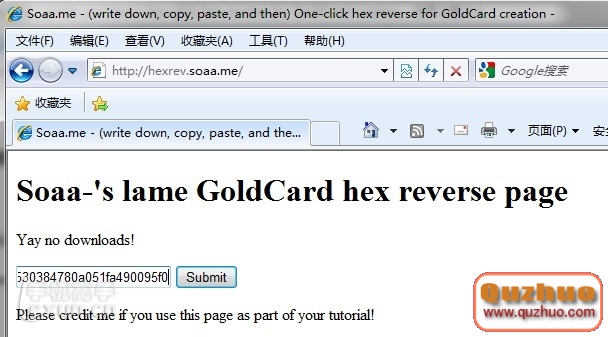
提交後會出現一組數字,把它複製下來。
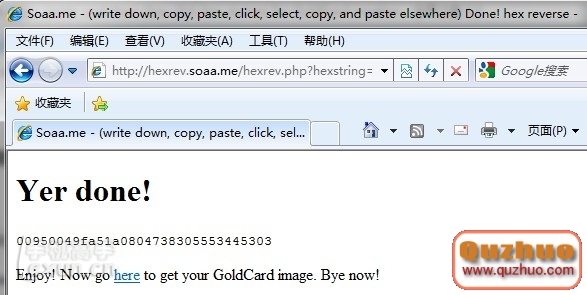
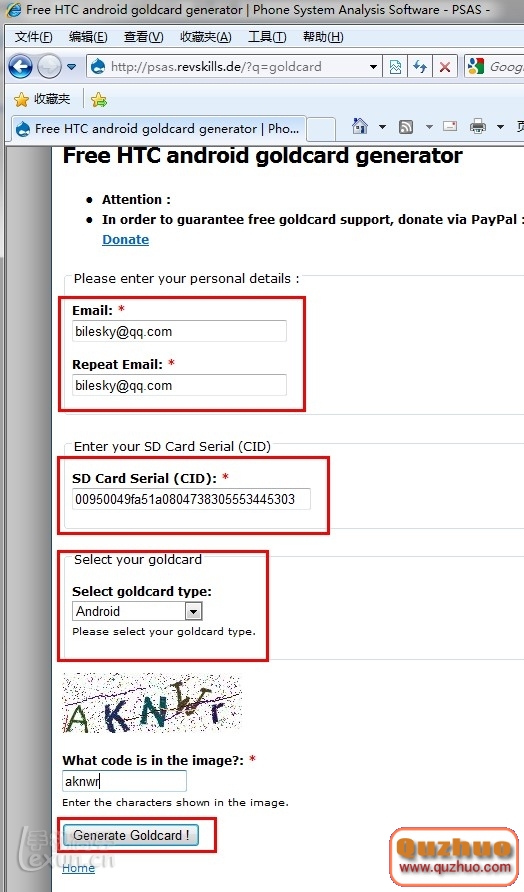
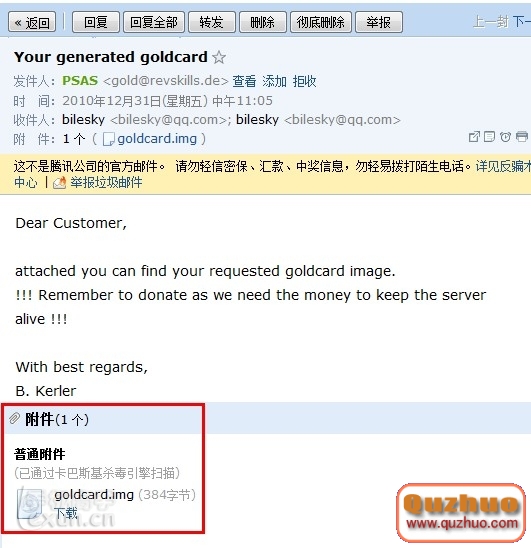
開啟 https://psas.revskills.de/?q=goldcard,填入你的電子郵件,貼上上一步得到的那組數字(例如 00950049fa51a0804738305553445303),再按 Generate Goldcard 提交。成功後,你的信箱就會收到一個 goldcard.img 附件。
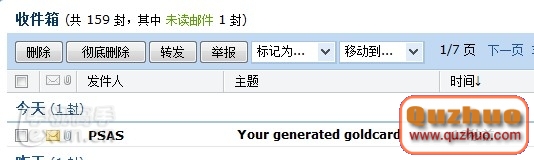
把收到的 goldcard.img 附件下載到電腦上。
下載寫卡工具 HxD.exe:中文安裝版點擊下載;綠色免安裝版點擊下載(HxD 綠色英文版)。兩者任選其一即可。
特別注意:如果你的電腦是 Windows 7,務必以「管理員身分執行」。在軟體圖示上按右鍵就能看到這個選項。
10、把卡從手機取出,裝上讀卡器插入電腦,執行 HxD.exe,點 Extras 選 Open disk...
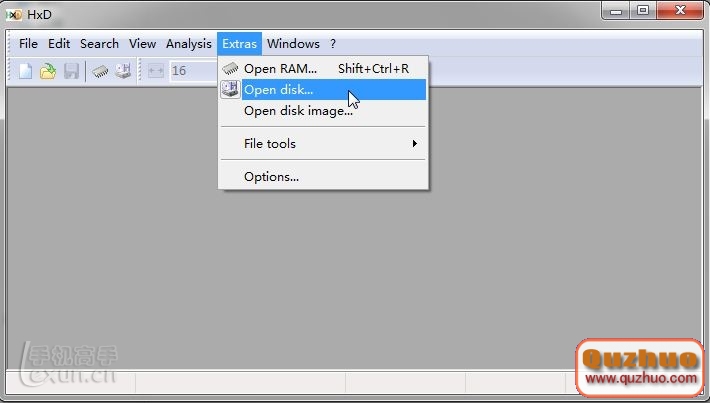
11、取消勾選 Open as Readonly。
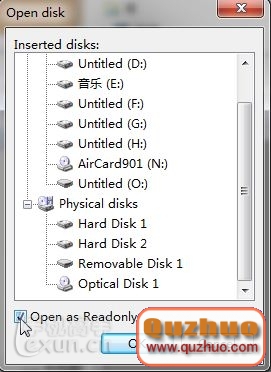
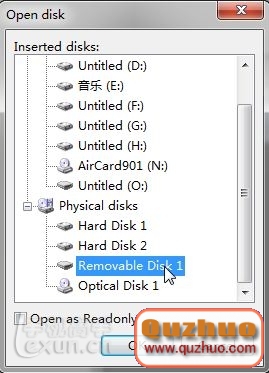
12、選擇 Removable Disk,若有提示跳出來直接按 OK。
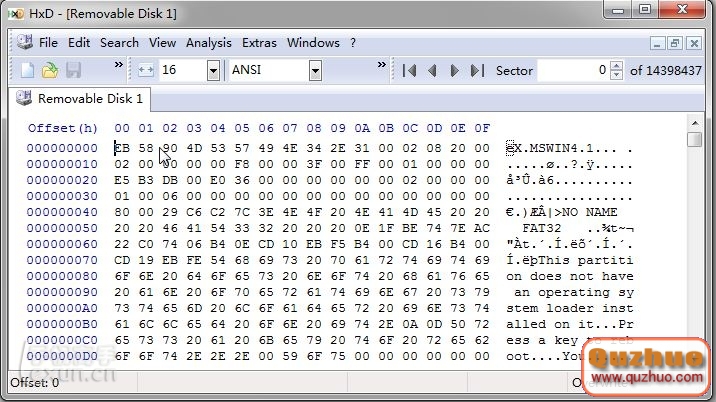
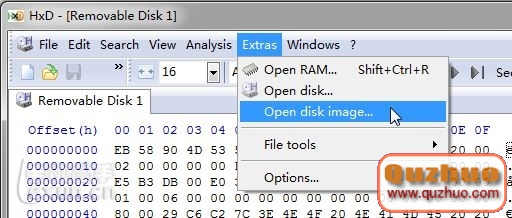
13、再點 Extras 選 Open disk image...,出現提示直接按 OK。
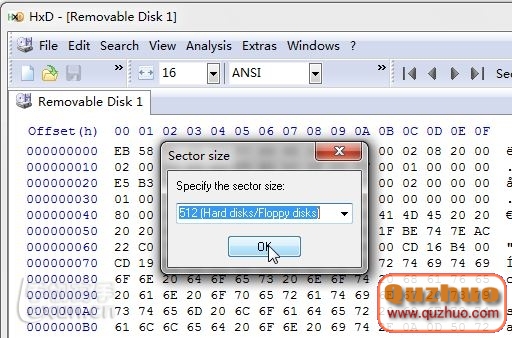
14、先用滑鼠點一下 goldcard.img 的內容。
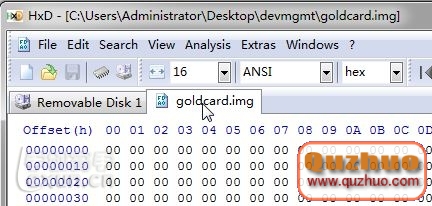
15、按右鍵選 Select all。
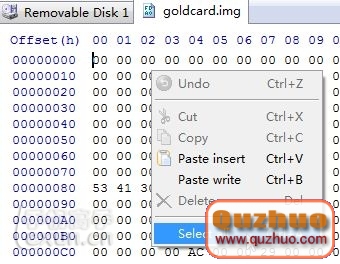
16、再按右鍵選 COPY。
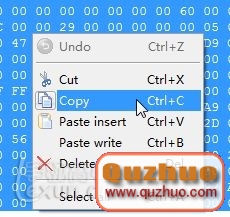
17、點選 Removable Disk 1 頁籤,切換到記憶卡那個分頁。
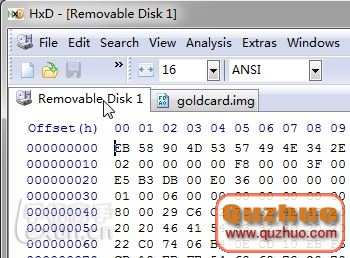
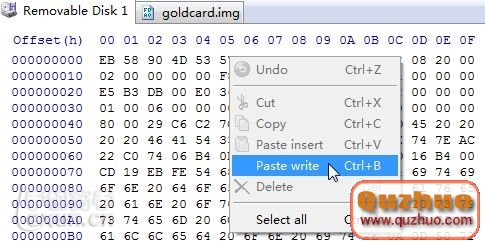
18、在該分頁按右鍵選 Paste write。
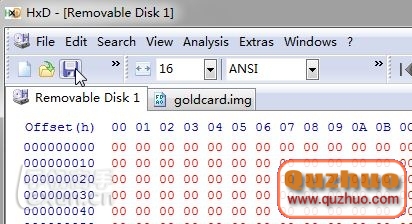
19、點左上角存檔按鈕,並在提示中選擇 YES。
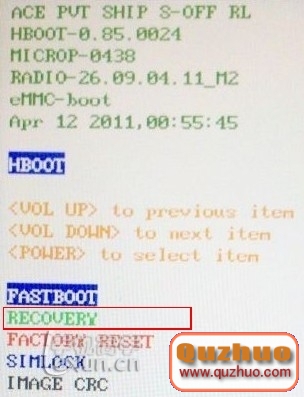
20、在電腦上退出記憶卡,稍等一會兒再重新插入。如果記憶卡可以正常讀取,代表金卡製作成功;如果跳出「未格式化」的提示,就是失敗了。
金卡失敗的原因不少,最常見的是記憶卡上存在多個分割區,其次是記憶卡本身的品質問題。遇到分割區問題時,把所有分割區刪乾淨後,再照上面的流程重做一次即可。
 Desire Z/A7272 MIUI 2.1.6 ROM
這是一套 Desire Z/A7272 MIUI 2.1.6 ROM。 【ROM 介紹】 T9 智慧撥號,簡拼、混拼、數字皆可,更快撥出電話;節日專用簡訊群發;簡訊、聯絡
 HTC Desire Z S-ON 升級 2.33/2.34 後的完整降級教學
本教學針對兩種情況:Desire Z 的 S-ON 已升 2.33,以及 T-Mobile G2 的 S-ON 已升 2.34。請先確認自己的機子符合,再開始操作。 準
 HTC G13(Wildfire S)記憶卡分割圖文教學
幫手機記憶卡做分割,能更有效率地運用空間(例如搭配 A2SD 把程式移到 ext 分割)。以下示範如何透過 Recovery 為 HTC G13 的記憶卡分割,做法簡單、
 HTC G12 卡刷 RUU 圖文教學:從 exe 抽出 rom.zip 再刷入
還有不少 G12 用戶不清楚 RUU 怎麼刷。其實只要懂得刷 Recovery,RUU 卡刷就不算難,核心觀念是「把 RUU 裡的 rom.zip 取出來,改名後讓 HB