

編輯:HTC 刷機教學
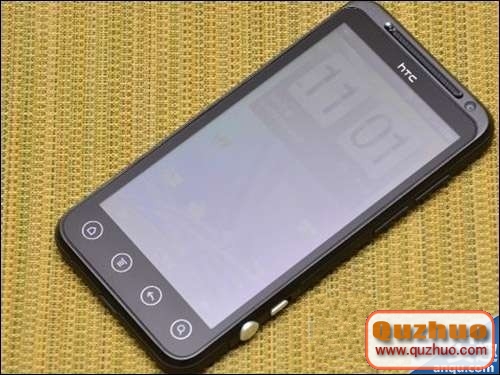
談刷機時,「升級」聽得多,「降級」反倒陌生。先補一點背景:Android 4.0 風潮正盛時,不少人把 G17 升了級,之後發現並不合自己口味,想退回原系統,這就需要降級。此外,G17 出廠的 BOOT 版本多在 0.0011 以上,高於解鎖工具指定的 0.007、0.008,因此降級也是解鎖的前置條件之一。
準備工作:
1、刷機前先做好系統備份,避免個人資料遺失;
2、刷機存在風險,請審慎評估後再動手。
HTC G17 降級教程:
1、下載驅動【點擊下載】;
2、手機必須已官方解鎖;
3、手機必須已取得 ROOT 權限【htc g17 怎麼 root?完整 root 權限獲取教程】;
4、下載 ADB【點擊下載】;
5、下載 FASTBOOT【點擊下載】;
6、下載 XIV32【點擊下載】;
7、下載降級包;
8、把降級包裝到 SD 卡,手機連上電腦並選擇「僅充電」,開啟 USB 除錯;將 adb 解壓到 C 槽根目錄,fastboot 解壓進 adb 資料夾;
9、按 Win+R 輸入 CMD 進入 DOS 介面,下達:
cd c:\adb
adb shell dd if=/dev/block/mmcblk0p31 of=/mnt/sdcard/mmcblk0p31.img
10、不要關閉命令視窗,也不要拔線或拔卡。把手機切換為磁碟機模式,解壓 XIV32,用它開啟 mmcblk0p31.img(file->open->mmcblk0p31.img);
11、在 XIV32 中修改版本號。例如原為 1.22.720.1 就改成 1.20.720.1,只要讓版本回到 1.20 開頭即可,改完存檔;
12、版本號存檔後,手機再次設為「僅充電」的除錯模式,在命令視窗輸入:
adb shell dd if=/mnt/sdcard/mmcblk0p31.img of=/dev/block/mmcblk0p31
接著輸入 adb reboot-bootloader;
13、修改 CID,輸入 fastboot oem writecid HTC__001(此指令需在 ADB 目錄下執行)。寫入正確後,可用 fastboot getvar cid 核對自己的 CID 是否為 HTC__001;
14、把手機重新上鎖,輸入 fastboot oem lock;
15、這裡分兩種情況:已把降級包放進 SD 卡的,直接拔電池後按住音量下鍵加電源鍵進入 bootloader;未放的,先把 PG86IMG.zip 複製到記憶卡根目錄再開機;
16、手機會自動搜尋到 PG86IMG.zip,按音量上鍵選擇 update,之後耐心等待,這個階段可能耗時近十分鐘;
17、完成後版本即已降回,可以正常進行解鎖。若第 9 步無法一次執行,可把指令拆成三段操作:
adb shell
su
dd if=/dev/block/mmcblk0p31 of=/mnt/sdcard/mmcblk0p31.img
注意事項:adb shell 執行後會出現「$」符號,接著輸入 su 時,手機的「權限管理」會跳出授權提示,通過後提示符會變成「#」,代表已取得最高權限。另外,若第一句指令拆開執行,後續指令也必須同樣拆開,否則無法正常運作。中途若卡在某一步,可關掉 CMD 重開並重新確認除錯連線,不影響整體流程。
小結:G17 的降級流程看起來步驟繁多,實際最容易出錯的地方在於版本號與 CID 這兩個環節,操作時請保持細心與耐心。
敬請關注安趣 HTC
 HTC One XL 取得 ROOT 權限詳細教學(0.90 版)
One XL 取得 ROOT 的方式,是透過已刷好的第三方 Recovery 卡刷 ROOT 補丁。以下是完整流程。 取得 ROOT 的步驟 1. 把 ROOT 附件下
 HTC One V 完全關機教學:關閉快速啟動
進入 Hboot 或刷機前,One V 必須完全關機。若開啟快速啟動,可能無法進入 Hboot。 電源,取消勾選「快速啟動」。 2. 再按電源鍵正常關機。此後再嘗試進
 HTC T328t 刷機圖文全流程(含 Recovery 工具用法)
Recovery 工具能讓刷機變得輕鬆很多。概念其實很單純:先把機器還原乾淨,再把你想用的 ROM 灌進去。 事前準備 HTC T328T Recovery 工具 H
 HTC G20(Rhyme)解鎖全流程圖解
擁有 G20 這麼一台外型精緻的手機,卻卡在解鎖這一步?以下把整個流程連同截图一起寫清楚,省去你在網路大海裡翻資料的時間。 先說明為什麼要解鎖:手機出廠時,為保護硬體,廠