

編輯:HTC 刷機教學
如果每次刷機、重裝一堆軟體讓你身心俱疲,那麼「GHOST 式」的完整備份與一鍵還原,絕對是值得投資的體驗。
本方案以 CW 3.0.0.5(ClockworkMod Recovery)作為還原工具,透過 NAND 方式刷機。系統與所有軟體都裝好之後,於 DFT_LEO_MAGLDR1.13 選單中選擇 AD recovery 啟動 CW,即可把 root、system、data、cache 甚至 sd-ext 資料完整備份起來。
當系統出現無法挽回的錯誤時,回到同一個入口啟動 CW,就能選擇自動全系統還原,或進入進階還原逐一挑選要復原的分割區。從此不必再反覆刷機重裝,試刷任何 ROM 都不用怕弄壞日常使用環境,因為一鍵就能回到乾淨狀態。
(此方案目前支援 ext 分割使用者,其他格式的使用者可以嘗試並回報心得。)
・已解鎖的 HD2,HSPL 2.08
・一條數據線
・一個可用的 NAND 刷機包
・一張格式化過的 SD 卡
・本文附檔
先把下載的附件解壓到 DFT 資料夾(名稱可自訂)。
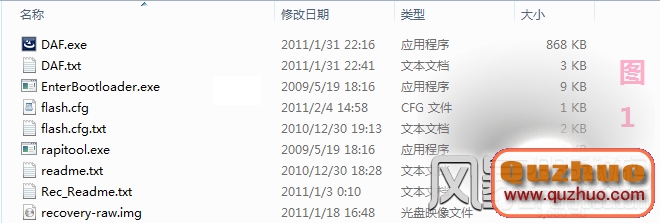
再把刷機包裡的 system.img 放進同一個 DFT 資料夾中。
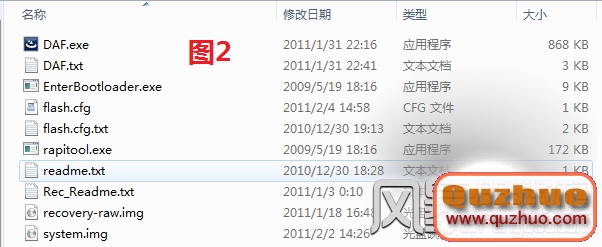
完成刷機並裝好所有軟體後,進入 DFT_LEO_MAGLDR1.13 選單,選擇 AD recovery 啟動 CW 3.0.0.5。
用音量鍵上下選擇 backup and restore,按綠色撥號鍵確認,再選 backup 即開始備份。SD 卡上會產生 clockworkmod 資料夾,備份檔就放在其中的 backup 子目錄裡。
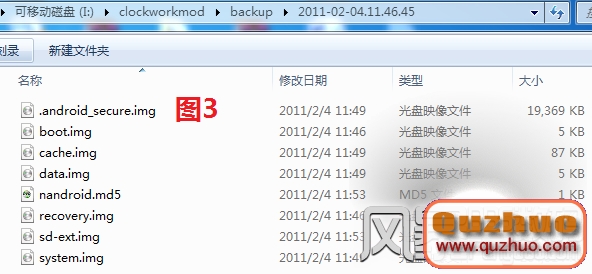
備份完成回到 CW 主介面,按綠色撥號鍵重開機即可。至此安裝部分全部結束。
同樣進入 MAGLDR1.13 選單啟動 AD recovery 開啟 CW,選擇 backup and restore 後:
・選 restore:自動全系統還原(推薦)
・選 advanced restore:在 root/system/data/cache/sd-ext 中任選一項還原
接著用音量鍵挑選要還原的鏡像(最下方為最新備份),按綠色撥號鍵確認。還原完畢回到主介面,按綠鍵重開機即大功告成。
初學者請嚴格按照教學逐步操作,不要跳步。
 HD2 ghost.rar (3.84 MB)
延伸閱讀:軟體安裝失敗後記憶體越來越小怎麼辦: https://www.quzhuo.com/article/html/1096.html
 HTC G11 刷機與 Recovery 安裝完整教學
HTC G11 該怎麼刷 Recovery、又該怎麼刷 ROM?本文把兩個流程一次講清楚。 一、先確認手機已解鎖 只有手機完成解鎖,才能進行後續所有操作。 怎麼判斷是否已
 已官方解鎖後的回鎖(重新加鎖)圖文教學
HTC One V 官方解鎖後回鎖的方法,詳盡圖文教學(以 XP 為例)1、手機進入 HBOOT:關閉快速啟動後關機,同時按住「音量-鍵+電源鍵」,幾秒後進入 HBOOT
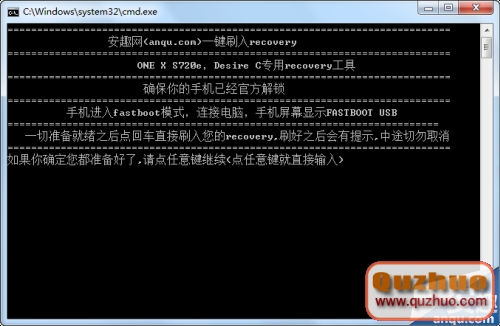 Desire C 刷機前的最後一步:Recovery 寫入方法
學會解鎖之後,下一步自然是刷入新的 ROM。但要注意,剛解鎖完成的機器並不能直接刷機——缺少 Recovery 的情況下寫入容易不完整,甚至導致韌體受損。所以 Recov
 HTC Sensation G14 一鍵永久 ROOT 教學(PC 端,新手適用)
HTC G14 一鍵永久 ROOT,三步搞定 這是在網路上找到的一鍵永久 ROOT 工具,屬於 PC 端程式,操作只需三步: 一、把手機連上電腦。 二、雙擊打開該程式。