

編輯:HTC 刷機教學
對入門用戶來說,「白卡」與「金卡」常是一團迷霧。金卡到底是什麼?又該怎麼做?以下用圖文把整個流程寫清楚。

簡單說,HTC 在更新時會檢查手機的區域碼。若你的機器是亞洲版,就刷不進歐洲或美洲區的刷機包,XDA 上那些優質的第三方包只能看不能用。金卡的作用,就是繞過這道檢查,讓你能自由刷入想用的 ROM。
1、把手機連上電腦並先備份資料。確認記憶卡格式為 FAT32,若是 FAT16 請先格式化。記憶卡品質會影響成功率,建議使用知名品牌。
2、用檔案管理器(如 Estongs)找到 /sys/class/mmc_host/mmc*/mmc*:*/cid 這個檔案,以純文字格式打開,裡面是一組 32 位元、含中英數字的字串。複製下來記好。
3、取出 SD 卡,改用讀卡器連電腦(也可用手機的磁碟模式),並確認沒有其他外接儲存裝置同時連線。
4、用瀏覽器開啟金卡製作頁面,把剛才那組 32 位元字串貼進對話框。

送出後,你會得到一組以 00 開頭的新 32 位元字串,同樣複製下來留存。

5、進入金卡提取頁面,在「Email」填真實信箱(金卡會寄到這裡),「Repeat Email」再確認一次,並在「SD Card Serial (CID)」欄填入剛才那組 00 開頭的字串,最後輸入驗證碼。
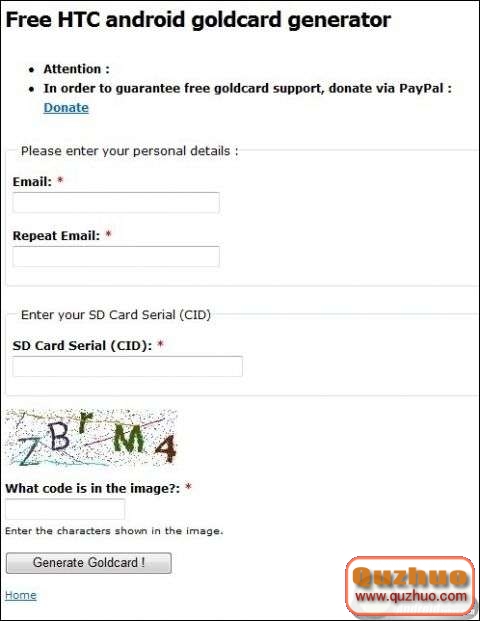
6、等幾分鐘,信箱會收到附帶 Goldcard.img 附件的信件,把它下載存到桌面。
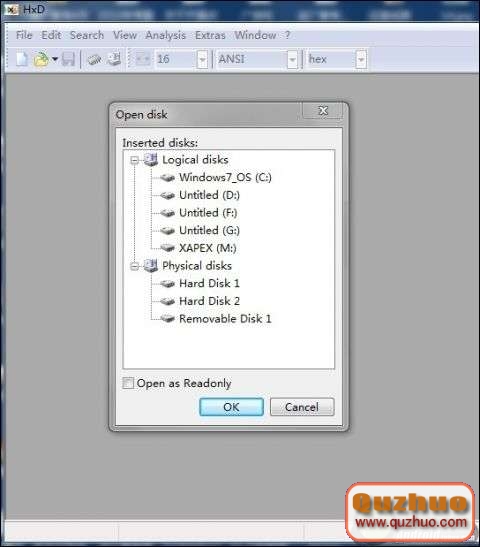
7、在電腦安裝 HxD Hex Editor(Win7 / Vista 使用者請以系統管理員身分開啟)。開啟後選擇「Extras」→「Open Disk」,在 Physical disks 中找到 SD 卡的 Removable Disk 1,不要勾選「Open as readonly」。
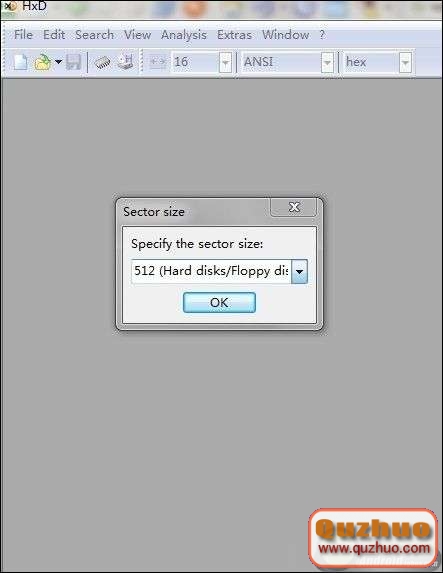
8、再選「Extras」→「Open disk image」,載入剛才的 goldcard.img,並以 512 (Hard disks / Floppy disks) 模式開啟。
9、開啟後會看到大量字元,按 Ctrl+A 全選、Ctrl+C 複製(大約是 000 到 170 行之間的所有內容)。
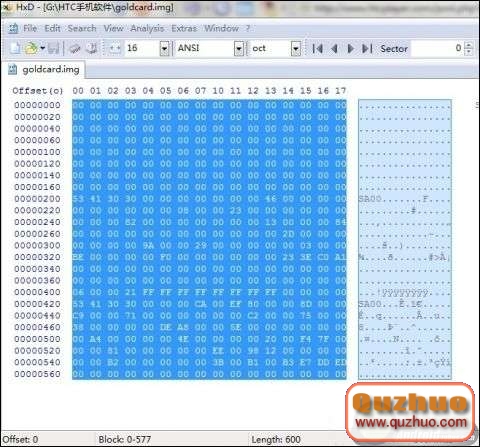
10、切換回 Removable Disk 1 分頁,把剛才複製的內容全部貼上,覆蓋原本的每一行字元。
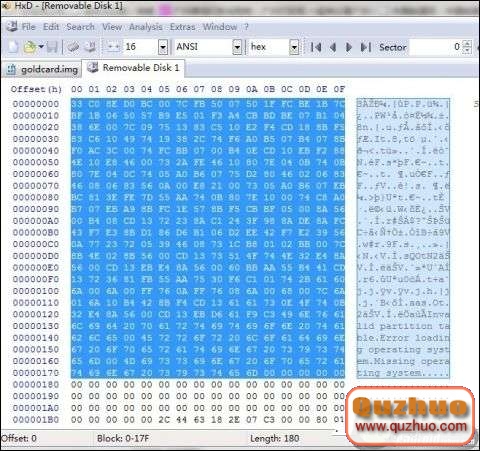
11、取出 SD 卡,再用讀卡器接一次電腦。若電腦能正常辨識並開啟,代表金卡製作成功;若跳出格式化提示,那就是失敗了,請重頭再仔細做一遍。
 HTC EVO 4G 手動 ROOT 教程:以 reflash_package 搭配自訂 Recovery
檔案下載與準備 下載 HTCSync 與 HTC EVO 4G.zip,解壓後可得相關檔案。另外請解壓 android-usb-driver.rar 驅動檔案備用,並把
 HTC G10 Desire HD 一鍵 Root 教學
HTC G10 Desire HD 要取得更高系統權限,可透過一鍵 Root 工具完成。操作前請先備份資料,並了解 Root 後可能影響保固與系統穩定性。連接手機使用數據
 EVO 4G 手動 Root 操作指南
檔案準備下載 HTCSync 與 HTC EVO 4G.zip,解壓後可得相關檔案。另需解壓 android-usb-driver.rar 以備用,並將 update.z
 HTC G14(G18)刷 MIUI 完整圖文教程
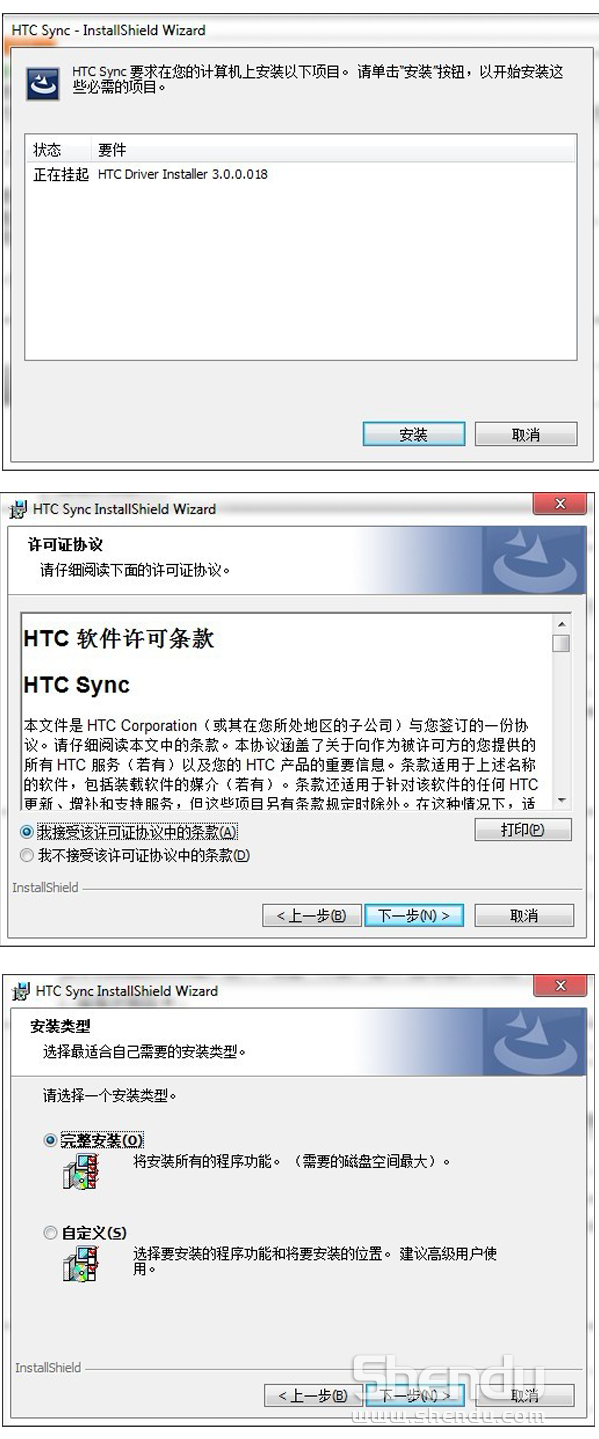
想替 HTC G14(G18)刷上 MIUI 系統嗎?HTC G14(G18)刷 MIUI 的效果與流程該怎麼走,下面用一份詳細教程帶你完成。 注意:本教程僅適用於 HT