

編輯:HTC 刷機教學
本文整理自 HIAPK 網友的實作分享,示範如何在 HTC Legend 上手動建立行動上網與多媒體簡訊(MMS)所需的接入點。整個流程不難,關鍵在於參數填對、記得儲存。
按下「菜單」鍵 →「設定」→「無線與網路控制」→「行動網路設定」→「接入點名稱」。
如果你先前已經反覆嘗試、改到一團亂,建議先在接入點清單按「菜單」選擇「重設為預設設定」,把舊資料全部清空,再從乾淨的狀態重新建立,能省下大量排查時間。
以下參數僅適用於中國移動用戶,未列出的欄位不必填寫:
填完務必按「MENU」選擇「儲存」。設定成功後,狀態列上方會出現 E 與上下箭頭圖示,代表 GPRS 已可正常註冊;若圖示出現但仍無法連線,請回頭確認 GPRS 業務是否開通。
未列出的參數同樣不必填寫:
一樣按「MENU」→「儲存」。完成後用自己的號碼傳一封含圖片的彩信給自己,同時測試寄送與接收。
上網
彩信(路徑:首頁 → MENU → 設定 → 無線控制 → 行動網路設定 → 接入點名稱 → MENU → 新增 APN)
上網:名稱 uninet/APN uninet/彩信協定 WAP 2.0/APN 類型 default。
彩信:名稱 uniwap/APN uniwap/代理 10.0.0.172/連接埠 80/MMSC https://mmsc.myuni.com.cn/彩信代理 10.0.0.172/彩信連接埠 80/彩信協定 WAP 2.0/APN 類型 mms。
 HTC G11 刷 MIUI 4.0.4 完整教學
下載必要檔案 需在 Windows 操作。刷機有風險,請小心。由於版本與產地不同,僅提供基本流程。 下載 MIUI ROM 安裝包。 下載刷機工具包,大小約 522
 HTC A510e(G13)官方解鎖教學:目前可成功解鎖的案例
官方已釋出 Wildfire S 的解鎖 bootloader 教學。需要注意的是,解鎖之後雖然仍是 S-ON 狀態,但不影響我們日後隨意刷機,說白了就相當於 S-OFF
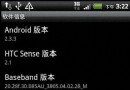 HTC G12 刷入國行官方 Radio 教學
這是 G12 國行版本的 Radio 更新包。Radio 屬於基頻驅動,會直接影響訊號穩定度與通話品質,刷入前請先確認以下前提。 刷入步驟 1. 確認你的機器已經是 S-
 HTC Nexus One G5 刷 MIUI 完整圖文教學
HTC Nexus One G5 該怎麼刷機、又該怎麼換上 MIUI?以下把整個流程從工具準備到進系統逐步說明。 一、下載工具與 ROM 1. 本教程需在 Windows