

編輯:HTC 刷機教學
HTC Nexus One G5 該怎麼刷機、又該怎麼換上 MIUI?以下把整個流程從工具準備到進系統逐步說明。
1. 本教程需在 Windows 系統環境下進行。
2. 僅針對 Nexus One G5 國際版。
先下載 MIUI ROM 最新安裝包,放進手機記憶卡根目錄;下載刷機工具,把 tools 資料夾解壓到電腦 C 槽根目錄;再下載 Recovery,放進 C:\tools 目錄。
這一步是解開 bootloader。解鎖會失去保固,手機也會恢復出廠設定,請先想清楚再動手。
手機端
進入「設定 > 應用程式 > 開發」勾選 USB 除錯;關機後同時按音量減鍵與電源鍵開機進入 bootloader,用音量鍵選到 fastboot,按電源鍵確認進入。
電腦端
把手機連上電腦,開啟「開始—執行」,輸入 cmd 按 Enter;接著輸入:
cd c:\tools → Enterfastboot oem unlock → Enter
手機上會出現確認選項,用音量鍵選 Yes 並按電源鍵確認,手機便會重啟。之後每次開機時螢幕下方都會顯示一個「打開的鎖」圖案,代表解鎖成功。
電腦端
再次進入 fastboot 畫面並連上電腦,開啟「開始—執行」輸入 cmd 確認,接著輸入:
cd c:\tools → Enterfastboot flash recovery n1_recovery_3.0.1.4.img → Enter
手機端
用音量鍵選擇 Bootloader,電源鍵確認進入;再選 Recovery,電源鍵確認。稍等片刻,螢幕會出現類似下圖的畫面,代表 Recovery 已刷好。
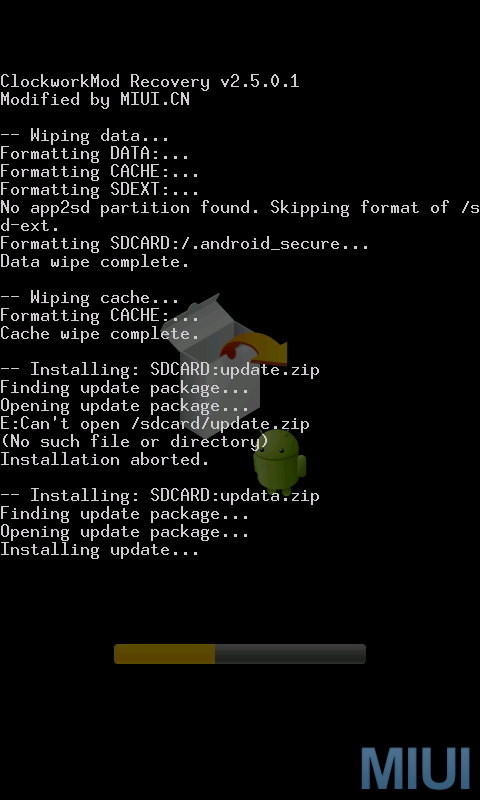
進入 Recovery 後先清乾淨環境。
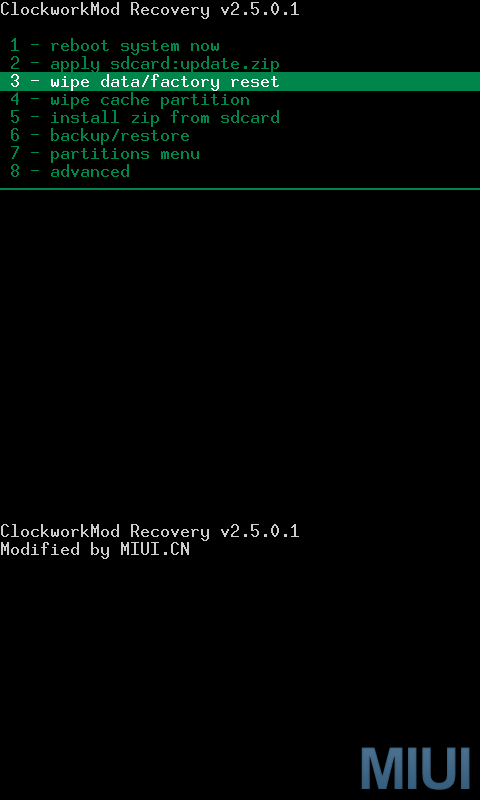
1. 用軌跡球選擇 wipe data/factory reset 並確認,接著選 Yes — delete all user data。
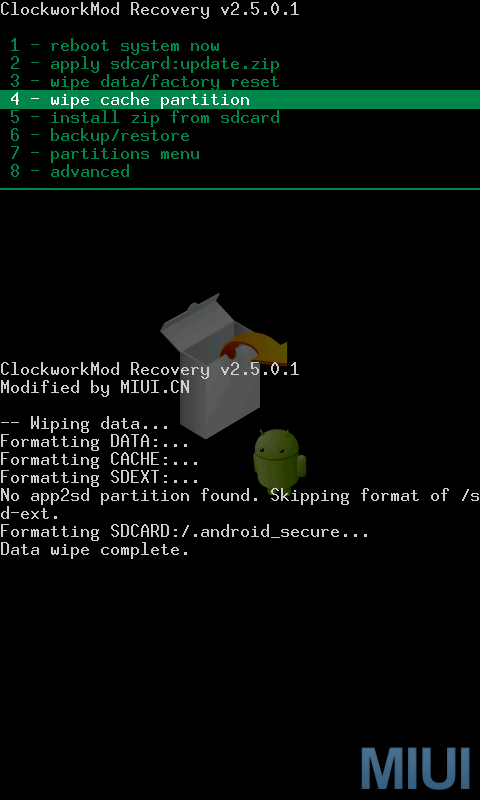
2. 畫面刷新回到 Recovery 主介面後,用軌跡球選 wipe cache partition,再選 yes — wipe cache。
1. 在 Recovery 主介面用軌跡球選 install zip from sdcard,接著選 choose zip from sdcard。
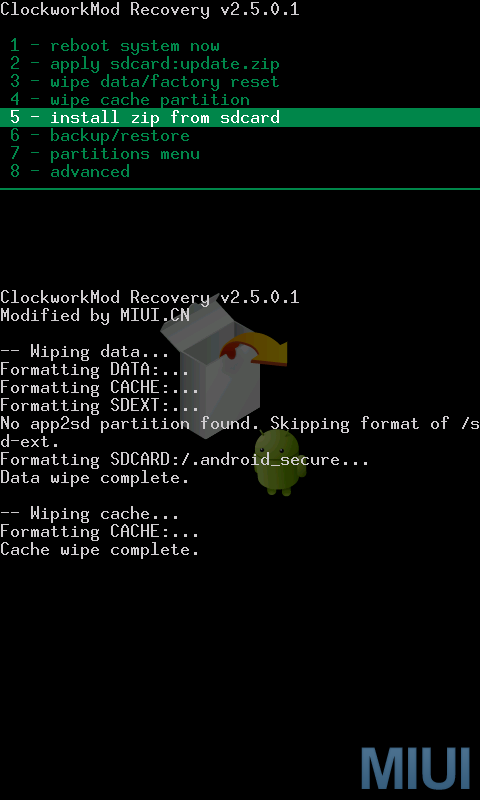
2. 選到稍早準備好的 ROM 包,再選 Yes — install miui_Nexus One 1.X.X.zip。
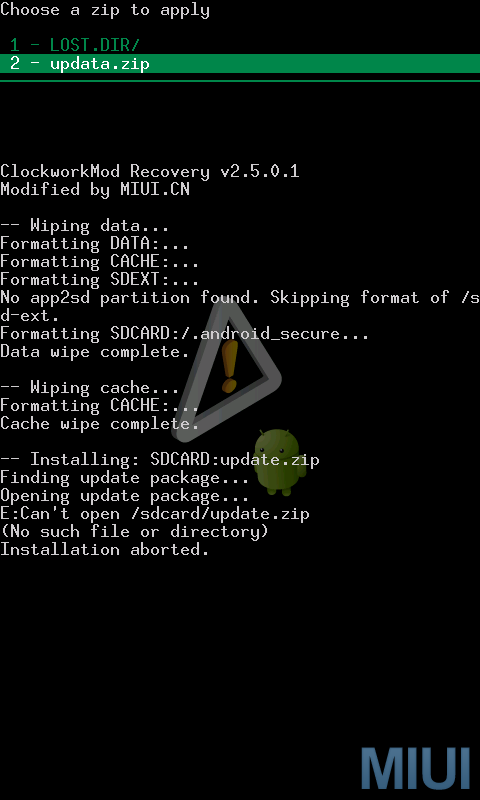
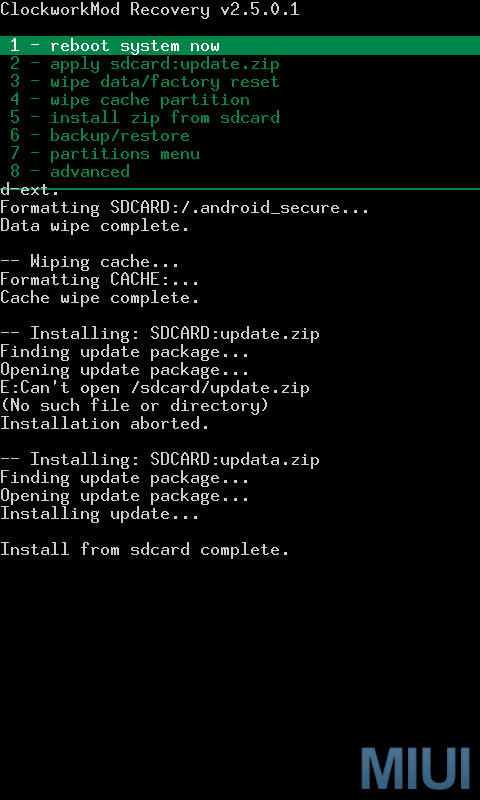
3. 當進度條跑完、畫面最下方顯示「install from sdcard complete」時,就代表刷機完成了。
4. 按 go back 回到 Recovery 主介面,用軌跡球選 reboot system now。
手機重啟之後,就進到全新的 MIUI 系統了。首次開機會比平常慢一些,屬正常現象。
 HTC HD2 解鎖圖文教學:更換內核前的 SPL 檢查與 HSPL 安裝
HD2 解鎖可用於更換系統核心。解鎖前請先備份。 檢查是否已解鎖 手機關機,同時按住音量下鍵與電源鍵進入三色屏。若第二行 SPL 版本號後方為 .HSPL,代表已解鎖。
 HTC G6 Legend 刷機教學
注意事項1. 需在 Windows 系統下操作。2. 記錄手機 12 位 S/N 號,通常可拆電池後查看。3. 刷機前確保電量不低於 50%。4. 請先備份個人資料。下載
 HTC G17 怎麼降級?完整降級流程與細節解析
談刷機時,「升級」聽得多,「降級」反倒陌生。先補一點背景:Android 4.0 風潮正盛時,不少人把 G17 升了級,之後發現並不合自己口味,想退回原系統,這就需要降級
 HTC G1 Dream刷機全攻略:三種方式一次看懂
G1 Dream 的三條刷機路線 HTC G1(Dream)是 Android 早期最具代表性的機型之一,出廠系統版本老舊、功能有限,因此不少玩家都想替它換上新的 RO