

編輯:HTC 刷機教學
換字體是HTC Hero 上做個人化最有感的一項,但很多人換完只看到一堆方塊或問號,原因幾乎都是同一個:字體檔太大,放不進系統字體目錄。整個流程其實分兩大步,兩步都不能少。
Hero 預設字體放在 /system/fonts,但這個目錄容量非常有限,幾 MB 的字體檔根本塞不進去,結果就是系統讀不到新字體,畫面變成亂碼。作者實測約 7MB 的字體檔就會出現這種問題。
解法是把字體目錄搬到 /data/fonts,再用軟連結把原路徑指過去。這一步需要 Root 權限,並先裝好 Root Explorer 與「超級終端」。
失敗時怎麼辦:若開機後發現全是亂碼,可先移除 SD 卡再開機,或改用其他手機把 /data/fonts 內的檔案刪除還原。動手前完整備份 /system/fonts 是最穩妥的做法。
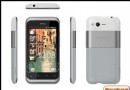 HTC G20 怎麼恢復原廠設定?菜單路徑一次看
不少使用者問 G20 如何恢復原廠設定。先提醒一件要緊的事:恢復原廠設定等同格機,手機內的資料會全部清除,請先把重要資訊複製出來或完成備份。 操作步驟 1. 進入手機菜
 HTC One X 驗機教學:買機前必看的一批工程模式暗號
買一支手機不難,買到好手機才有點門檻。市面上無良商家到處都有,以假亂真、以次充好,對沒什麼購機經驗的人來說風險更高。想避免踩雷,找個懂驗機的朋友同行是一勞永逸的做法。以下
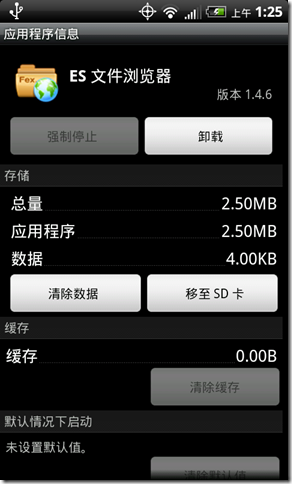 App2SD 與 App2SD+ 的差別在哪?完整設置教學
App2SD 與 App2SD+ 簡介 Android 手機剛問世時,1.5 與後來的 2.1 版本都不支援把程式安裝到 SD 卡上。由於機內建空間有限,裝不了幾個軟體就
 HTC G10 Desire HD 一鍵 Root 教學
HTC G10 Desire HD 要取得更高系統權限,可透過一鍵 Root 工具完成。操作前請先備份資料,並了解 Root 後可能影響保固與系統穩定性。連接手機使用數據