

編輯:HTC 刷機教學
Android 手機剛問世時,1.5 與後來的 2.1 版本都不支援把程式安裝到 SD 卡上。由於機內建空間有限,裝不了幾個軟體就滿了,於是有國外高手搞出了 App2SD 的概念——把程式安裝在記憶卡上。等到官方推出 2.2 版本時,這個概念被整合進系統,於是市面上就出现了兩種 App2SD。
為了區分,這裡重新命名:
App2SD:Android 2.2 版本內建的 App2SD
App2SD+:國外高手從 1.5 時代就開始搞的 App2SD
兩者有明顯差異,說明如下。
App2SD:直接把程式裝在 SD 卡的 FAT32 分割區上,也就是手機接電腦當磁碟機時看到的那個分割區。這樣做有兩個明顯缺點:一旦切換到磁碟機模式,SD 卡被電腦獨佔,裝在卡上的程式就無法執行,很多插件與軟體會憑空消失。何況當時 Android 上多數軟體還不支援 App2SD,只有極少數能這樣安裝。
App2SD+:做法是替 SD 卡重新分割,切出一個 Swap 分割區(可選)、一個 Ext 分割區(放程式的地方)與一個 FAT32 分割區。這種方式解決了 2.2 內建 App2SD 的缺點——所有程式都能裝到卡上,而且切到磁碟機模式時也不影響程式執行。
所以個人強烈建議採用 App2SD+。
App2SD:進入「設定 → 應用程式 → 管理應用程式」,找一個支援 App2SD 的程式(例如 ES 檔案瀏覽器),點進去看「移至 SD 卡」按鈕是否可點。可以點就代表系統支援;不能點則可能是該程式本身不支援,或系統不支援。
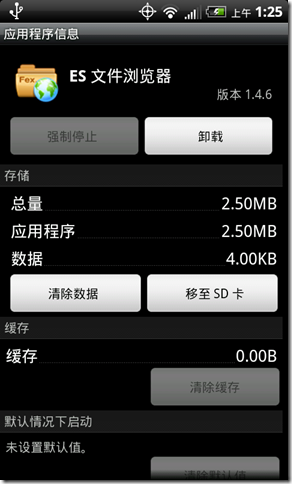
App2SD+:如果你的 SD 卡在刷機之前已經存在 Ext 分割區,那麼刷完 Infiniti EVO 2.2 Rom 之後會自動開啟 App2SD+。
確認是否成功開啟 App2SD+,可用以下幾種方式:
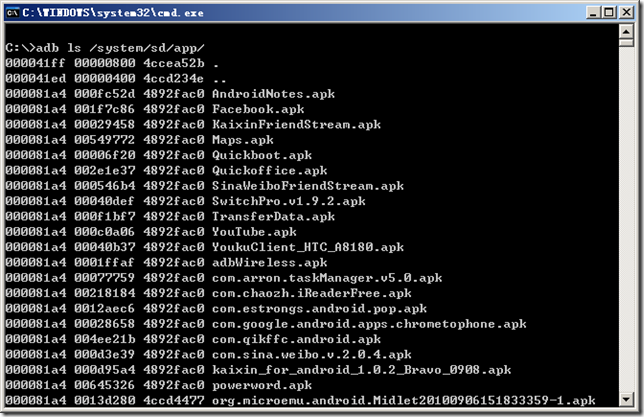
把手機連上電腦,在電腦上輸入 adb ls /system/sd/app/ 並按 Enter,查看該目錄下是否有 apk 檔。有的話恭喜你,App2SD+ 已開啟:
或者用 ROM 內建的檔案瀏覽器進入 /system/sd/app/ 目錄,看是否有 apk 檔:
也可以用手機上的其他檔案瀏覽器查看,或終端機軟體輸入 ls /system/sd/app/ 來確認。
在電腦上輸入以下命令即可切換安裝位置:
adb shell pm setInstallLocation 0
adb shell pm setInstallLocation 1
adb shell pm setInstallLocation 2
註釋:
0 代表自動(預設值;若你曾開啟過 App2SD 想關掉,執行 adb shell pm setInstallLocation 0 即可)
1 代表手機儲存空間
2 代表 SD 卡
也可以用 adb shell pm getInstallLocation 查詢目前的設定。
註:Infiniti EVO 2.2 Rom 1.1 已內建 DarkTremor apps2sd 2.7.5.2,可用下面的方式開啟 App2SD+。
準備工作:
手機中必須有 SD 卡,沒卡誰也沒辦法。
先把 SD 卡上的檔案備份到電腦,因為分割之後卡上的資料會全部被刪除。
如果你不確定 App2SD+ 到底有沒有開啟,建議先用上面的判斷方法確認;沒開啟再往下做,已經開啟就可以直接跳過。
分割 SD 卡並刷機時,建議使用 RA-evo-v.1.8.0 版本的 Recovery,本文即以此版本示範。
進入 Recovery 模式的幾種方法:
關機後按住音量減並同時按開機,再用音量減選到 RECOVERY,最後按電源鍵確認。
用電腦執行 adb reboot recovery(需先以 USB 連線,或使用 ROM 內建的無線 adb)。
最新版 Infiniti Rom 在長按電源鍵的選單中加入了重新引導功能,選擇重新引導後再選 Recovery,按確定。
最新版 Infiniti Rom 也提供快速重啟程式,點開後選擇恢復模式即可。
若你啟用了 8 鍵開關插件,其中同樣有重啟選項,選擇 Recovery 即可。
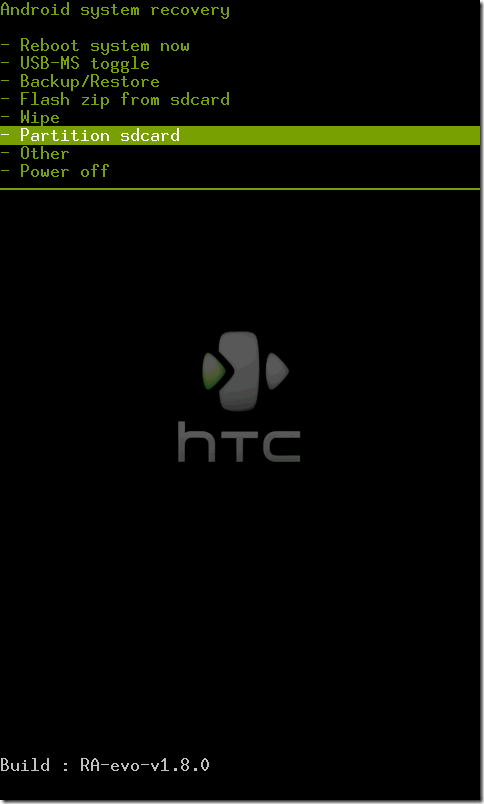
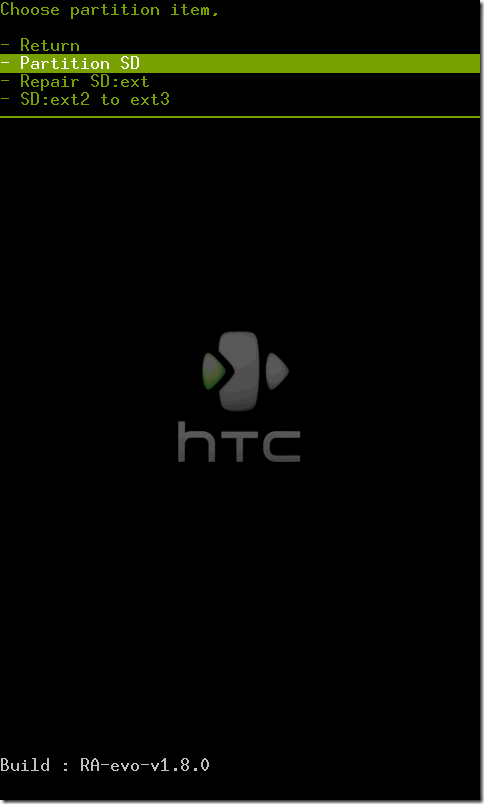
進入 Recovery 後,用音量減鍵往下移到「- Partition sdcard」。
按電源鍵進入分割選項,再用音量減鍵移到「– Partition SD」,按電源鍵。
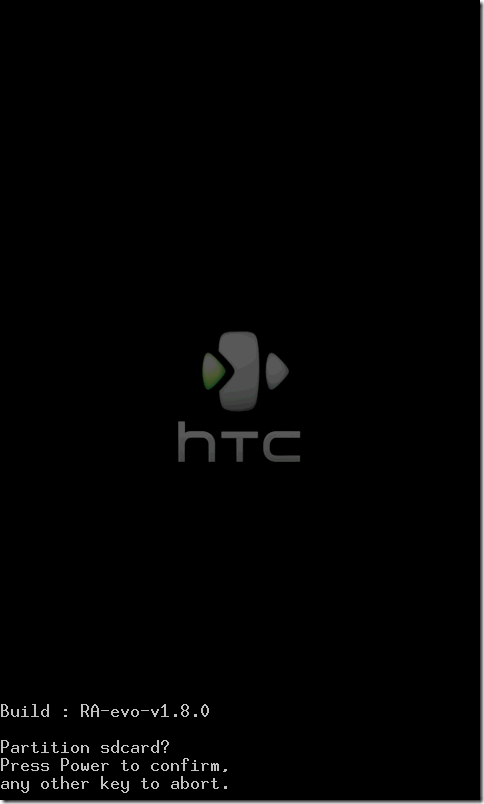
系統會詢問是否要分割,確認要分割就按電源鍵(按其他鍵則取消)。
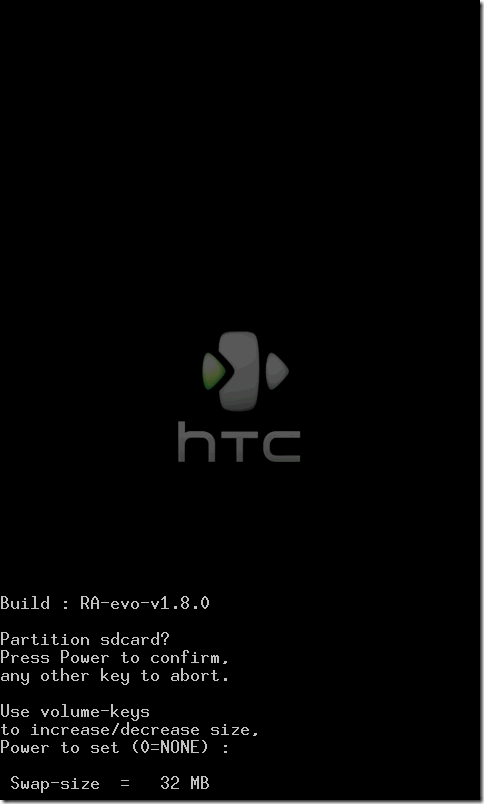
接著會問 Swap 交換分割區要多大,預設 32MB。用音量鍵調整,這裡建議設為 0,也就是不分割 Swap——畢竟 Evo 的記憶體不算小。進階玩家可以設一點,但不宜太大。設為 0 後按電源鍵確認。
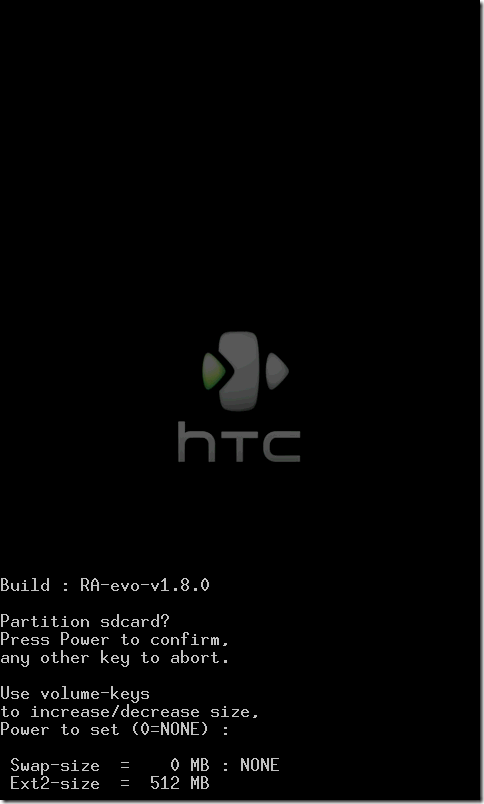
接著會問 Ext2 分割區的大小,這就看你要裝多少程式了。預設 512MB,Android 的軟體都不大,個人設定為 1024MB(1GB)。用音量鍵調整好之後按電源鍵確認。
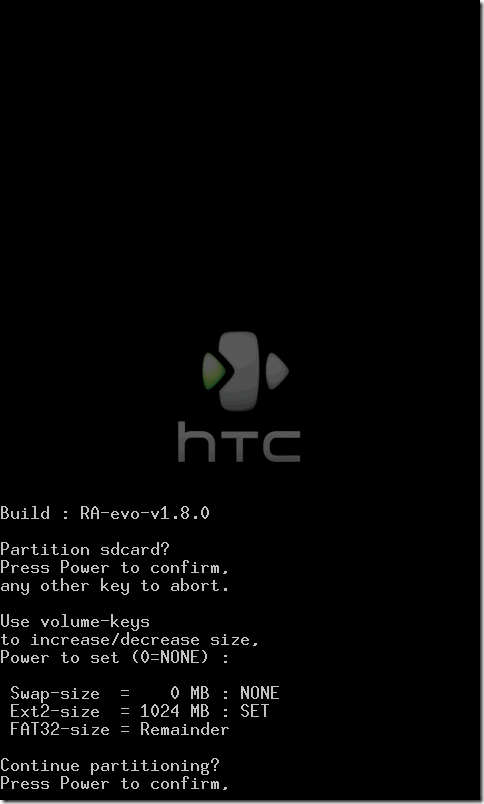
分割大小設定完畢,按電源鍵確認後靜待分割結束。註:FAT32 分割區的大小是自動計算的,等於卡片容量減去 Swap 與 Ext2 的大小。
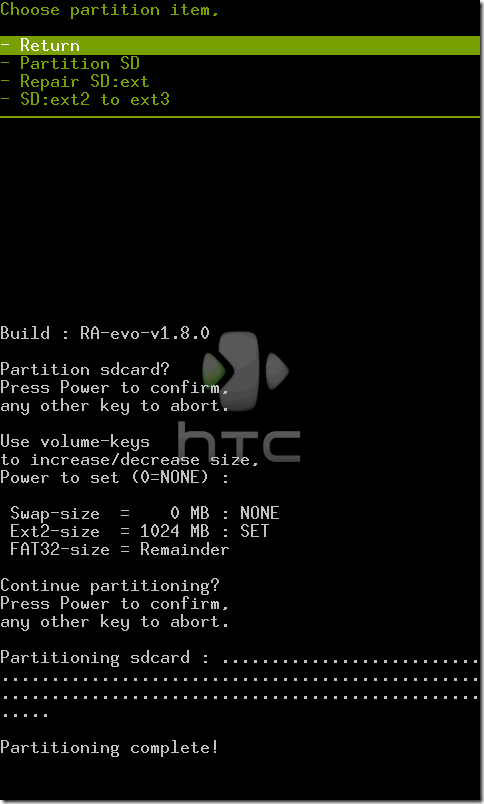
分割完成後,如果你的 SD 卡是 Class 4 以上規格,建議用 SD:ext2 to ext3 功能把 Ext2 分割區升級為 ext3。
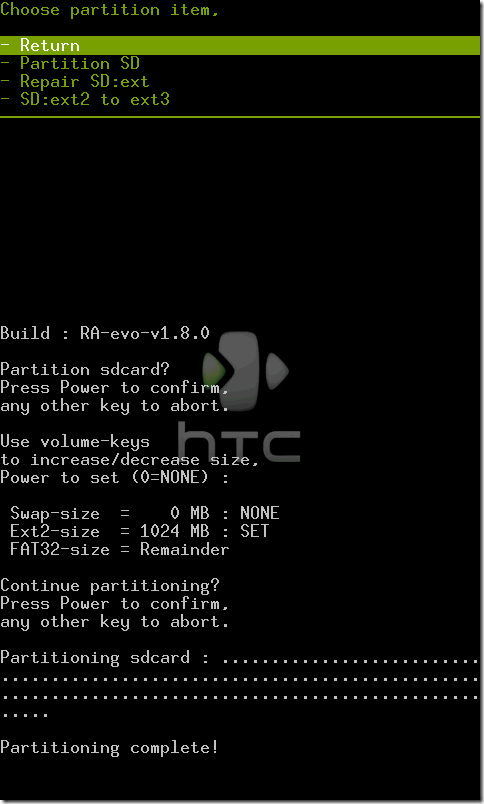
至此 SD 卡分割工作徹底完成。重新刷入 Infiniti EVO 2.2 Rom 1.1 後,App2SD+ 就會自動開啟(刷機前別忘了 Wipe)。註:因為 SD 卡被格式化,卡上已經沒有刷機檔,這時可以用 Recovery 的 USB 功能開啟隨身碟模式,把刷機檔傳進去。
有些朋友先前 SD 卡裡沒有 Ext 分割區,也可以用上面的步驟分割完之後不刷機,直接開啟 App2SD+。方法是在電腦上輸入 adb shell 進入手機命令列(或用手機上的終端機軟體),然後輸入:
a2sd reinstall 並按 Enter
這個命令會把先前裝過的程式全部搬到 SD 卡的 ext 分割區,並啟用 app2sd+ 功能。
若要關閉 App2SD+,輸入:
a2sd remove
這個命令會把 Ext 分割區裡的所有程式移回手機,並關閉 app2sd+ 功能。
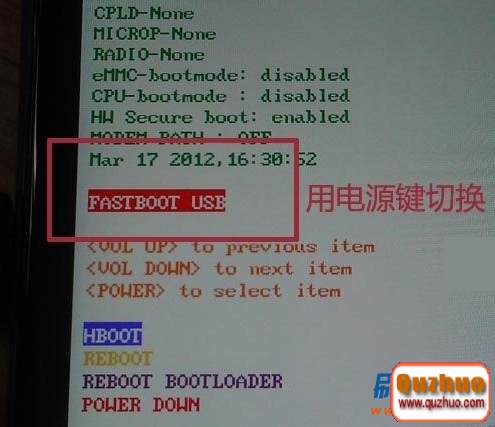 HTC T528t 刷入 Recovery 圖文教學
HTC T528t 要安裝第三方 ROM,需先刷入第三方 Recovery。這也是後續卡刷的關鍵步驟。準備工作手機需先解鎖,並能以 USB 正常連接電腦。電腦端需安裝驅動
 HTC G13 Wildfire S S-OFF 機器刷第三方 ROM 圖文攻略
HTC G13 Wildfire S 要怎麼刷進 Recovery?又該如何透過 Recovery 更換第三方 ROM?這篇圖文教程會把整個流程走一遍。 本文示範的 Re
 HTC Desire S / S510e / G12 金卡製作與 RUU 刷機詳細圖文教學
教學正文: 一、寫在前面 感謝,如果你覺得本教學還算過得去,請為我評分,謝謝!特別提示:刷機有風險,請謹慎行之,本人不為本教學造成的任何後果負責,僅提供解決方案。 二、刷
 HTC T328t 刷機圖文全流程(含 Recovery 工具用法)
Recovery 工具能讓刷機變得輕鬆很多。概念其實很單純:先把機器還原乾淨,再把你想用的 ROM 灌進去。 事前準備 HTC T328T Recovery 工具 H