

編輯:HTC 刷機教學
先幫自己的電腦設定一組登入密碼,並確認用戶名稱。沒有密碼是連不上的,這是遠端桌面協定的基本限制。
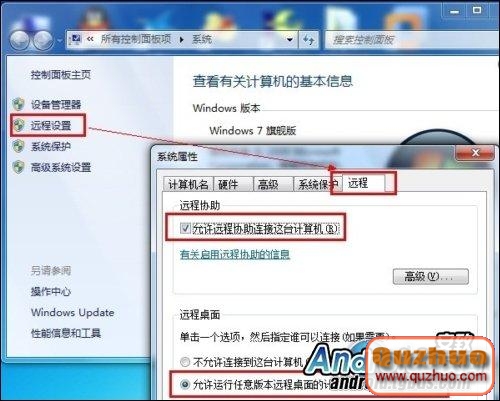
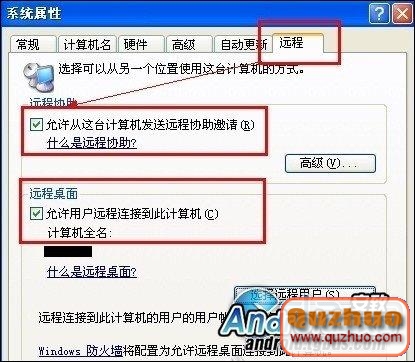
依你的系統版本到對應設定開啟遠端桌面:
Windows 7:
Windows XP:
不知道自己的 IP 可以在搜尋引擎查「本機 IP」,或開啟 cmd 執行 ipconfig 後按 Enter。如果你走的是路由器,請使用路由器指派給這台電腦的區域網路 IP,而不是對外 IP。
安裝附件中的遠端連線軟體,開啟後依下列欄位填寫:
General 分頁
IP 位址:填你的 IP
用戶名:電腦的帳戶名稱
密碼:該帳戶的密碼
域:不用填
描述:不用填
解析度:自訂,寬 960、高 540(這是 G14 的解析度,其他機型請依實際情況填寫)
顏色:16 位或 24 位皆可,24 位畫面較細緻
Advanced 分頁
安全層:預設
聲音:三種選項依需求挑選
網路速度與效能:行動網路下畫質會變差(類似 Windows 2000 的感覺),無線網路則與本機操作無異
設定完成後按「連結」即可連上電腦,參數會自動儲存,之後雙擊就能直接連線。
附件下載
桌面操作方式是把整個螢幕當成筆記型電腦的觸控板,支援多點縮放。需要打字時按小房子旁邊的功能鍵叫出輸入法即可。
要注意的是:若手機使用 GPRS 行動網路,這個應用會消耗大量流量,建議改用 WiFi 連線。
 HTC T328w 怎麼進 HBOOT?新手入門刷機指南
HTC T328w 是 HTC 旗下頗受歡迎的入門機種,上市後一直有穩定討論度。而買 HTC 手機的人多半有刷機念頭,只是對新手而言,連「怎麼進 HBOOT」這種基礎問題
 HTC One X 一鍵刷入 Recovery 教學(可解決關機無法充電)
想知道 HTC One X 怎麼刷 Recovery?順便解決部分機器「關機後無法充電」的老毛病?這篇就用一鍵工具把 Recovery 刷好,整個流程非常省事。 一鍵刷
 HTC One 801e 官方 4.4 線刷完整教學,也能當救磚用
這篇整理 HTC One 801e 升級 Android 4.4 的完整流程,使用官方 RUU 線刷,適用於已 S-OFF 的機型。由於它是走 fastboot 通道,所
 HTC One S 一鍵 Recovery 工具:觸屏版與非觸屏版任選
本篇分享的是 HTC One S 專用一鍵 Recovery 工具。操作方式走傻瓜化路線,按下執行檔就能完成 CMW 5.831 Recovery 的寫入,不需逐條下指令