

編輯:HTC 刷機教學
因為目前 HTC One X 只能官方解鎖,無法 S-OFF,也就是說還沒能完全解鎖。在這種狀態下刷機,必須另外刷入 ROM 包內的 BOOT.IMG,手機才能正常開機,否則會卡在最高法院第一屏,或者出現 WiFi 錯誤。
其實這個方法所有 HTC Android 機型都能用,下面以 One X 為例說明。
下載一鍵刷入內核 boot.img 工具:點擊下載,解壓到電腦。
把你剛剛刷的那個 ROM 包解壓,從裡面找到內核檔案 boot.img。解壓後就會看到。
重要:boot.img 一定要從同一個 ROM 包中取出,配錯版本反而會讓手機更難開機。
把 boot.img 放進一鍵刷入內核工具裡的 anzhi 資料夾中。
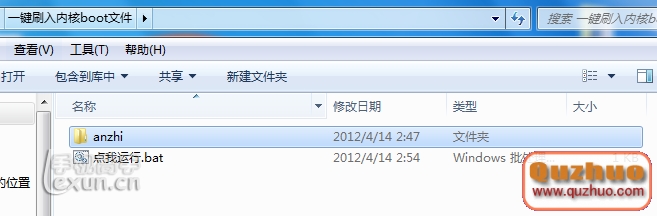
先在手機設定裡把「電源 — 快速啟動」的勾選取消,然後完全關機。
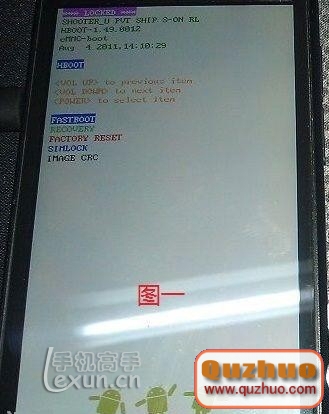
關機後,按住音量下鍵 + 電源鍵 開機,手機會先進入 HBOOT 模式。
這時候再按一下電源鍵,就進入 fastboot 模式了。
用手機連上電腦,FASTBOOT 那行紅字後面多出一個 USB 字樣,就代表連線成功。(電腦需已安裝驅動,Win7 會自動安裝;沒有的話點此下載:點擊下載)
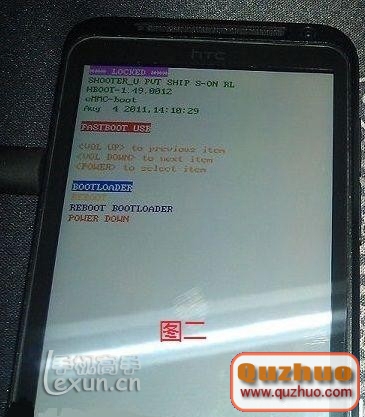
手機成功進入 fastboot 並連上電腦後,雙擊執行一鍵刷入內核工具裡的 「點我運行.bat」,再按一下電腦鍵盤的Enter 鍵,就會開始刷入內核 boot.img。
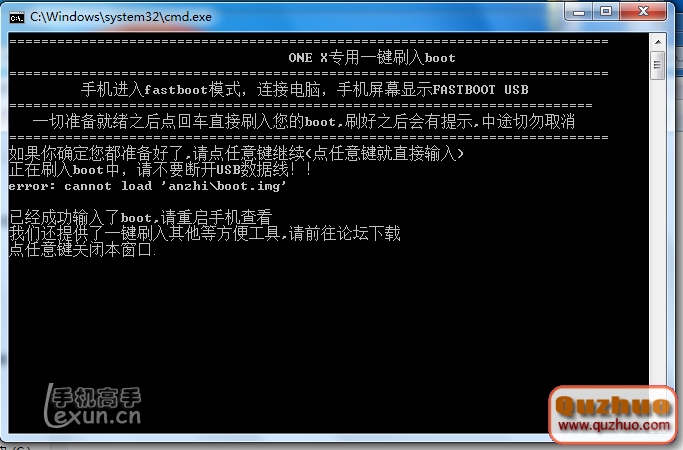
刷入成功後,自己重啟手機即可。
如果執行後出現 device not found 之類的錯誤,先確認 USB 驅動是否正確安裝,並確認 FASTBOOT 後方是否已出現 USB 字樣——沒連上電腦就執行工具,是失敗最常見的原因。
 HTC G13 從 S-ON 解鎖到 S-OFF 的簡易做法
不少朋友買了 HTC G13 之後才發現自己的機器是 S-ON,翻遍幾百篇教學都搞不定。這裡分享一個實際可行的方法,希望幫到同樣卡在 S-ON 的朋友。 S-ON 刷成
 HTC Desire HD G10 關閉安全鎖 S-OFF 教學
1. 下載工具 下載 Terminal Emulator.apk。 下載 DHD-smart.rar,解壓後把資料夾改名為 DHD,放到記憶卡根目錄。 2. 在「所有程式
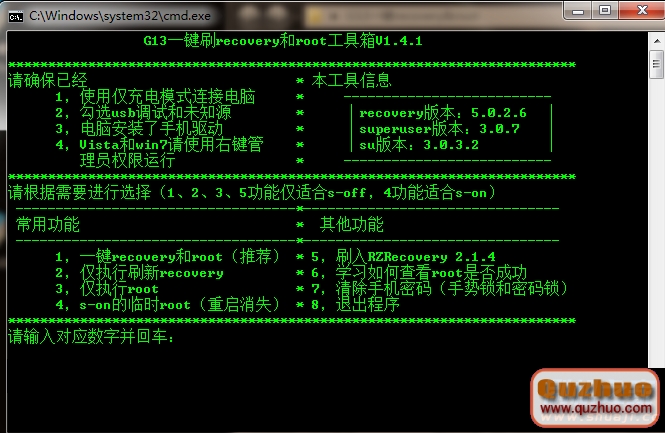 HTC G13 一鍵 ROOT 與刷 Recovery 詳細教學
下載一鍵 Root 刷 Recovery 工具後即可開始操作。這個工具把 ROOT 與 Recovery 兩件事整合在一起,對新手相當友善。 工具功能 1、一鍵完成刷
 HTC Sensation G14 一鍵永久 ROOT 教學(PC 端,新手適用)
HTC G14 一鍵永久 ROOT,三步搞定 這是在網路上找到的一鍵永久 ROOT 工具,屬於 PC 端程式,操作只需三步: 一、把手機連上電腦。 二、雙擊打開該程式。