

編輯:HTC 刷機教學
金卡是 HTC 老玩家一定會碰到的東西,只要有它,就能跳過 CID 驗證,用任何地區的官方 RUU 救回機器。以下把製作與刷機流程完整寫清楚。
金卡是什麼:它不是金士頓的記憶卡(這個誤會流傳很廣)。這個做法源自 WindowsMobile 時代,也叫加密卡,作用是讓 RUU 在刷機過程中跳過 SuperCID 驗證。只要你的機器還能進三色屏(Android 機為 fastboot),就能靠金卡把系統刷回來。
選卡建議:挑品質有保障的品牌,例如 SanDisk、創見、威剛、宇瞻等,品質差的卡可能讀出的 CID 不正確。容量只要大於 ROM 即可,建議 4G 以上,方便日後放 ROM 或做導航資料。
1. 取得記憶卡的 CID
建議先用機器的格式化功能處理記憶卡,這樣檔案系統與簇大小最適合手機使用。格式化後,在機型中安裝一個檔案瀏覽器(例如 ES 檔案瀏覽器),進入系統根目錄,依序開啟:
/sys/class/mms_host/mmc0/mmc1:b368
其中 mmc1 與 mmc1:b368 的名稱可能略有不同,但格式類似。進入後會看到 cid 檔案。
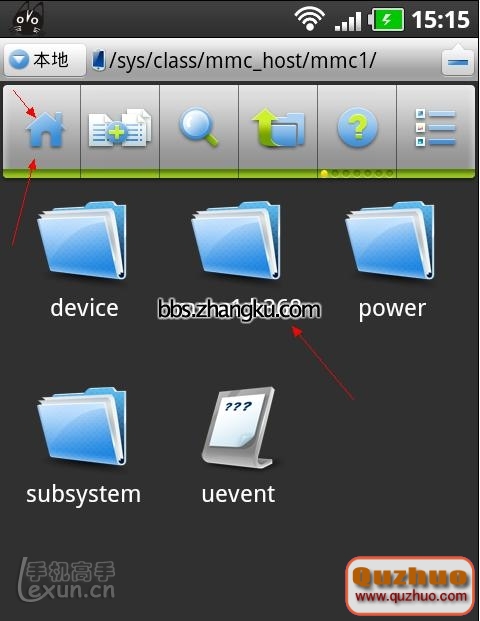
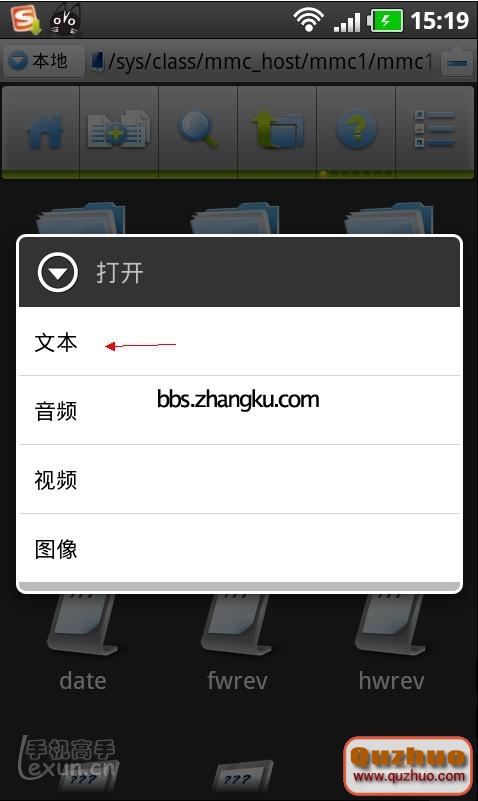
以文字方式打開,會看到 32 個字元(例如 035344535530324780404b6e4100814a),請抄下來。
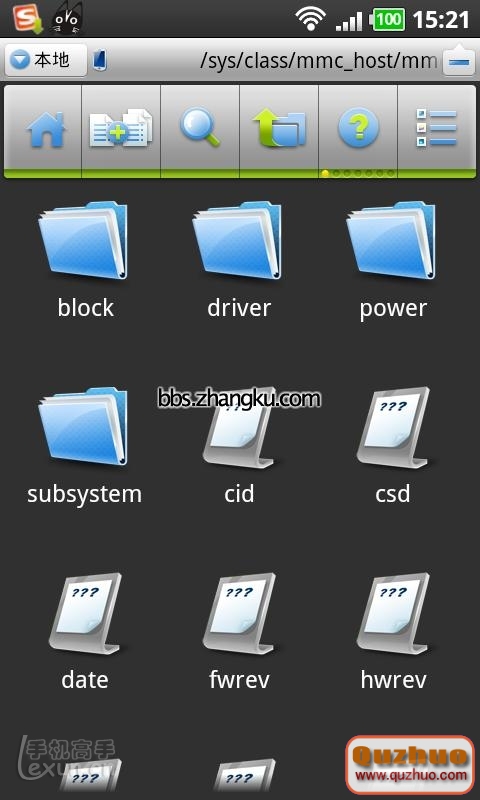
2. 轉換成真正的 CID
開啟 https://hexrev.soaa.me/,把剛才那串字元貼上並送出,即可得到反轉後的 CID 碼。

3. 產生 goldcard.img
再到 https://psas.revskills.de/?q=goldcard,填入 Email(要輸入兩次)、驗證碼,以及上一步得到的 CID,按 Generate Gold card,稍後到信箱收信,把附件的 goldcard.img 存到本機。這個檔案請妥善保存,萬一卡片被格式化就不必重做前面的步驟。
4. 用 HxD 寫入記憶卡
下載 HxD(有綠色免安裝版),解壓後執行。用「Extras → Open Disk」開啟你的記憶卡。
建議用讀卡器接電腦。若電腦只有一個可移除磁碟,Removable Disk 1 就是它;有多個時要仔細確認,選錯會寫壞其他裝置。
請注意:開啟時不要勾選「Open as Readonly」,否則無法寫入。另外 Vista/Windows 7 必須以系統管理員身分執行 HxD,否則製作會失敗。
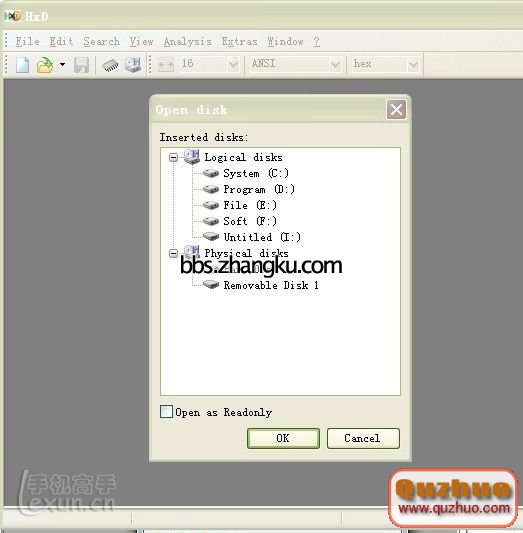
接著用「Extras → Open Disk Image」打開 goldcard.img,全選(Ctrl+A)並複製(Ctrl+C)。這時看提示列的 Block-17F Length,這就是鏡像大小,若數字不符代表鏡像檔有問題,需重新製作。
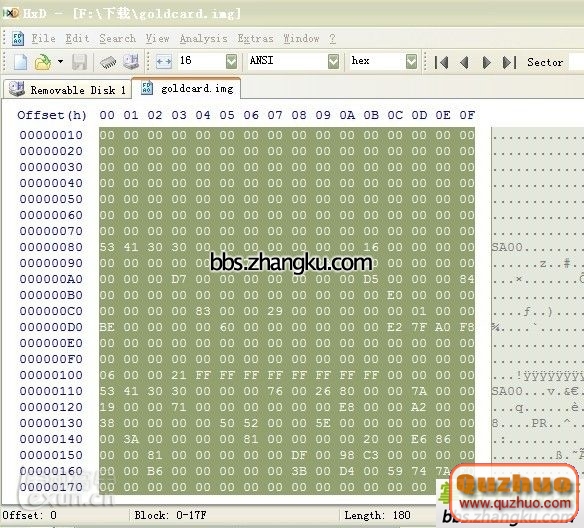
切換回記憶卡頁签,把游標放在 Block-0,按住 Shift 選取到 Block-17F(共 180 個區塊),範圍必須與鏡像大小完全一致,然後貼上(Ctrl+V),最後按下存檔。
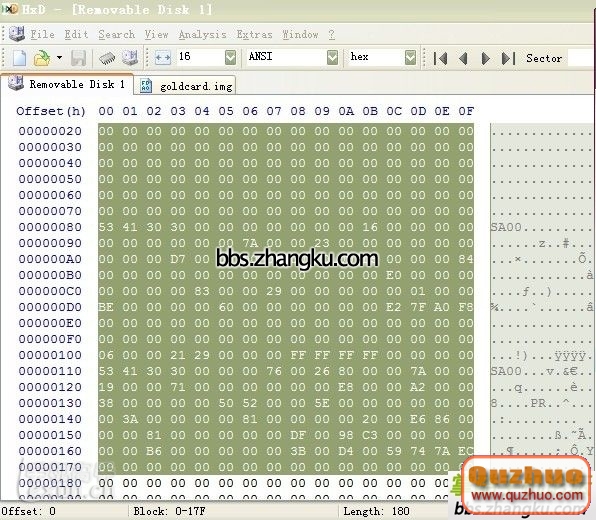
這樣金卡就完成了。
5. 驗證
在「我的電腦」中點開金卡,如果系統提示需要格式化,代表這張卡失敗了,換卡重做。金卡上放其他檔案不影響功能。
注意事項:全程不可斷電、確認 RUU 檔案完整、USB 連線要穩、電量 30% 以上。
檔名判讀範例:RUU_Vivo_hTC_Asia_HK_CHT_1.37.708.2_Radio_Radio_20.23.30.0802U_38.02.01.11_M_release_174292_signed.exe,依序代表 RUU 方式、機型代號、HTC、亞太、香港版、語系、主版本、無線模組版本、發行版本與已簽名。
操作流程:
1. 執行 RUU 程式,先看到警告訊息,勾選後按下一步。
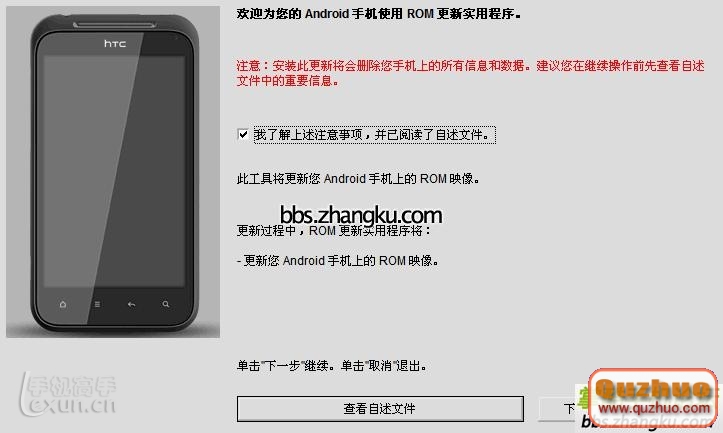
2. 操作說明頁,勾選後繼續。
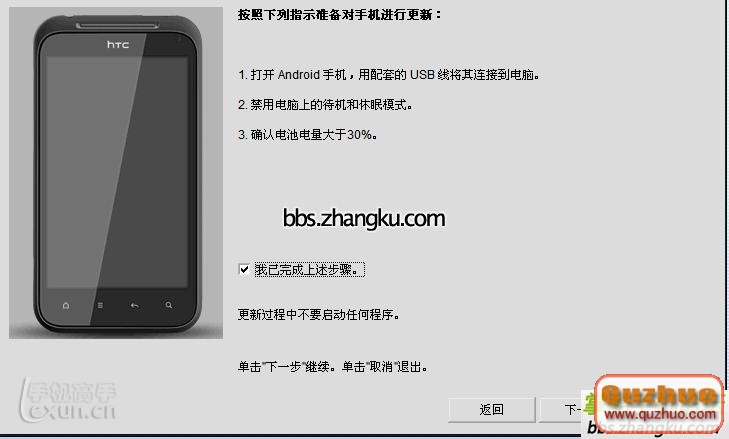
3. 程式連接手機並驗證版本資訊。

4. 驗證完成後按「更新」。
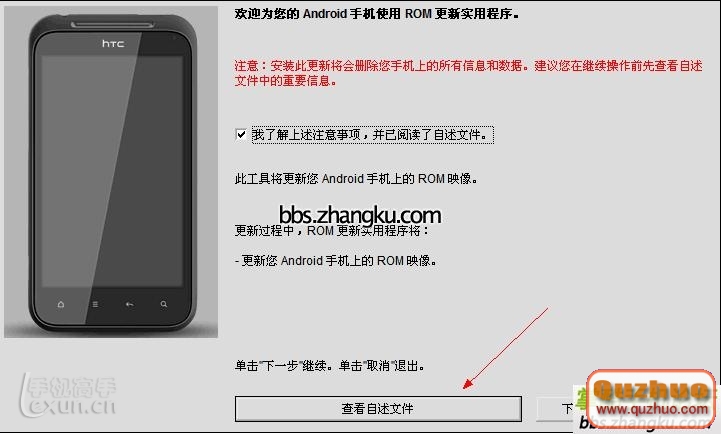
5. 畫面會列出機內現有版本與 RUU 版本,按下一步後手機自動重啟進入刷機模式。
6. 之後依序是上傳 ROM、數位簽名驗證、刷 radio、刷系統。
小技巧:判斷 RUU 是否為你機型的官方版本,只要看程式左側的手機圖片对不对即可,圖片不符就絕對不要繼續。刷機過程中不要晃動電腦或抽線,斷電幾乎必死。
 HTC EVO 4G 手動 ROOT 教程:以 reflash_package 搭配自訂 Recovery
檔案下載與準備 下載 HTCSync 與 HTC EVO 4G.zip,解壓後可得相關檔案。另外請解壓 android-usb-driver.rar 驅動檔案備用,並把
 HTC G14 驅動下載與安裝教學
安裝 HTC G14 手機驅動後,才能進行 ADB、刷機、傳輸檔案等進階操作。本教學以 XP 系統為例,說明驅動安裝流程。安裝步驟解壓驅動壓縮包,挑選對應系統版本資料夾。
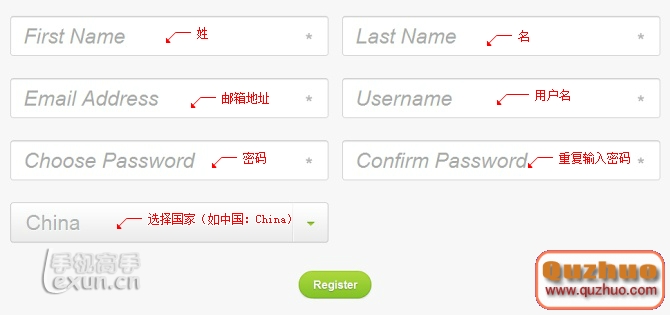 HTC One V 官方解鎖與 ROOT 權限圖文教學
HTC One V 官方解鎖詳細步驟 1、進入工程模式。先開啟 One V 的「設定 → 電源」,取消勾選「快速啟動」,然後手動關機。接著同時按住音量「-」鍵與電源鍵進入
 HTC G20 電池真假怎麼看?五個辨識要點
想買 G20 的人常會擔心電池是否為原廠正品,卻不知道從何判斷。以下整理幾個實用的辨識要點,看過之後大致就能分辨。 電池外觀 辨識要點 1. 底色:原廠電池為黑色底層