

編輯:HTC 刷機教學
先提醒:刷機有風險,任何後果需自行承擔。以下以 G12 Desire S 為例,說明金卡製作與官方 RUU 刷寫兩個階段。
金卡能讓手機刷任何地區的官方 RUU。如果你不需要跨區刷機,可以直接跳到第二章。
金卡是什麼:不是金士頓的記憶卡。它源自 WindowsMobile 時代,也叫加密卡,作用是讓 RUU 跳過 SuperCID 驗證。只要機器還能進三色屏(Android 為 fastboot),就能靠它救回來。
選卡:挑品質可靠者(SanDisk、創見、威剛、宇瞻等),品質差的卡可能讀出錯誤 CID。
1. 格式化記憶卡(FAT32)。
2. 取得 CID:用手機上的檔案管理器,把 /sys/class/mmc_host/mmc1/mmc1:**/ 目錄(** 依機器而異)下的 cid 檔複製到 sdcard,再用記事本打開。這裡有個關鍵細節:只複製英數字母,不要複製最後那個黑色方塊,那是 Linux 的換行符號,帶進去會導致金卡製作失敗。
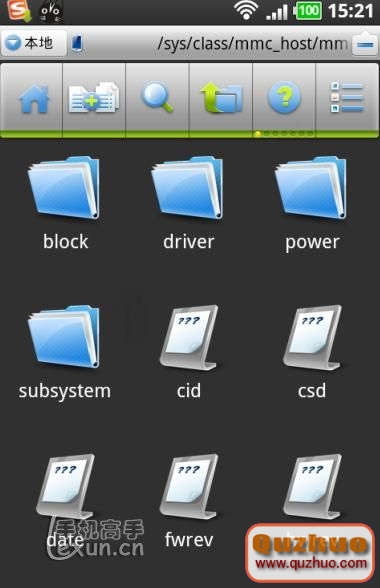
3. 轉換 CID:到 https://hexrev.soaa.me/ 產生需要的數字串,開頭會自動補成 00,比用 QMAT 省事。

4. 產生鏡像:到 https://psas.revskills.de/?q=goldcard,填入 email(兩次)、驗證碼與上一步的 CID,按 Generate Gold card,收信後把 goldcard.img 存到本機。
5. 用 HxD 寫入:安裝或執行 HxD 綠色版,把記憶卡插到電腦(讀卡器或資料線皆可)。
開啟 HxD,點 Extra → Open Disk → Removable Disk 1 → OK。兩個注意點:若電腦插了多個隨身碟,會出現多個 Removable Disk,務必確認哪一個是記憶卡;另外彈出的對話框左下角有「Open as Readonly」,要把預設的勾選取消,否則無法寫入。Vista/Win7 需以 Administrator 身分執行。
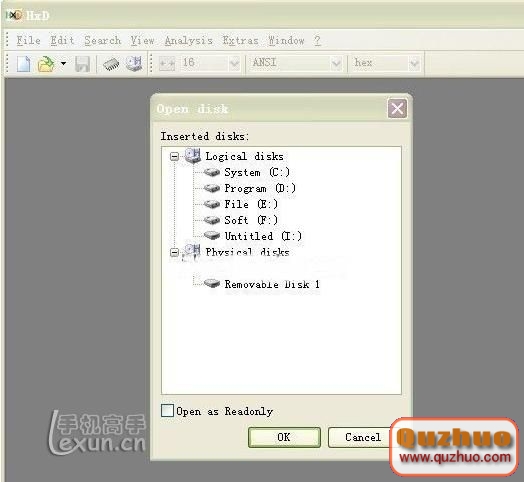
接著 Extra → Open Disk Image,打開 goldcard.img,選擇 512 (Hard disks/Floppy disks),右鍵全選,複製。切換到 removable disk 頁签,選取 00000000 到 00000170,貼上並存檔。
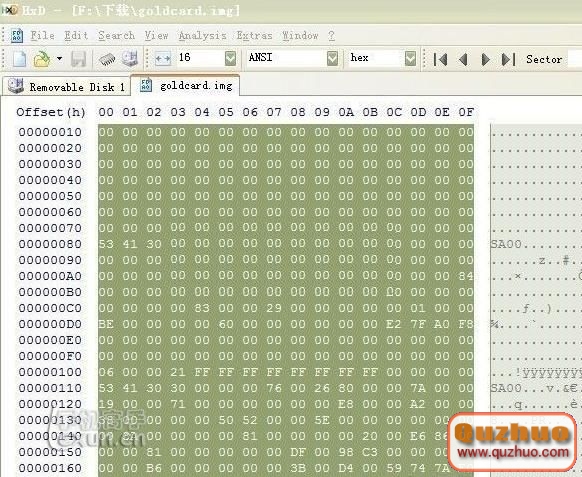
退出程式,金卡完成。
6. 驗證:在「我的電腦」點開金卡,若提示需要格式化就是失敗了,換卡重做。
注意事項:全程不可斷電;確認 RUU 程式完整且是 Desire S 專用;USB 連線要穩;電量 30% 以上。
檔名判讀:RUU_Vivo_hTC_Asia_HK_CHT_1.37.708.2_Radio_Radio_20.23.30.0802U_38.02.01.11_M_release_174292_signed.exe,依序是 RUU 方式、機型代號、HTC、亞太、香港版、語系、主版本、無線模組版本、發行版本、已簽名。
1. 執行 RUU 程式,警告頁勾選後按下一步。
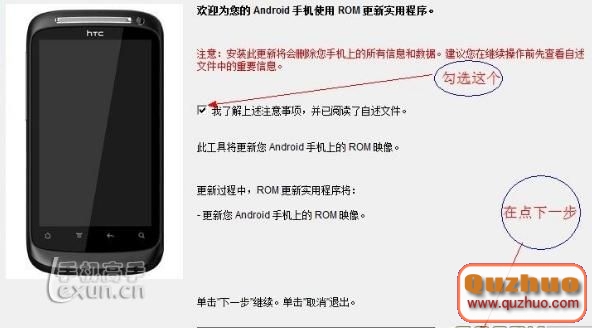
2. 操作說明頁,勾選後繼續。
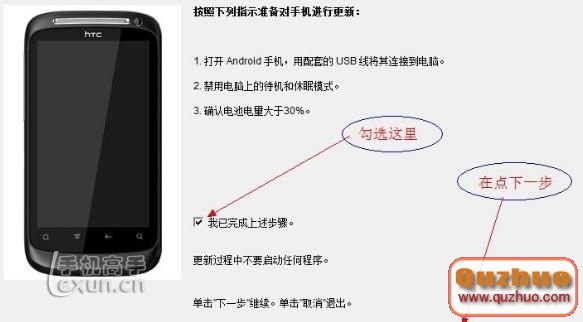
3. 程式連接手機並驗證版本資訊。

4. 驗證完成後按「更新」。
5. 畫面列出目前版本與 RUU 版本,按下一步,手機自動重啟進入刷機模式。
6. 耐心等待它重啟回到待機畫面,就完成了。
 HTC One X 金卡製作教學:什麼是金卡、什麼時候需要它
先釐清一個常見誤解:金卡並不是刷機的必需品。金卡又稱「加密卡」,作用是騙過官方 RUU 的升級驗證,讓你能在版本之間自由升降級——也就是只有走官方系統時才用得上。若你要刷
 HTC G18 官方解鎖圖文教學
HTC G18 官方解鎖是刷機與更換 Recovery 的前置條件。流程包含註冊 HTC 官方帳號、進入 Bootloader、取得識別碼與刷入解鎖碼。解鎖準備先關閉快速
 HTC 601e m4(One Mini)變磚開不了機怎麼救?
One Mini(601e m4)在刷機或 ROOT 過程中失敗,手機很可能就開不了機。遇到這種狀況不用急著放棄,多數情況都能救回來。 先試 Recovery 雙清
 HTC G12 官方 RUU 還原與救磚:五款區域版本對照
使用說明 請仔細閱讀並依序操作,在不了解原理的情況下,請勿跳過任何一步。 1. 本教學由甜椒測試發布,資源來源於網路。2. 適用 G12 機型,S-OFF/S-ON 皆可