

編輯:HTC 刷機教學
Touch Pro 的刷機邏輯與多數 HTC、多普達機器相同:先解鎖刷 HardSPL,再刷 ROM。以下把基礎操作與名詞一次講清楚。
軟重啟:軟重啟孔在機身下方、mini USB 埠右側、耳機標誌下方。拉出手寫筆或任何細尖物插入按一下即可。
硬重啟(會清除全部資料,務必先備份聯絡人等資訊):
進入四色屏:按住左側音量減鍵不放,插入軟重啟,直到畫面出現才放開。
為什麼一定要刷 HardSPL?因為刷了之後,正常情況下其他 SPL 再也蓋不進來,等於給機器上一道保險,大幅降低變磚機率。
刷之前需先安裝 .NET Framework 2.0 以上版本。流程如下:
方法一:電腦同步線刷
方法二:記憶卡卡刷
卡刷比線刷更方便快速,安全性也相當不錯。
做法同第二步,只要把 ROM 的 NBH 檔換成 radio 的檔案即可,但要注意 ROM 與 radio 的搭配。以 Radio 1.02.25.32 來說,實測穩定性好、定位速度也快。
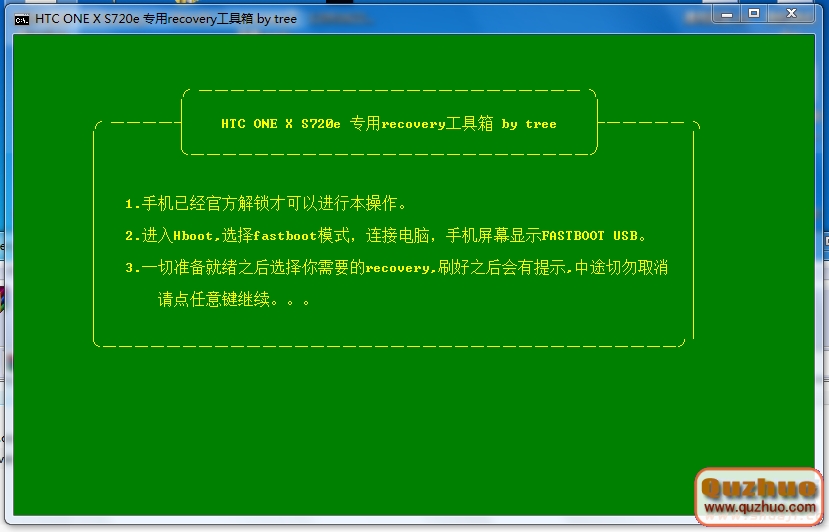 HTC One X 一鍵刷入 Recovery 教學
One X 的原版 Recovery 功能雖然簡單,卻是能成功接收 OTA 的關鍵工具——CWM 這類第三方 Recovery 無法把官方 OTA 更新包寫入系統。所以想
 HTC G7 基於 CM7 的 ICS 風格美化 ROM 體驗
刷機包整理自安智網。刷機有風險,請先備份重要資料再進行。 這份 G7 ROM 以 CM7 為底,套上 ICS 風格的外觀,畫面質感與操作反應都有明顯提升,對想讓老機改頭換
 HTC 全機型一鍵刷入 Recovery 工具使用說明
不想跟指令字元纏鬥?這支一鍵工具把流程簡化到三個動作,適合所有 HTC 機型。 操作三步驟 1. 把下載的 recovery.img 放進 anzhi 資料夾裡。 2.
 HTC G12 金卡製作圖文教學
金卡可讓刷機程序略過部分 SuperCID 驗證,也能用於某些修復情境。製作 HTC G12 金卡前,需先取得手機的 CID 碼。取得 CID將 SD 卡格式化,使用文件