

編輯:HTC 刷機教學
HTC Raider 4G(X710e,行內人也叫「突襲者」)雖然已經是上一代的機種,但由於它支援官方 Bootloader 解鎖,改機空間其實相當完整。下面這份教學把解鎖、取得 ROOT、刷入 Recovery 到最後刷入第三方 ROM 的每個環節都拆開來講,照著順序做即可。
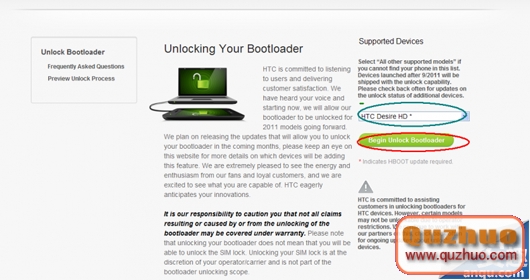
HTC 從這一代開始開放 htcdev 官方解鎖,也就是解除 Bootloader 的寫入限制。由於第三方工具對這台機種尚未成熟,這裡直接走官方流程最穩。
開啟 www.htcdev.com/register,用自己的信箱註冊一組帳號。解鎖用的 Unlock_code.bin 會寄到這個信箱,所以千萬別填錯。
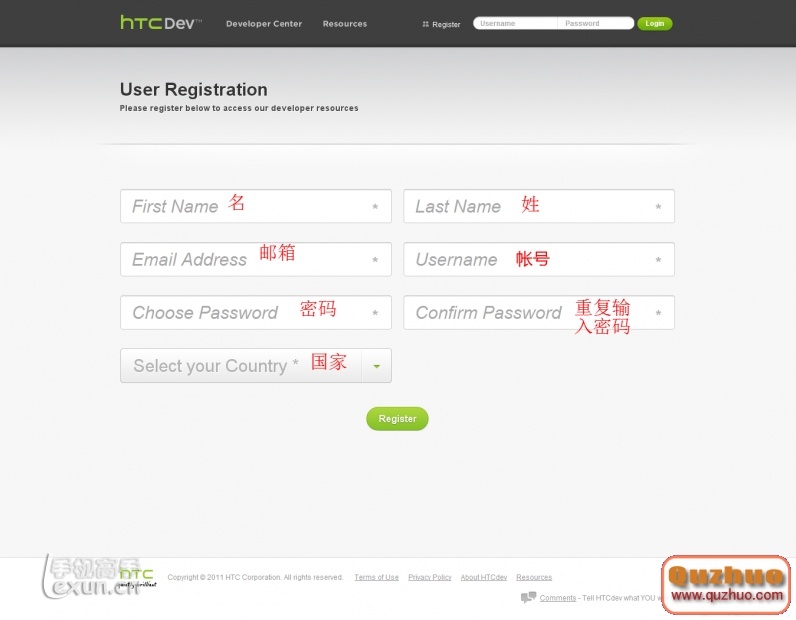
註冊完成後登入,這個分頁先別關,後面還要回來貼上代碼。
如果你之前已經裝過驅動,這一步可以直接跳過。
1. 用數據線把手機接上電腦,在手機上開啟 USB 除錯:設定 → 應用程式 → 開發 → 勾選 USB 除錯。
2. 在電腦桌面按右鍵選「內容 → 裝置管理員」,確認有沒有出現帶黃色驚嘆號的未知裝置。
3. 下載並解壓 USB 驅動:
https://shuajidown1.lexun.cn/2012/05/16/20120224153051_92384A727E8D2-5DEF-0ABB-9742-00F92F6778C7.zip
4. 在裝置管理員中手動指定安裝 Android 驅動,版本依你的系統(XP/Win7)選擇。
5. 安裝成功後,裝置列表中會出現正常的 Android 裝置,不再有黃色驚嘆號。
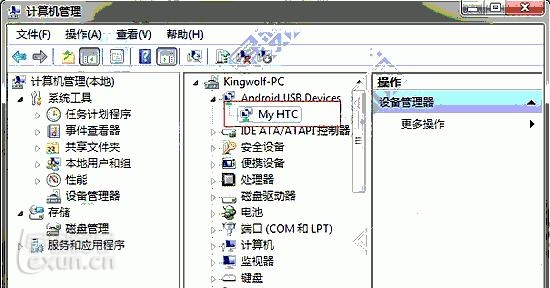
5. 下載解鎖工具包並解壓到桌面。
6. 點「開始 → 執行」,輸入 CMD 後按 Enter。

7. 在命令提示字元中輸入 cd(注意 cd 後面要空一格),接著把桌面上解壓好的資料夾直接拖進 CMD 視窗,按 Enter。這樣就切換到解鎖工具的目錄了。
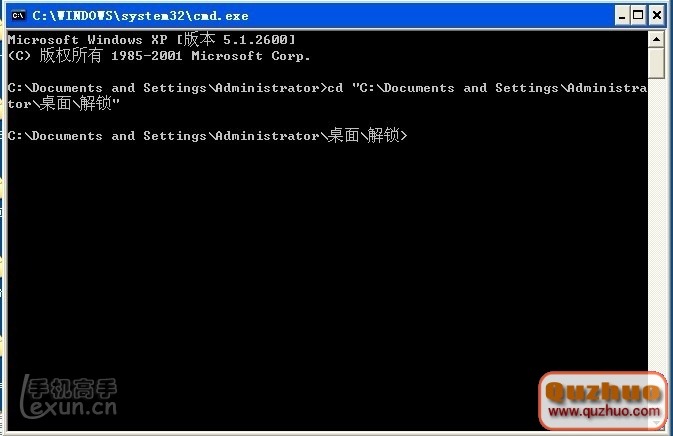
8. 輸入下列指令讓手機重機進入 Bootloader:
adb reboot-bootloader
手機螢幕上出現紅字 fastboot usb,代表連線正常。如果沒看到這行字,就是驅動沒裝好,請回到步驟 2 重做一次。
9. 回到 CMD,輸入取得識別碼的指令:
fastboot oem get_identifier
10. 在 CMD 視窗標題列按右鍵 →「標記」,框選畫面中 <<<< Identifier Token Start >>>> 到 <<<<< Identifier Token End >>>>> 之間的整段文字,再按「編輯 → 複製」。
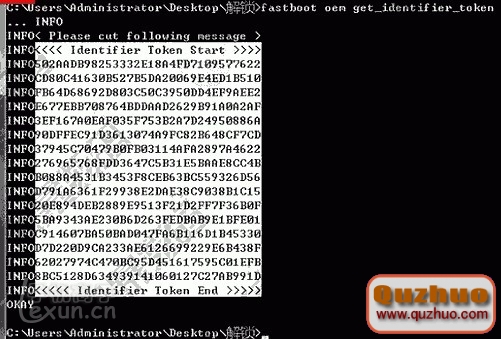
11. 開啟 https://www.htcdev.com/bootloader/unlock-instructions/page-3,把游標移到下方文字框,貼上剛剛複製的代碼。
12. 點擊 Submit,稍候到信箱收信,把附件 Unlock_code.bin 放進解鎖工具資料夾,然後在 CMD 執行:
fastboot flash unlocktoken Unlock_code.bin
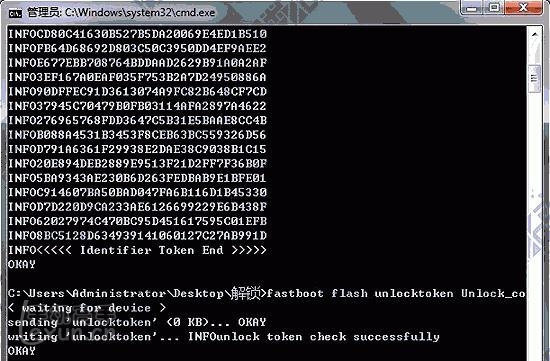
這時手機會跳出確認選單,用音量鍵選到 YES,按電源鍵確認。手機自動重啟後,狀態列上方顯示 UNLOCKED 就代表解鎖成功了。
提醒:解鎖會清除全部使用者資料並使保固失效,動手前請先備份。
下載 HTC-Raider 一鍵永久 ROOT.zip 並解壓。
接著連上手機與電腦,確認已開啟 USB 除錯(設定 → 應用程式 → 開發 → 勾選 USB 除錯),然後直接執行資料夾內的 HTC-Raider一鍵永久ROOT.bat,依畫面提示操作即可完成 ROOT。
如果你的手機還沒有 S-OFF,請改用這篇教學的方式刷入 Recovery:https://shuaji.lexun.cn/article/detail/4845
下載 Recovery 檔後依序操作:
1. 把 zip 檔改名為 PH39IMG.zip,放到 SD 卡根目錄。
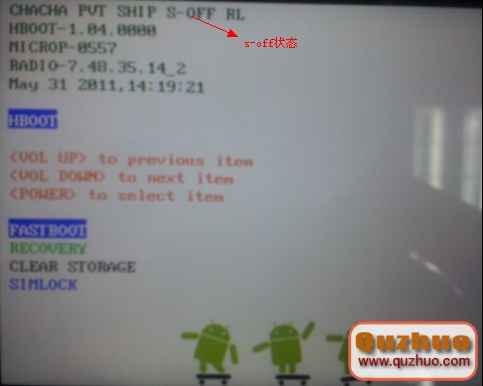
2. 正常關機,按住 音量減 + 電源鍵 進入 HBOOT。
3. 系統偵測到更新檔後會詢問是否繼續,按 音量加 選擇 YES。
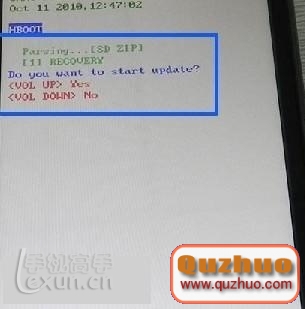
4. 刷完後手機會自動重啟。
開機之後,記得把 SD 卡裡的 PH39IMG.zip 刪掉或改名,否則每次開機都會重複偵測。
先挑一個你喜歡的 ROM 放到 SD 卡根目錄,可以參考這裡的資源:https://shuaji.lexun.cn/soft/detail/11648
1. 關機後拔電池再裝回,確保是完全關機狀態。
2. 按住 音量減 + 電源鍵 進入 HBOOT,用音量鍵選到 recovery,按電源鍵進入中文 Recovery 介面。
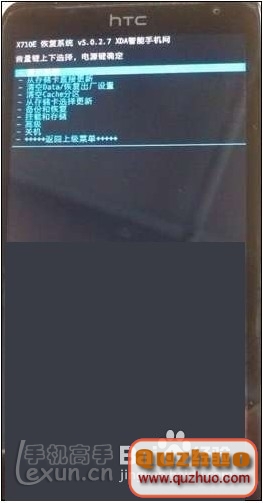
3. 先做雙清:點選兩個以「wipe」開頭的選項(清除資料/清除快取),完成後會自動回主畫面。
4. 選擇 install zip from sdcard〔從 SD 卡安裝〕。
5. 選擇 choose zip from sdcard〔從 SD 卡中選擇 zip〕。
6. 選到你放進去的 xxx.zip〔刷機包名稱〕。
7. 選擇 Yes - Install xxx.zip 確認刷入。
8. 螢幕出現 Install form sdcard complete 字樣,代表刷機完成。
9. 選擇 go back 返回上一層。
10. 選擇 reboot now 重機,等待進入新系統即可。
整個流程走完,你的 G19 就已經是解鎖、ROOT 並換上自訂 Recovery 與 ROM 的狀態了。首次開機時間會比平常久一些,屬正常現象,耐心等就好。
 HTC G12(Desire S)S-ON 軟解 S-OFF 完整教學:永久 ROOT、Recovery 與刷機
這篇是 Desire S 在 S-ON 狀態下用軟體方式達成 S-OFF 的完整實錄,包含後續取得永久 ROOT、刷入 Recovery 與刷機,最後還附上 S-OFF
 HTC G16 開不了機怎麼救?PH06IMG 卡刷還原教學
使用說明 請仔細閱讀並依序操作,在不了解原理的情況下,請勿跳過任何一步。 1. 本教學由甜椒測試發布,以 HTC 卡刷方式還原原廠系統。2. HTC 機型較複雜,使用前請
 HTC Desire HD G10 S-ON 改 S-OFF
此方法用於 HTC Desire HD G10 A9191,將 S-ON 改為 S-OFF。操作前請務必備份。準備工具1. 安裝 Terminal Emulator。2.
 HTC G11 官方解鎖圖文教程
HTC G11 官方解鎖主要透過 HTC 官方開發者網站完成。若手機尚未解鎖,將無法順利進行後續刷機與 Recovery 安裝。註冊與進入 Bootloader先到 HT